
De Ethernetparameters correct instellen op een SR-12/22 is een klus van tien minuten zodra je weet welk venster wat doet. Het probleem is dat er twee totaal verschillende paden zijn — één via het SR-RS485-kanaal, één rechtstreeks over het netwerk — en de PLC zich anders gedraagt dan de PR-serie zodra de verbinding tot stand is gebracht. Deze gids doorloopt beide paden en markeert het deel dat iedereen verrast.
Wat de SR12/22 u biedt: Twee TCP-verbindingen
SR12/22 ondersteunt twee TCP-verbindingen. De eerste, Socket 1, is vast: SR12/22 fungeert daar altijd als server. De tweede, Socket 2, kan worden geconfigureerd als server of client. Die tweesocketstructuur bepaalt hoe je je netwerk plant — één apparaat verbindt met de SR als zijn server, en de SR zelf kan contact maken met een tweede apparaat als client.
Standaarden en Netwerkvoorbereiding
Standaardwaarden om te onthouden: het IP-adres van SR-12/22 is192.168.0.245, en de serverpoort op Socket 1 is8008.
Voordat je iets anders doet, stel de pc in op een vast IP-adres in hetzelfde subnet als de PLC — bijvoorbeeld PC 192.168.0.28, PLC 192.168.0.226. De twee kunnen worden verbonden via een switch of router, of rechtstreeks met een netwerkkabel. Geen DHCP, geen "automatisch verkrijgen"; een vast pc-adres is wat de rest hiervan betrouwbaar maakt.
Methode A: Configureer het IP via SR-RS485
Open het configuratievenster voor Ethernetparameters in xLogicSoft — Tools → Transfer → Ethernet Config.
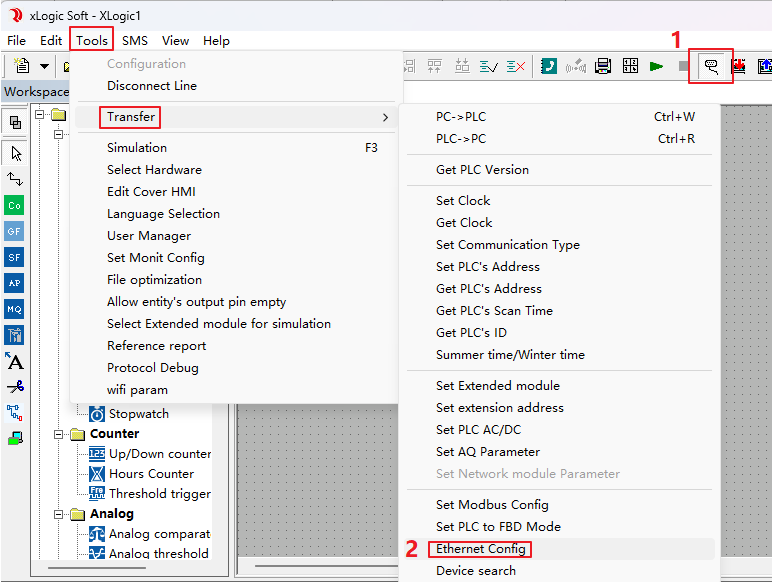
Het venster is verdeeld in drie gebieden.
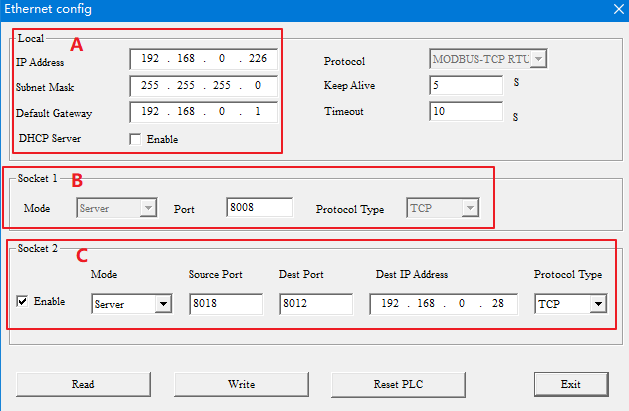
Gebied A: Lokale Netwerkparameters
Dit is waar het IP-adres van de PLC, Subnetmasker en Standaardgateway worden ingesteld. Een belangrijke valstrik: als deDHCP-serveroptie is ingeschakeld, worden de bovenstaande waarden genegeerd en verkrijgt de PLC automatisch nieuwe IP-, masker- en gateway-instellingen van de router. Vink deze optie nooit aan wanneer je de firmware bijwerkt — de update mislukt. Houd Keep Alive en Timeout op hun standaardwaarden.
Gebied B: Socket 1
Stelt de serverpoort van de eerste TCP-verbinding in (standaard 8008). Hier kan SR12/22 alleen een server zijn.
Gebied C: Socket 2
SR12/22 kan worden ingesteld als server of client. Let op dat deBronpoortwordt gebruikt ongeacht de modus, dus deze mag nooit gelijk zijn aan de waarde van de Socket 1-poort.
In servermodus is alleen de bronpoort van belang — de waarde is de serverpoort.

In clientmodus worden bronpoort, bestemmingspoort en bestemmings-IP-adres allemaal gebruikt; bestemmingspoort en bestemmings-IP-adres wijzen naar het serverapparaat dat je wilt bereiken. Protocoltype staat standaard op TCP.

Lezen, Schrijven, Reset

- Lezen— leest de huidige Ethernet-parameters van de PLC. xLogicSoft leest meestal automatisch wanneer het venster opent; de PC en PLC moeten normaal verbonden zijn.
- Schrijven— schrijft de gewijzigde parameters in de PLC. Klik altijd hierop na het bewerken.
- Reset PLC— herstart de PLC zodat de nieuwe parameters van kracht worden.
- Afsluiten— sluit het venster en voltooit de operatie.
Methode B: Configureer Direct via Ethernet
Als de PLC al bereikbaar is op het netwerk, kun je de RS485-kabel helemaal overslaan.
Netwerkzoektocht

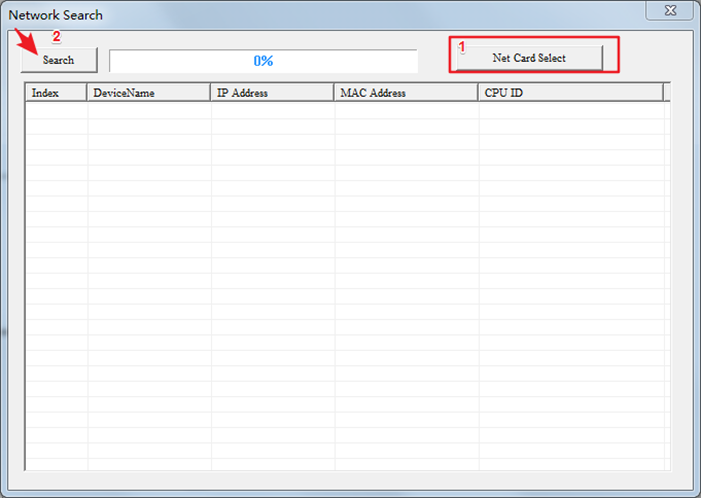
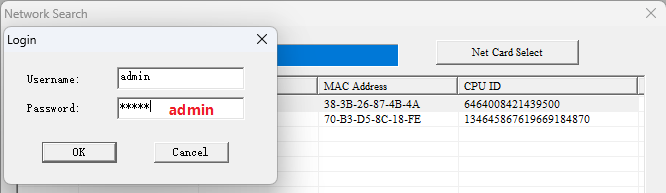
Klik op de zoekknop in de werkbalk om het venster Netwerkzoekopdracht te openen. Klik eerst opNetwerkkaart selecterenen kies de netwerkkaart van de pc die is verbonden met de PLC — het kiezen van de verkeerde kaart betekent dat er nooit een PLC zal verschijnen. Klik vervolgens op Zoeken; na een moment verschijnen deEthernet PLCin de lijst met hun IP-, MAC-adres en CPU-ID.
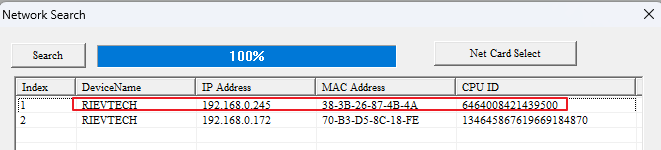
Dubbelklik op het doel-IP en een inlogscherm verschijnt — de gebruikersnaam en het wachtwoord zijn beideadmin.
Bewerken en Toepassen
Na inloggen opent het configuratievenster voor Ethernet. Klik eerst op Lezen, wijzig de parameters zoals in Methode A, en klik vervolgens op Schrijven. Klikken opSluitenherstart de SR en de nieuwe configuratie wordt van kracht.
Programma's over Ethernet overdragen
De PC die xLogicSoft draait, moet zich in hetzelfde LAN bevinden als de SR12/22. De verbindingsinstellingen zijn afhankelijk van welke kant de server is.
Wanneer SR12/22 de Server is
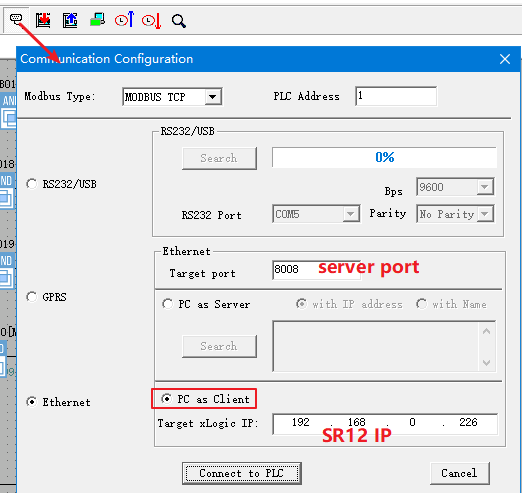
Kies in Communicatieconfiguratie voor MODBUS TCP en Ethernet-modus, stel vervolgens inPC als Client. Doelpoort is de serverpoort van de SR (8008) en Doel xLogic IP is het IP-adres van de PLC. Klik op Verbinden met PLC, en de knoppen Programma Downloaden (xLogic→PLC) en Programma Uploaden (PLC→xLogic) worden beschikbaar.

Wanneer SR12/22 de Client is
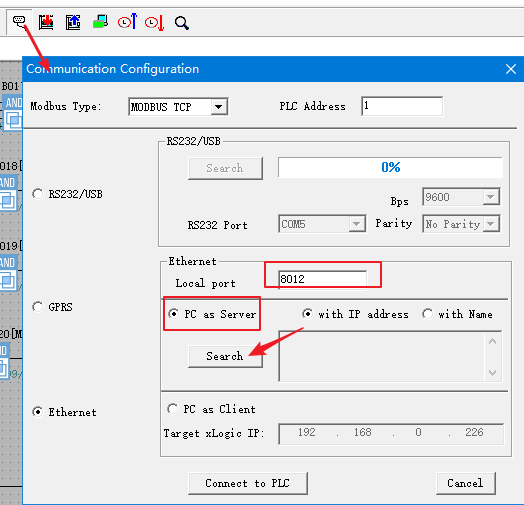
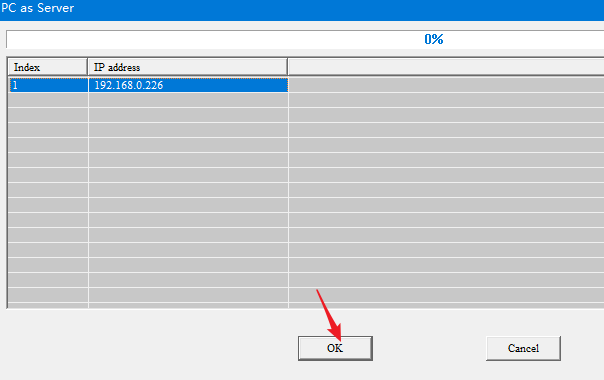
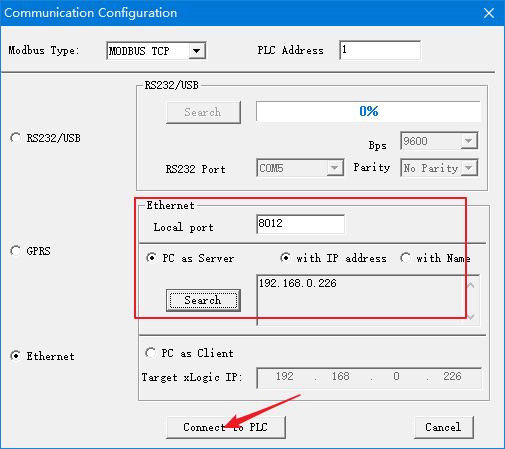
StelPC als Serveren geef de PC een lokale poort (bijvoorbeeld 8012). Klik op Zoeken, wacht op de lijst, selecteer het PLC IP en klik op OK, klik vervolgens op Verbinden met PLC. Dezelfde Download/Upload knoppen verschijnen.

Het Deel Dat Iedereen Verrast
De Ethernet-verbinding van de SR12/22 is een hardwareverbinding, geen softwareverbinding. Zodra beide zijden zijn geconfigureerd en fysiek zijn aangesloten, verbindt de PLC-hardware automatisch — en de TCP-verbinding blijft actief zolang de fysieke verbinding bestaat, ongeacht of het Modbus-blok in het programma wordt geactiveerd.
Dat heeft een echte consequentie: met twee SR PLC's die Modbus TCP communiceren, is de TCP-verbinding tussen hen bezet, zelfs wanneer het clientprogramma niet actief gegevens uitwisselt. Een derde apparaat of software kan die verbinding niet hergebruiken. Dit gedrag verschilt van de PR-serie Ethernet, dus plan uw netwerk met dit in gedachten.
LCD-paneel en Fabrieksreset
U kunt ook de Ethernet-parameters bekijken en wijzigen via het LCD-paneelmenu op de SR — handig wanneer er geen laptop in de buurt is. Als een configuratie in de war raakt en u een schone lei wilt, herstelt u de Ethernet-parameters naar de fabrieksinstellingen via hetzelfde paneelmenu voordat u opnieuw configureert.
Werkt u met de PR-N serie in plaats daarvan? De PR-N Ethernet-configuratie volgt een ander, multi-clientmodel — zie onze gids overhet configureren van het IP-adres op de PR-N serie.












