
De PR-N-serie benadert Ethernet anders dan de SR-serie, en het configuratievenster toont dit: één TCP-server, één UDP-server, tot acht clientslots en een ingebouwde webserver. Het is allemaal niet moeilijk, maar de Max Clients-regel en de poortgewoonten kunnen je in de problemen brengen als je ze overslaat. Deze gids volgt de twee officiële paden — eerst USB-kabel, dan de kabelvrije netwerkroutes — en eindigt met programmatransfer via het netwerk.
Methode A: Configureer het IP via USB-kabel
Verbind de PLC met de USB-kabel, open vervolgens het Ethernet-parameterscherm in xLogicSoft — Tools → Transfer → Ethernet Config.
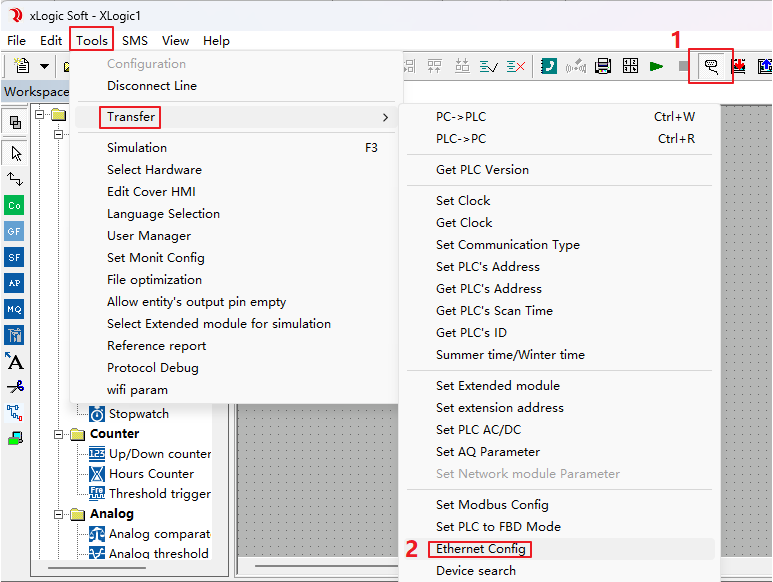
De software leest de huidige configuratie automatisch, of je kunt op Lezen klikken. Het venster is verdeeld in verschillende gebieden.
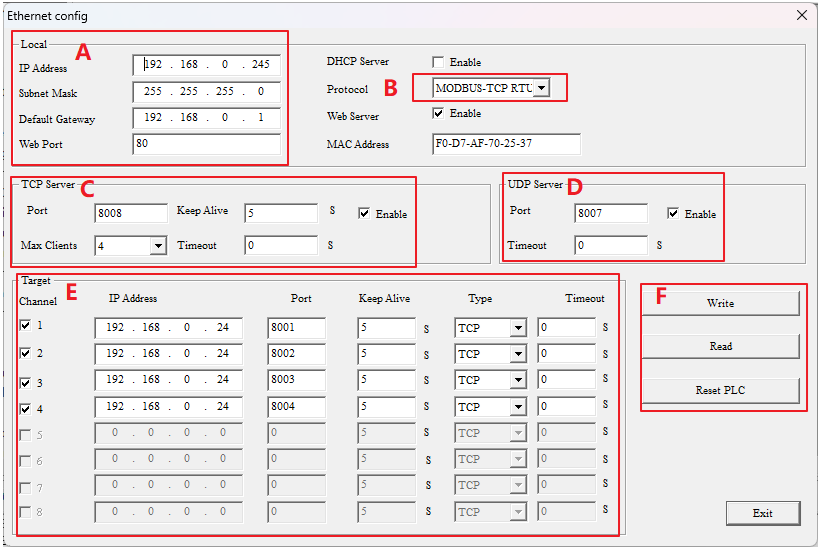
Lokale parameters (Gebied A)
Dit gebied stelt het IP-adres, subnetmasker en standaardgateway van de PLC in. De webpoort blijft ongewijzigd op 80. Als de DHCP-serveroptie is ingeschakeld, verkrijgt de PLC zijn netwerkinstellingen van de router in plaats van de bovenstaande waarden te gebruiken. Protocol is standaard MODBUS-TCP-RTU, de webserver kan worden ingeschakeld voor browsertoegang, en het MAC-adres wordt hier ter referentie weergegeven.
TCP-server (Gebied C)
Dit zijn de parameters wanneer de PLC als server over TCP optreedt:
- Poort— de serverpoort van de PLC. Probeer 8001 niet te gebruiken.
- Keep Alive— verbinding keep-alive tijd, standaard 5 s.
- Max Clients— 0 tot 8. Wanneer de PLC een server is, selecteert dit hoeveel clientkanalen tegelijkertijd kunnen verbinden, tot 8.
- Timeout— de tijdslimiet voor een verbinding.
- Inschakelen— standaard aangevinkt, en het moet aangevinkt blijven wanneer TCP wordt gebruikt.
UDP-server (Gebied D)
Hetzelfde idee over UDP: stel een poort in die verschilt van de TCP-poort (probeer ook niet 8001 te gebruiken), een time-out en inschakelen — wat moet worden aangevinkt wanneer UDP wordt gebruikt.
Clientdoelen (Gebied E)
Deze tabel configureert de externe servers waarmee de PLC verbinding maakt wanneer deze als client optreedt. Elke rij bevat een IP-adres, poort, keep alive, time-out en type (TCP of UDP, standaard TCP).
De regel om te onthouden: het aantal geconfigureerde doelen plus de waarde van Max Clients in gebied C is altijd gelijk aan 8. Stel Max Clients in op 8 en worden de kanalen 1–8 in gebied E onbeschikbaar; stel het in op 4 en zijn de kanalen 1–4 beschikbaar terwijl 5–8 vergrendeld blijven. Plan de splitsing voordat je iets aansluit.
Knoppen (Gebied F)
- Lezen— leest de netwerkconfiguratieparameters.
- Schrijven— schrijft de nieuwe configuratie in de PLC.
- Bevestigen & Reset— klik hierna om de configuratie te voltooien; de PLC start opnieuw op.
Zodra de parameters zijn ingevoerd, test de link voordat je verder gaat: open CMD.exe op de pc en voerping 192.168.0.245(gebruik het adres van de PLC) in. Een antwoord betekent dat het netwerkpad actief is.
Methode B: Configureer het IP zonder USB-kabel
De pc moet een vast IP-adres hebben in hetzelfde subnet als de PLC — bijvoorbeeld pc 192.168.0.28, PLC 192.168.0.223 — verbonden via een switch, een router of rechtstreeks met een netwerkkabel.
Netwerkzoektocht

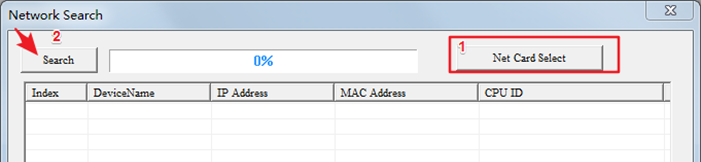
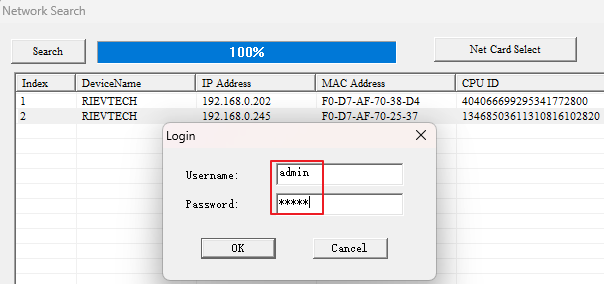
Klik op de zoekknop in de werkbalk om het venster Netwerkzoekopdracht te openen. Het standaard IP-adres van de PR-N is192.168.0.245. Klik eerst opNetwerkkaart selecterenen kies de netwerkkaart die daadwerkelijk is verbonden met de PLC — de verkeerde kaart betekent dat er nooit een PLC wordt gevonden. Klik vervolgens op Zoeken en wacht; deEthernet PLCverschijnen met hun IP, MAC-adres en CPU-ID.
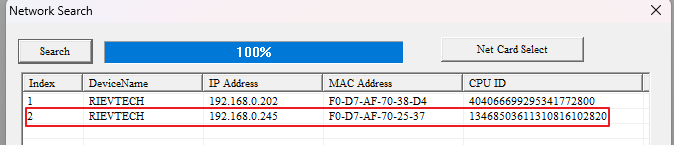
Dubbelklik op het doel-IP, en het inlogscherm verschijnt — de gebruikersnaam en het wachtwoord zijn beideadmin.
Bewerken en Toepassen
Na inloggen opent het Ethernet-configuratievenster. Klik eerst op Lezen, wijzig de parameters zoals in Methode A, klik vervolgens op Schrijven. Een NetSearch-prompt kan je vragen om te bevestigen — klik op OK. Klik ten slotte op Sluiten; wanneer je wordt gevraagd om de PLC opnieuw op te starten, selecteer Ja. De nieuw geconfigureerde IP-parameters worden actief na de herstart.
Programma's lezen en schrijven via het netwerk
Met de netwerkparameters op hun plaats kan xLogicSoft programma's op twee manieren overdragen.
A) PC als Server
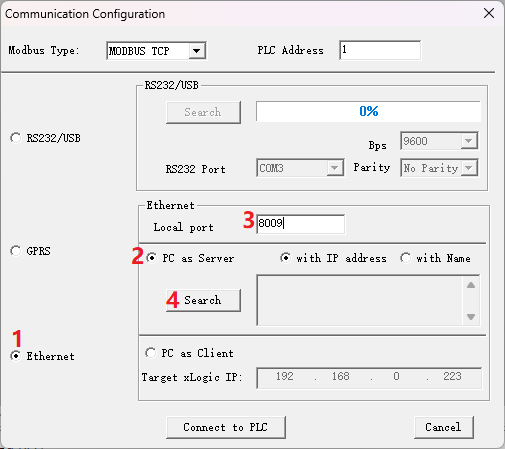
Kies in Communicatieconfiguratie MODBUS TCP en de Ethernet-modus, selecteer vervolgensPC als Server. De lokale poort hier komt overeen met de serverparameter die je hebt ingesteld in gebied E van het Ethernet-configuratievenster — bijvoorbeeld PC IP 192.168.0.28 met poort 8009.
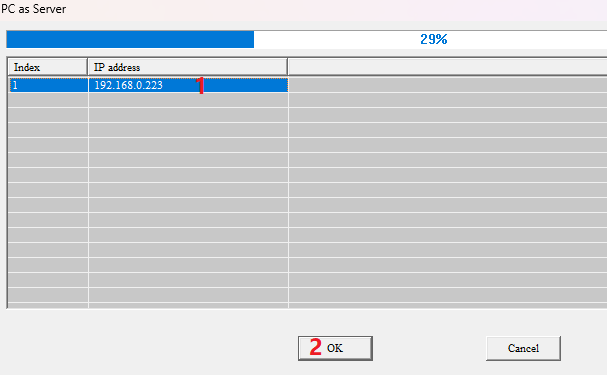
Klik op Zoeken, wacht tot de PLC in de lijst verschijnt, selecteer het IP-adres en klik op OK.
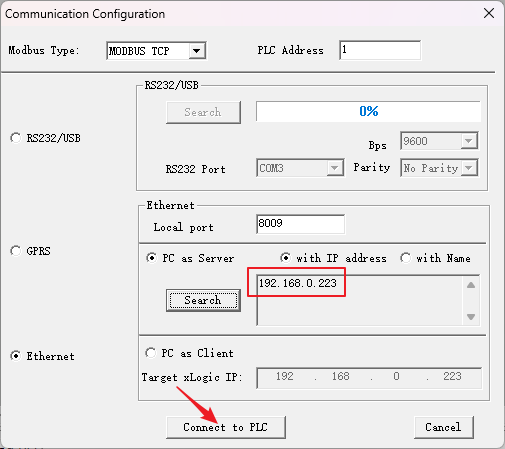
Klik vervolgens op Verbinden met PLC, en de knoppen Programma downloaden en uploaden worden beschikbaar.

B) PC als Client
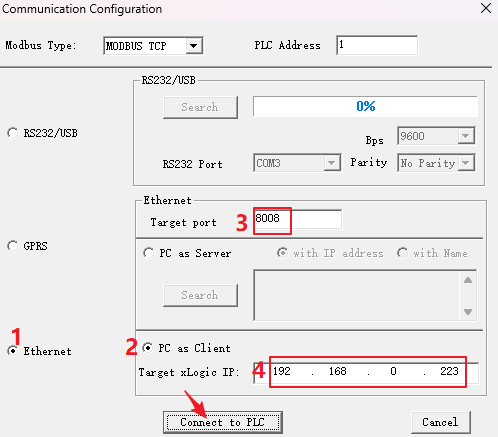
SelecteerPC als Clientin plaats daarvan. De Doelpoort is de TCP-serverpoort van de PLC (8008 in de standaardconfiguratie — zie Gebied A en Gebied C van het Ethernet-configuratievenster), en het Doel xLogic IP is het IP-adres van de PLC. Klik op Verbinden met PLC, en dezelfde Download/Upload-knoppen worden ontgrendeld.
Één regel die een veldbezoek bespaart
Max Clients en de clientdoelentabel delen dezelfde acht slots. Als een collega Max Clients op 8 "voor de zekerheid" instelt, schakelt elke doelrij stilletjes zichzelf uit — en de PLC zal niet verbinding maken met je SCADA totdat iemand het terugzet. Houd de twee in sync en de som op acht, en de rest van de PR-N Ethernet-configuratie gedraagt zich precies zoals de handleiding zegt.
Werk je in plaats daarvan met de SR-serie? De SR-12/22 heeft een ander, model met twee sockets — zie onze gids overhet configureren van het IP-adres op SR-12/22-serie.












