
Een HMI laten communiceren met eenEthernet PLCis voornamelijk een adresserings oefening: drie apparaten, één subnet, twee configuratievensters en één protocolinstelling. Het onderstaande voorbeeld gebruikt de RTS007 HMI en een RievtechEthernet PLC, en het dekt de HMI-zijde, de PLC-zijde en de verbinding in Rievtech Studio — de onderdelen die je in de juiste volgorde nodig hebt de eerste keer.
1. Plaats HMI, PLC en PC op hetzelfde subnet
Alle drie de apparaten moeten zich in hetzelfde lokale netwerk bevinden. Een schoon voorbeeld: HMI 192.168.0.200, PLC 192.168.0.100, PC 192.168.0.101, allemaal met mask 255.255.255.0. Als de PC zich niet in hetzelfde subnet bevindt, kun je nog steeds projecten offline bewerken, maar de download en de live link zullen falen, dus regel de adressering voordat je de kabel aanraakt.
2. Wijzig het HMI IP-adres
Het standaard IP van de HMI is192.168.0.200. Er zijn twee manieren om het te wijzigen.
Methode A: Rievtech Studio
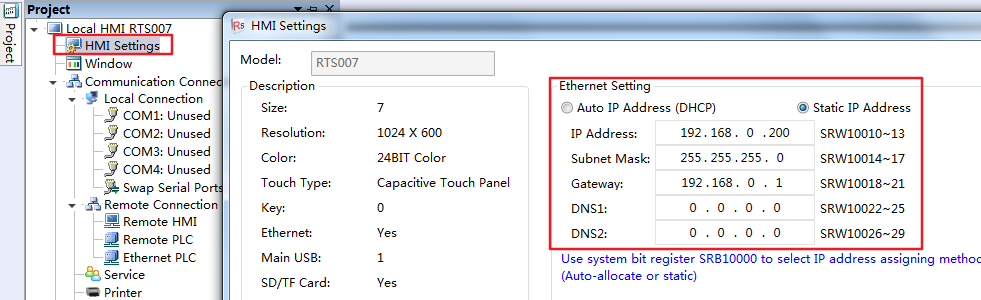
In Rievtech Studio, open HMI-instellingen onder de projectboom en ga naar de sectie Ethernet-instelling. Kies Auto IP-adres (DHCP) of Statisch IP-adres, vul vervolgens IP-adres, subnetmasker, gateway en DNS1/DNS2 in. Het venster toont de registermapping achter elk veld — IP gebruikt SRW10010~13, Subnetmasker SRW10014~17, Gateway SRW10018~21, DNS1 SRW10022~25, DNS2 SRW10026~29 — en het systeembitregister SRB10000 selecteert de toewijzingsmethode (auto of statisch). Download het project naar de HMI en de HMI begint het nieuwe IP te gebruiken.
Methode B: Direct op het HMI-paneel
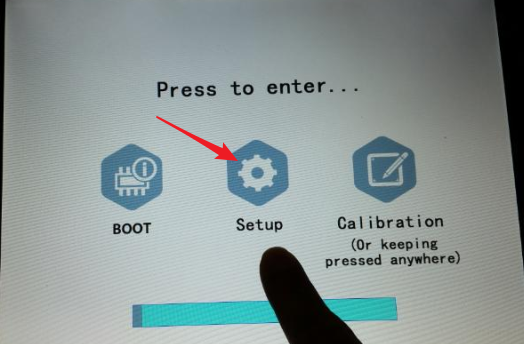
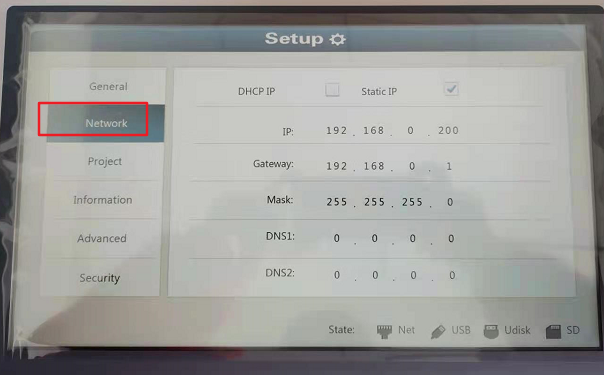
Bij inschakelen, druk en houd een punt op het aanraakscherm ingedrukt zonder los te laten om de speciale modus in te voeren. Drie opties verschijnen: BOOT, Instellingen en Kalibratie. Voer Instellingen in, selecteer Netwerk en wijzig het IP van de HMI daar — Statisch IP of DHCP — voer vervolgens Geavanceerd in en herstart de HMI. Geen PC en geen projectdownload nodig voor deze route.
3. Stel de IP-parameters van de PLC in
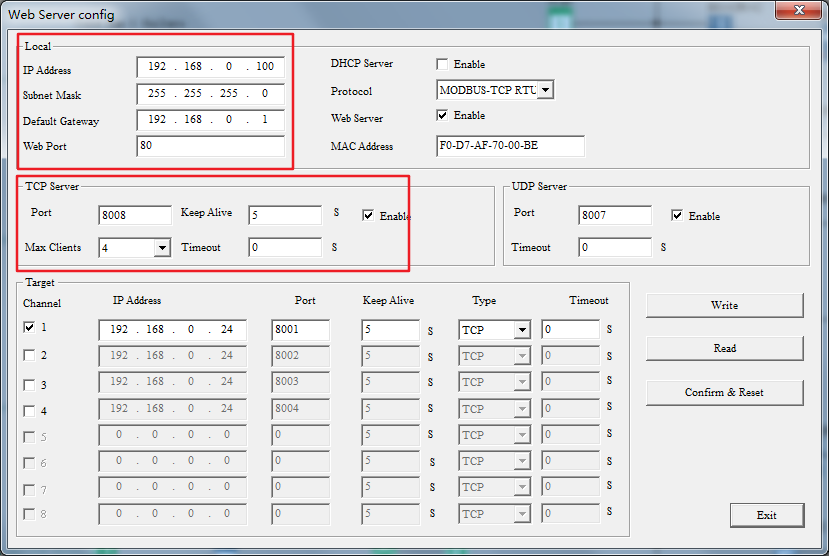
Aan de PLC-zijde, open het configuratievenster van de webserver (Tools → Transfer → Ethernet Config in xLogicSoft, of het equivalente paneelpad) en stel de lokale parameters van de PLC in: IP-adres, subnetmasker en standaardgateway. De TCP-serversectie luistert standaard op poort 8008 met Max Clients 4, en de UDP-server gebruikt poort 8007. Schrijf de parameters en bevestig de reset zodat ze van kracht worden. Voor de volledige walkthrough van elk veld — DHCP-gedrag, TCP/UDP-poorten en de clientdoelentabel — zie onzePR-N serie Ethernet installatiehandleiding.
4. Voeg de Netwerk PLC toe in Rievtech Studio
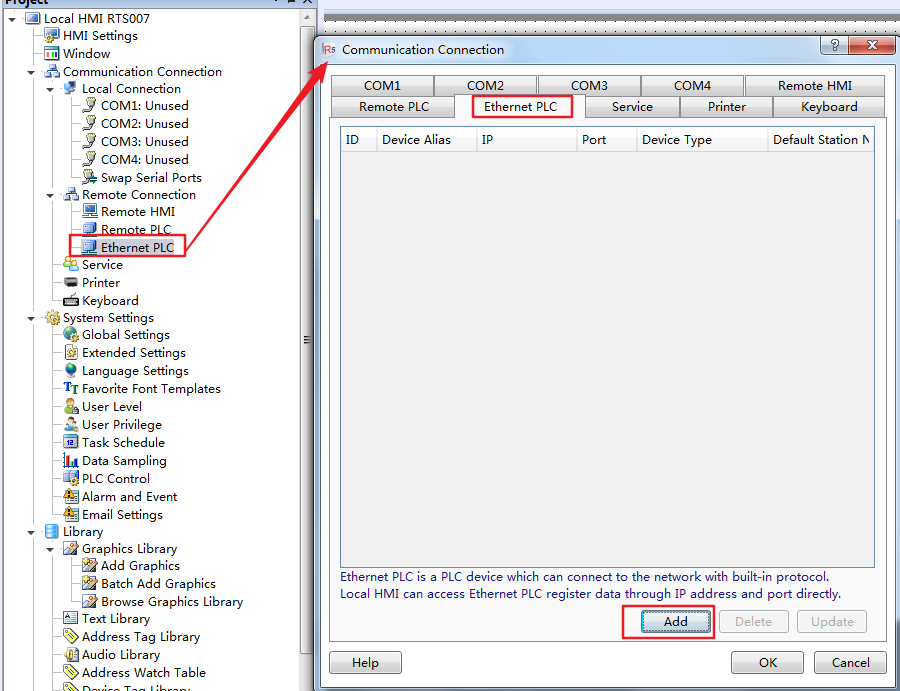
In Rievtech Studio, open Communicatieverbinding in de projectboom, selecteer deEthernet PLCtab, en klik op Toevoegen.
In het "Ethernet PLC" configuratievenster, stel het volgende in:
- Fabrikant— Rievtech.
- Apparaat Type— Rievtech FBD_ETH.
- Apparaat Alias— mag niet leeg zijn; de standaard is Device1.
- Standaard Station Nr.— Constant 1 (een optie voor Synchroniseer Station Nr. is beschikbaar als je wilt dat het stationnummer een andere waarde volgt).
- Communicatie Instelling— het IP-adres van de Ethernet PLC, vastgezet op 192.168.0.100 in dit voorbeeld, en Poort Nr. 8008 — dezelfde poort waar de TCP-server van de PLC op luistert.
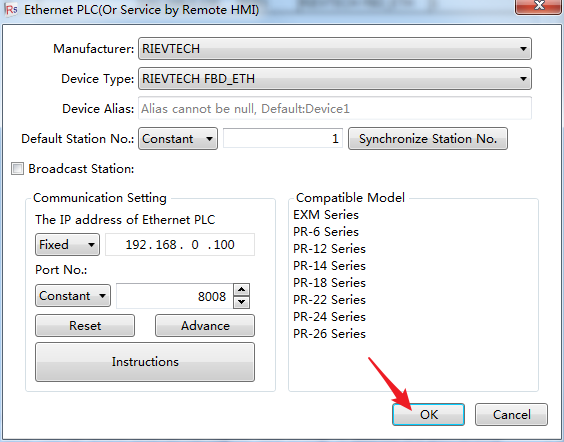
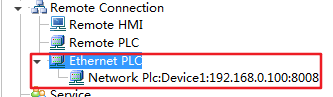
De lijst met compatibele modellen toont welke series hier werken: EXM-serie en PR-6, PR-12, PR-14, PR-18, PR-22, PR-24 en PR-26 serie. Klik op OK om op te slaan, en de verbinding verschijnt in de lijst als Netwerk PLC: Device1:192.168.0.100:8008.
5. Gebruik de verbinding in een project
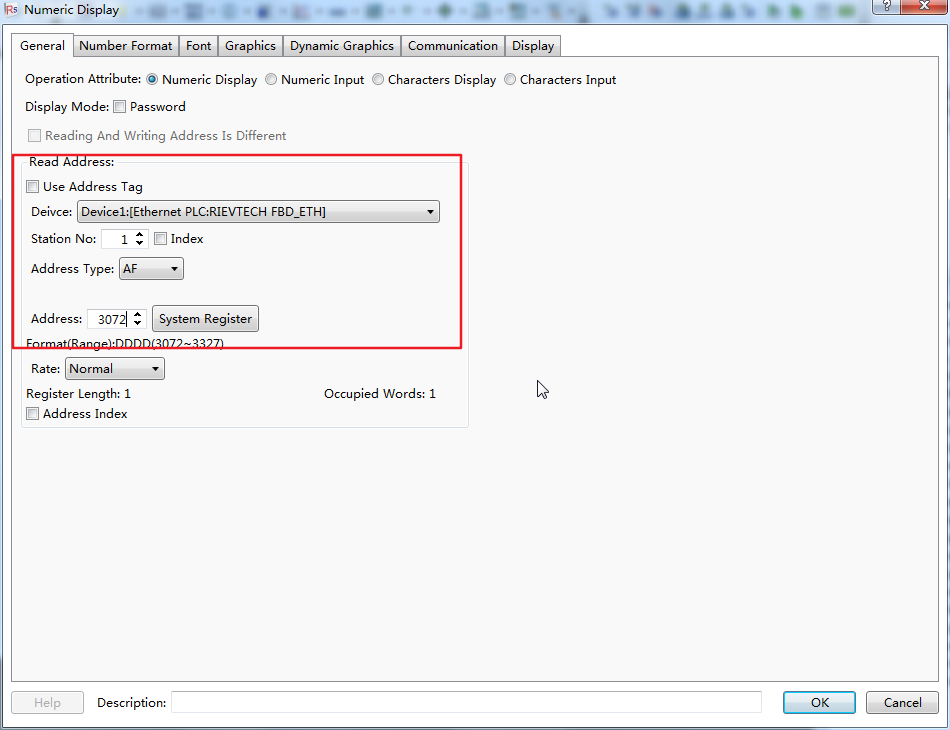
Met de Ethernet PLC toegevoegd, kan elk adres in het project erop wijzen. Voor een numerieke weergave of invoer, stel het apparaat in op Device1 [Ethernet PLC:Rievtech FBD_ETH], Station Nr 1, en kies het adres type — bijvoorbeeld AF met adres 3072, dat valt in het DDDD-bereik 3072 tot 3327 voor systeemregisters, Registerlengte 1. De HMI leest en schrijft dat register dan rechtstreeks over het netwerk via poort 8008.
Zodra de download is voltooid, zet de HMI uit en weer aan en bevestig het IP vanaf het Netwerk scherm; kijk daarna live naar de registerwaarde in het monitoringvenster van Rievtech Studio. Een stabiele waarde aan beide zijden betekent dat het HMI-naar-PLC pad volledig bedraad is — in software, niet alleen in koper.












