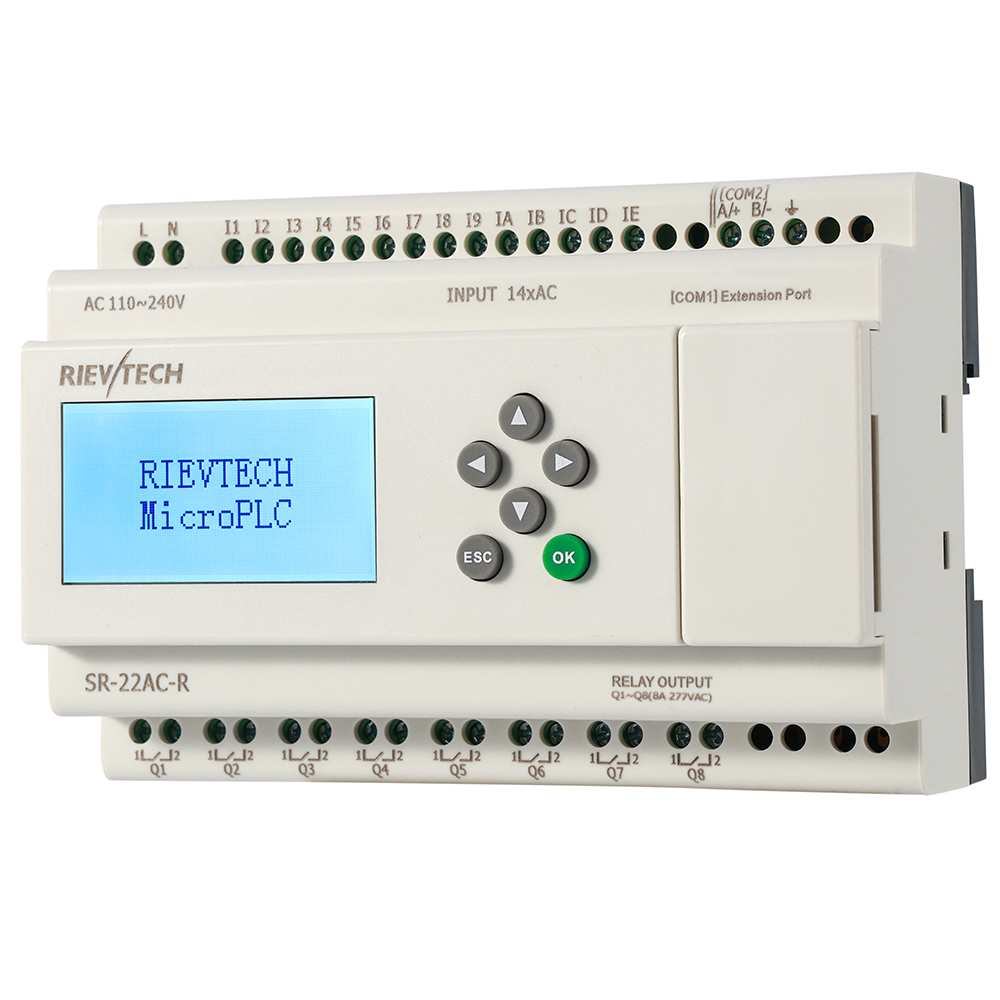
十分钟。这就是编写、下载和运行您的第一个xLogic程序所需的时间——即使您从未接触过FBD。工具是免费的,接线只需三个螺丝,整个工作流程可以放在桌子上。
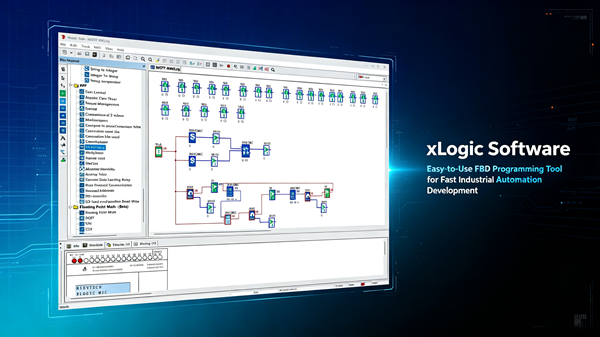
本教程使用xLogicSoft,这是SR和PR系列控制器的免费FBD编程软件。到最后,您将拥有一个在真实硬件上运行的带延时定时器的启动/停止电路。
您需要的
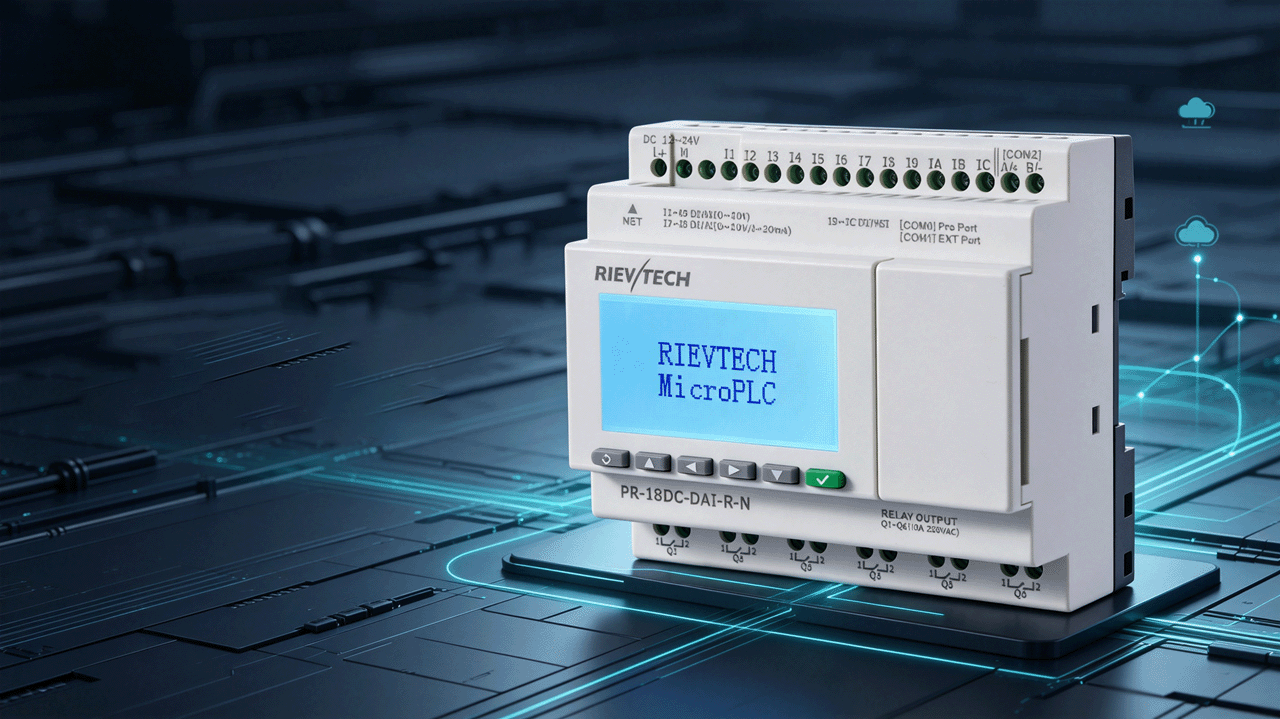
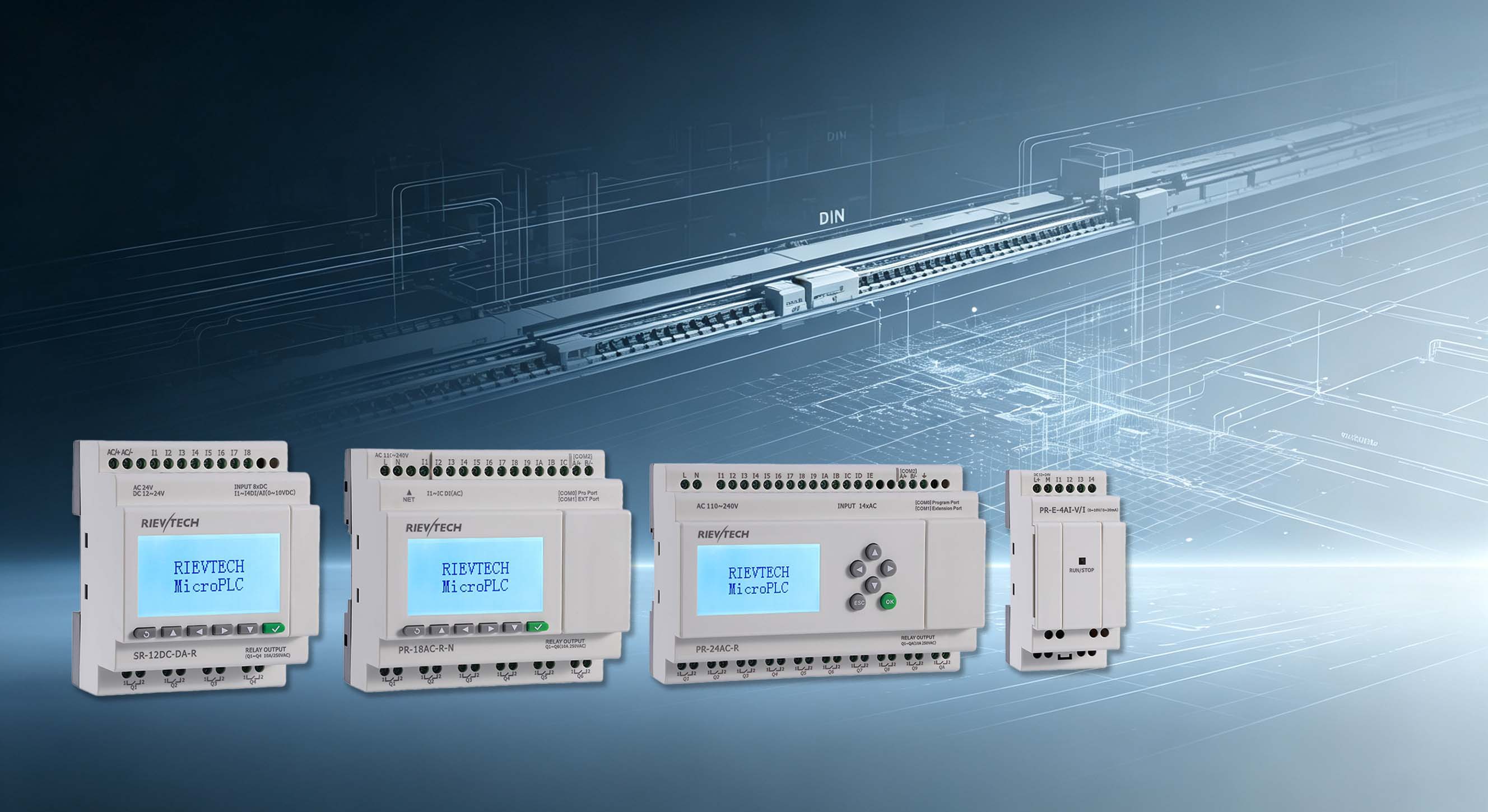
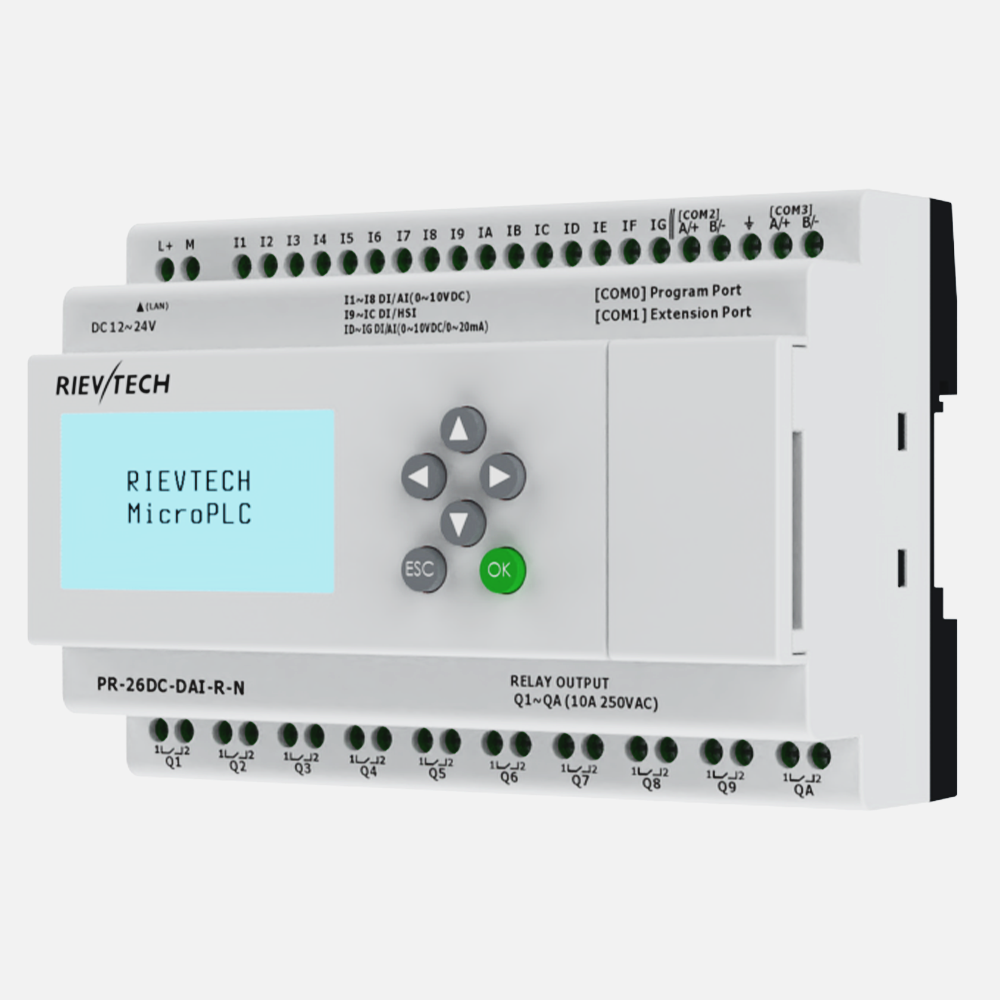
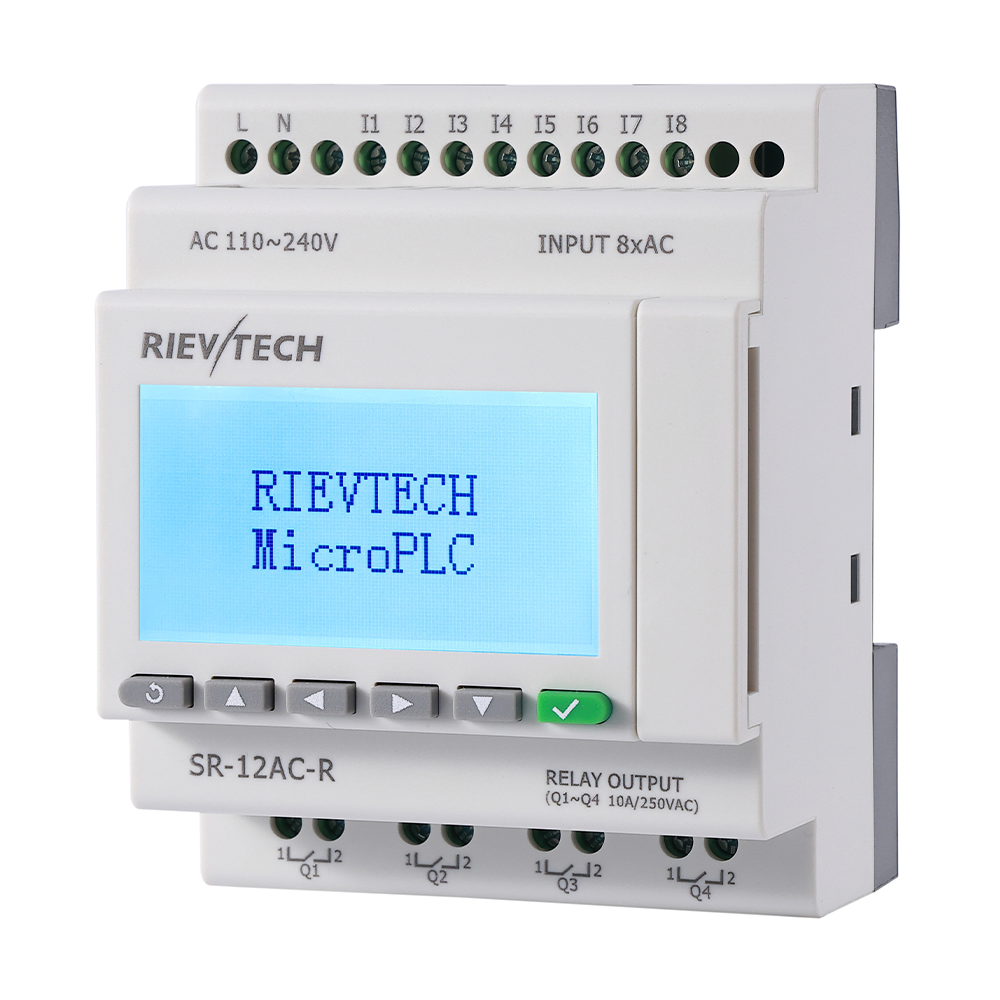
- 一个 xLogic 控制器——一个SR-12AC-R或PR-12AC-R-N适用于本示例
- 适用于 Windows 的免费 xLogicSoft 软件(XP、7、8、10——它甚至可以在普通办公电脑上运行)
- 一根编程电缆:USB或RS232,均为光电隔离
- 控制器的 24V 或主电源(与您购买的型号匹配)
步骤 1:创建项目并选择 CPU
打开xLogicSoft,点击新项目,并从设备列表中选择您的确切型号。软件随后仅显示您的CPU实际支持的I/O和功能块——您无法意外地编程硬件没有的块。
给项目命名(软件将其用于在LCD上显示的程序标题)并保存。
步骤 2:添加您的第一个块
每个程序都是一个像继电器一样接线的功能块电路:左侧是信号,右侧是动作。拖动一个延时定时器块到画布上。将输入I1接到定时器启动,将定时器输出接到继电器输出Q1。
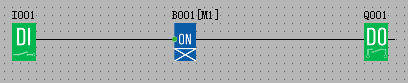
这个单一网络现在完成了硬件定时继电器的功能——有三个优点:延迟可以通过键盘以秒为单位调整,程序在LCD上可读,您可以在不动螺丝刀的情况下更改定时。
步骤 3:设置参数并模拟
双击定时器块设置延迟(尝试5秒)。在接触PLC之前,使用内置模拟器——点击播放图标并用鼠标切换输入。如果Q1在I1之后五秒钟开关,逻辑就是正确的。
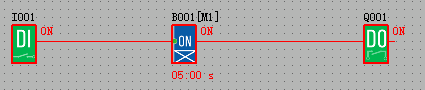
模拟可以在造成熔断器损坏之前捕捉到大多数接线错误。
步骤 4:下载到 PLC
连接编程电缆(见下载教程以获取三种连接选项),在通信设置中选择COM端口,然后点击下载。控制器停止,接收程序,并以运行模式重新启动。
步骤 5:在真实输入上测试
对I1施加信号(一个按钮或跳线)并观察Q1。继电器应该在编程的延迟后闭合。切换到LCD屏幕,您可以实时在显示器上观看相同电路——输入、定时器值和输出状态,实时更新。
这就是整个循环:构建、模拟、下载、验证。大多数人会重复这个过程五十次,才需要手册。
接下来要学习的内容
您接下来的三个教程,按顺序:Modbus通信设置, 通过USB、RS232和以太网下载程序,以及常见问题.html">常见问题当意外发生时。