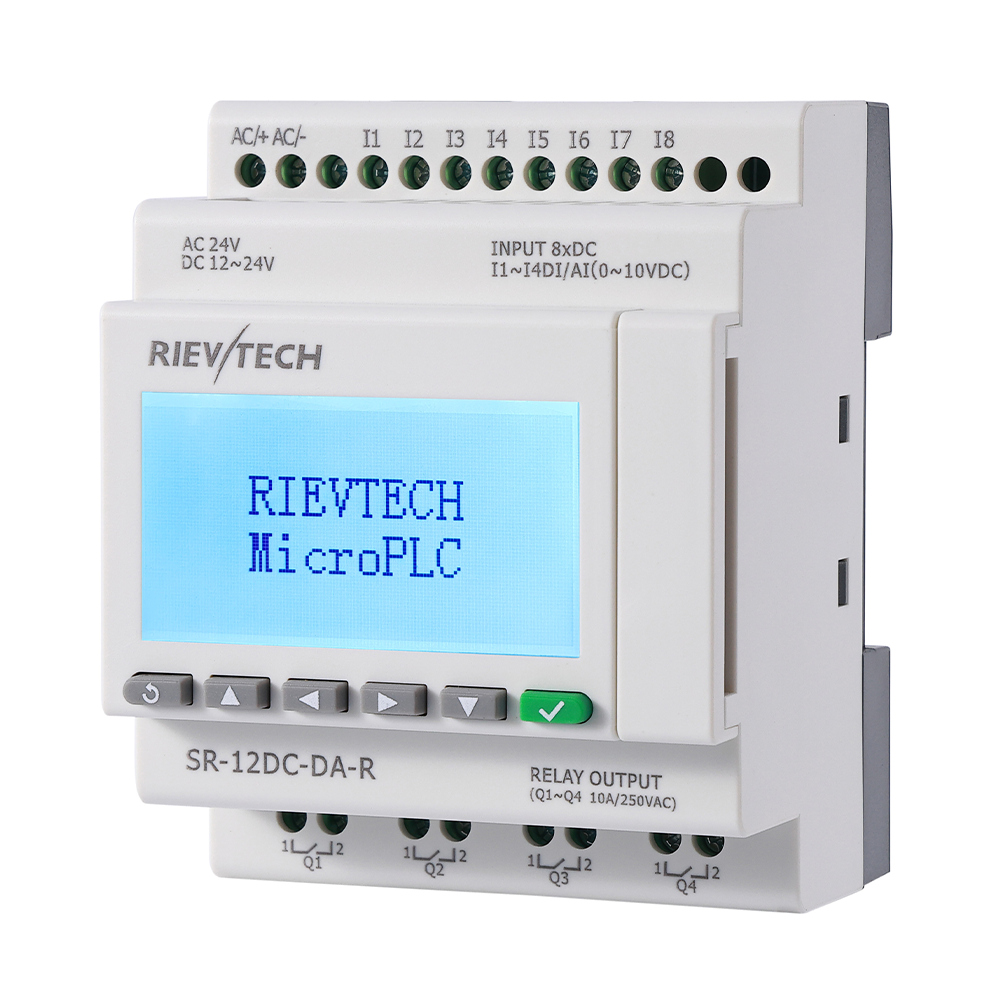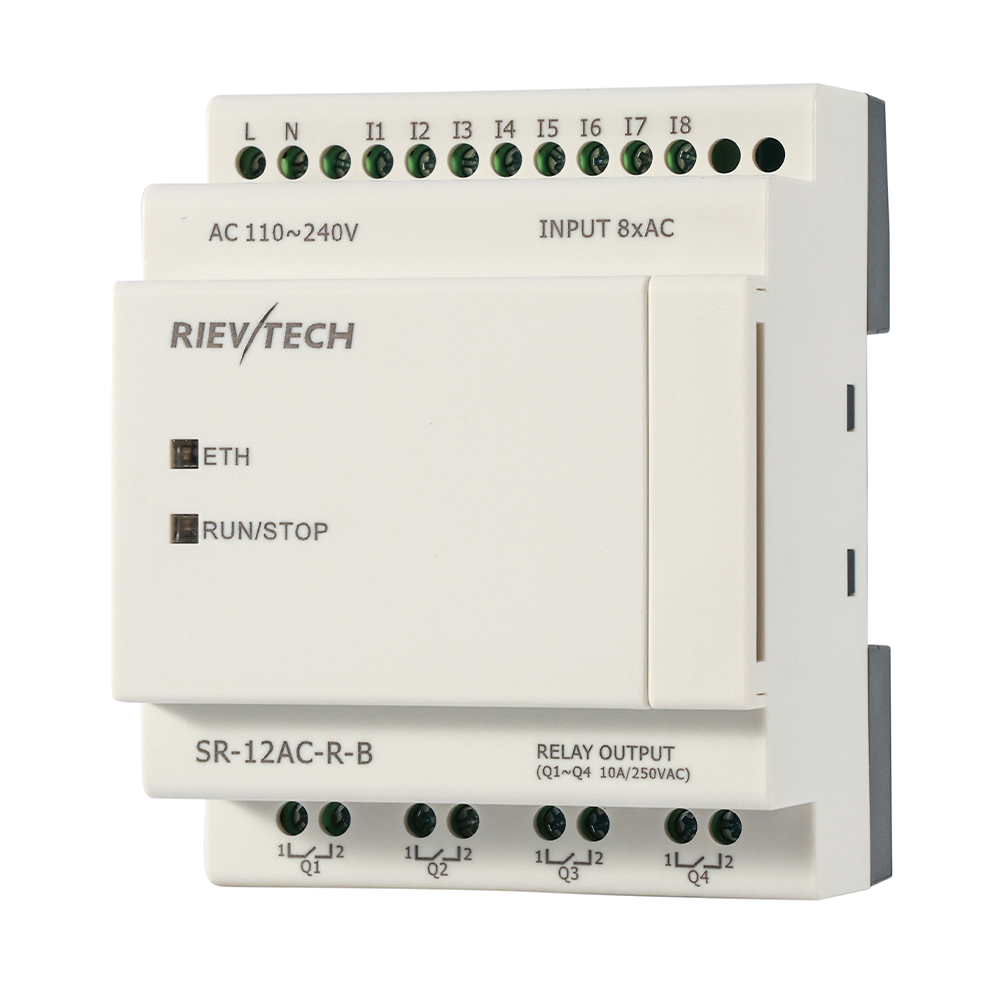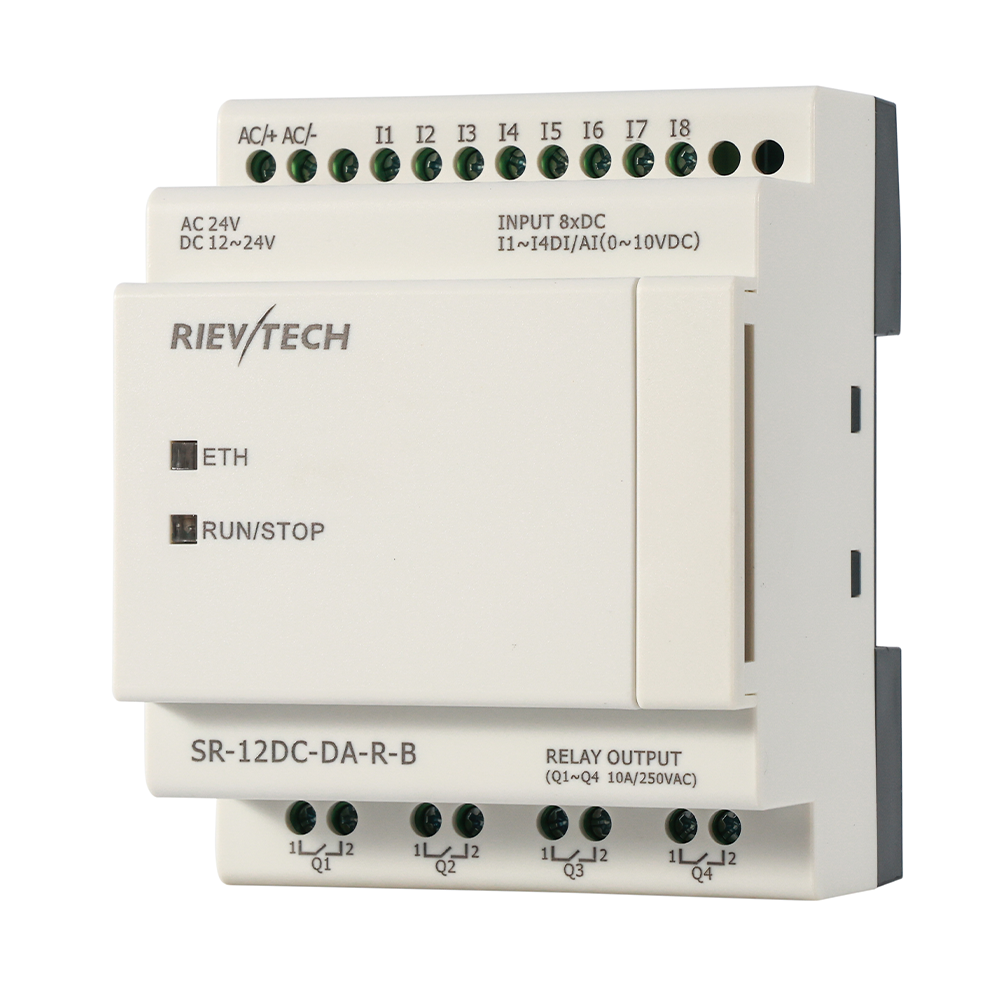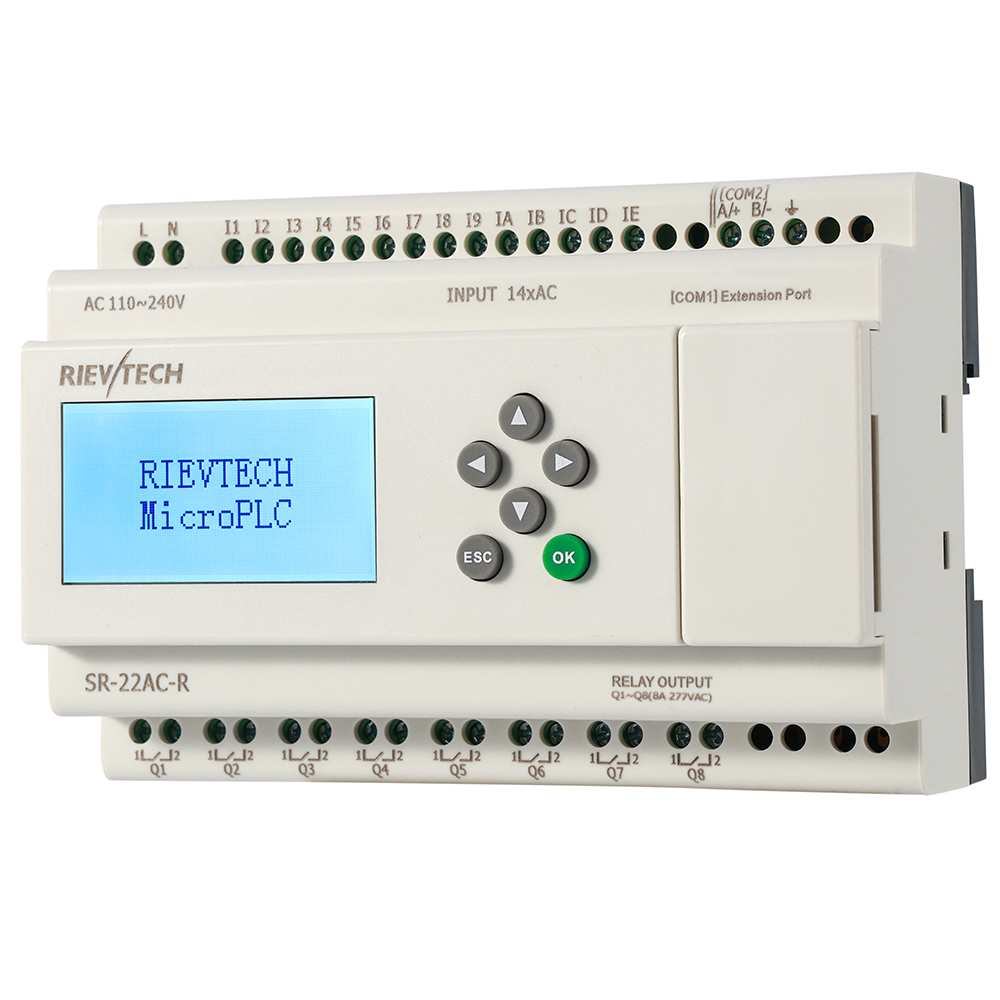
你无法通过墙壁将程序下载到PLC。但电缆问题让许多第一次使用者感到困惑,因此这里有一张地图:三种连接方式,其中一种始终可用,所有连接都在同一个对话框中配置。
三种连接通道
- USB:现代默认。该USB编程电缆是光隔离的,可以插入任何笔记本电脑——不需要RS232端口。
- RS232:适用于旧款PC和带有串口的面板的经典选项。该RS232电缆通过DB9连接器完成相同的工作,同时光学隔离以保护CPU。
- 以太网:完全不需要连接到PLC编程端口的电缆——在以太网型号上通过网络下载。当控制器已经接入面板网络,或在远程调试时非常方便。
通过 USB 或 RS232 下载
- 为控制器供电,并将编程电缆连接在PC和PLC的COM端口之间。
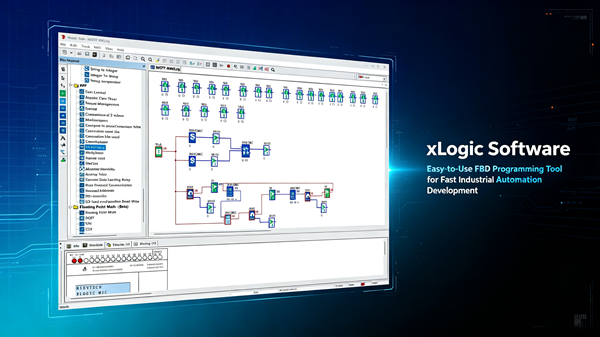
- 在xLogicSoft中打开您的项目。
- 转到通信设置并选择电缆所在的串口(COM号)。Windows在设备管理器中显示该端口。
- 点击下载。软件会要求确认,传输程序,并以运行模式重启PLC。
这就是整个过程。如果下载停滞,请拔掉并重新插入电缆,关闭其他使用相同 COM 端口的程序,然后重试 — 90% 的 "连接失败" 消息都是由于端口繁忙或 COM 号错误。
通过以太网下载
- 为PLC设置一个固定的IP地址(与您的面板子网匹配)。
- 在xLogicSoft通信设置中,选择以太网并输入PLC的IP。
- 点击下载——程序通过TCP传输。
以太网下载也是远程支持的途径:通过 VPN 或 4G 模型的远程通道,同行可以从另一个城市更新机器。请参见无串口的程序下载以获取详细信息。
当控制器拒绝下载时