
Thiết lập các tham số Ethernet đúng trên một SR-12/22 là một công việc mất mười phút khi bạn biết cửa sổ nào làm gì. Vấn đề là có hai con đường hoàn toàn khác nhau — một qua kênh SR-RS485, một trực tiếp qua mạng — và PLC hoạt động khác với dòng PR khi liên kết được thiết lập. Hướng dẫn này đi qua cả hai con đường và chỉ ra phần mà mọi người đều bất ngờ.
Những gì SR12/22 mang lại cho bạn: Hai Kết nối TCP
SR12/22 hỗ trợ hai kết nối TCP. Kết nối đầu tiên, Socket 1, là cố định: SR12/22 luôn hoạt động như máy chủ ở đó. Kết nối thứ hai, Socket 2, có thể được cấu hình là máy chủ hoặc máy khách. Cấu trúc hai socket này quyết định cách bạn lập kế hoạch mạng của mình — một thiết bị kết nối với SR như máy chủ của nó, và SR tự nó có thể kết nối với một thiết bị thứ hai như máy khách.
Mặc định và Chuẩn bị Mạng
Các giá trị mặc định cần nhớ: địa chỉ IP của SR-12/22 là192.168.0.245, và cổng máy chủ trên Socket 1 là8008.
Trước tiên, hãy thiết lập PC với địa chỉ IP cố định trong cùng một mạng con với PLC — ví dụ PC 192.168.0.28, PLC 192.168.0.226. Hai thiết bị có thể được kết nối qua một switch hoặc router, hoặc trực tiếp bằng cáp mạng. Không sử dụng DHCP, không "tự động lấy"; một địa chỉ PC cố định là điều làm cho phần còn lại của điều này đáng tin cậy.
Phương pháp A: Cấu hình IP qua SR-RS485
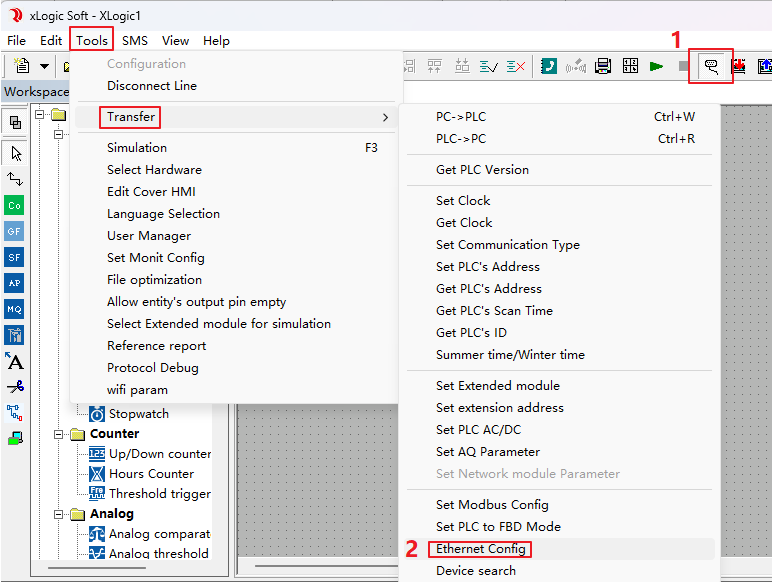
Mở cửa sổ cấu hình tham số Ethernet trong xLogicSoft — Công cụ → Chuyển → Cấu hình Ethernet.
Cửa sổ được chia thành ba khu vực.
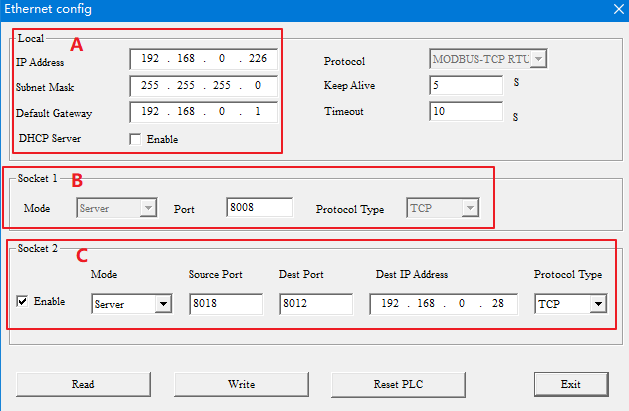
Khu vực A: Tham số Mạng Địa phương
Đây là nơi địa chỉ IP của PLC, Mặt nạ mạng con và Cổng mặc định được thiết lập. Một cái bẫy quan trọng: nếuMáy chủ DHCPđược kích hoạt, các giá trị trên sẽ bị bỏ qua và PLC tự động nhận các cài đặt IP, mặt nạ và cổng mới từ router. Không bao giờ kiểm tra tùy chọn này khi bạn cập nhật firmware — việc cập nhật sẽ thất bại. Giữ Keep Alive và Timeout ở mặc định của chúng.
Khu vực B: Cổng 1
Thiết lập cổng máy chủ của kết nối TCP đầu tiên (mặc định 8008). Tại đây SR12/22 chỉ có thể là máy chủ.
Khu vực C: Cổng 2
SR12/22 có thể được thiết lập là máy chủ hoặc máy khách. Lưu ý rằngCổng nguồnđược sử dụng bất kể chế độ, vì vậy nó không bao giờ được bằng giá trị cổng Socket 1.
Trong chế độ Máy chủ, chỉ Cổng nguồn là quan trọng — giá trị của nó là cổng máy chủ.

Trong chế độ Máy khách, Cổng nguồn, Cổng đích và Địa chỉ IP đích đều được sử dụng; Cổng đích và Địa chỉ IP đích chỉ vào thiết bị máy chủ mà bạn muốn kết nối. Loại giao thức mặc định là TCP.

Đọc, Ghi, Đặt lại

- Đọc— đọc các tham số Ethernet hiện tại từ PLC. xLogicSoft thường tự động đọc khi cửa sổ mở; PC và PLC phải được kết nối bình thường.
- Ghi— ghi các tham số đã chỉnh sửa vào PLC. Luôn nhấp vào đây sau khi chỉnh sửa.
- Đặt lại PLC— khởi động lại PLC để các tham số mới có hiệu lực.
- Thoát— đóng cửa sổ và hoàn tất thao tác.
Phương pháp B: Cấu hình Trực tiếp qua Ethernet
Nếu PLC đã có thể truy cập trên mạng, bạn có thể bỏ qua hoàn toàn cáp RS485.
Tìm kiếm Mạng

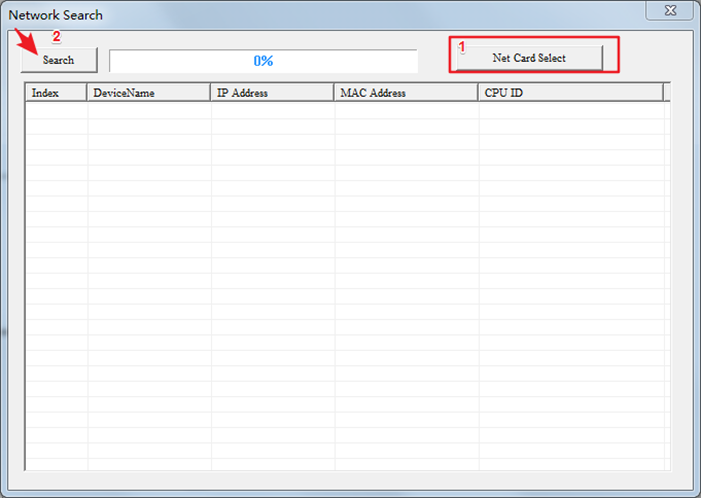
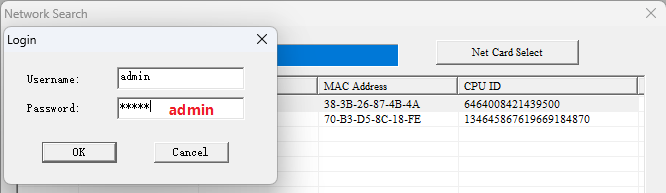
Nhấp vào nút tìm kiếm trên thanh công cụ để mở cửa sổ Tìm kiếm Mạng. Đầu tiên nhấp vàoChọn Thẻ Mạngvà chọn thẻ mạng PC đang kết nối với PLC — chọn thẻ sai có nghĩa là không có PLC nào sẽ xuất hiện. Sau đó nhấp vào Tìm kiếm; sau một lúc, cácEthernet PLCxuất hiện trong danh sách với địa chỉ IP, địa chỉ MAC và ID CPU của chúng.
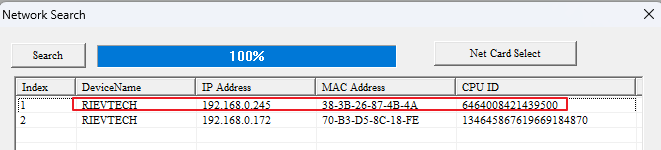
Nhấp đúp vào địa chỉ IP mục tiêu và một màn hình đăng nhập xuất hiện — tên người dùng và mật khẩu đều làadmin.
Chỉnh sửa và Áp dụng
Sau khi đăng nhập, cửa sổ cấu hình Ethernet mở ra. Nhấp vào Đọc trước, sửa đổi các tham số như trong Phương pháp A, sau đó nhấp vào Ghi. Nhấp vàoĐóngkhởi động lại SR và cấu hình mới có hiệu lực.
Chuyển Chương trình qua Ethernet
Máy tính chạy xLogicSoft phải nằm trong cùng một mạng LAN với SR12/22. Cài đặt kết nối phụ thuộc vào bên nào là máy chủ.
Khi SR12/22 Là Máy chủ
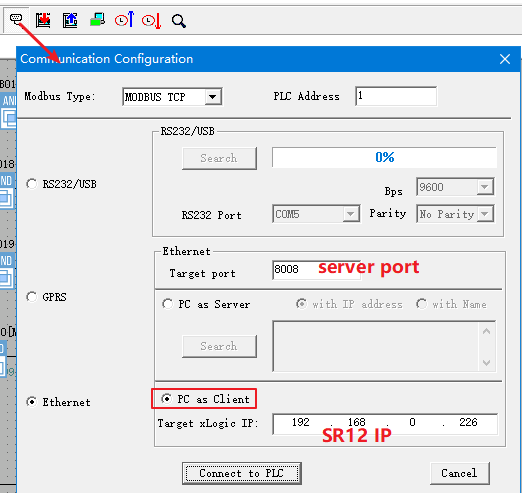
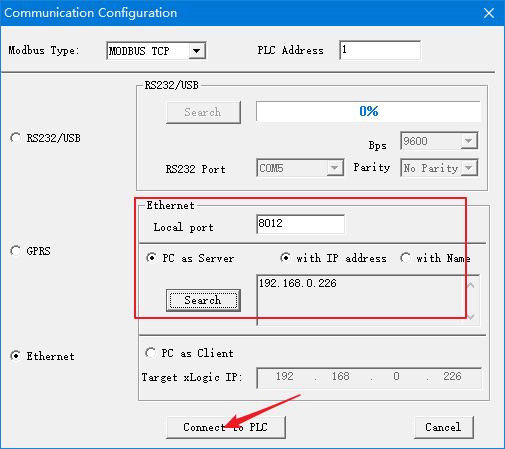
Trong Cấu hình Giao tiếp, chọn chế độ MODBUS TCP và Ethernet, sau đó thiết lậpMáy tính là Khách. Cổng mục tiêu là cổng máy chủ của SR (8008) và IP mục tiêu xLogic là địa chỉ IP của PLC. Nhấp vào Kết nối với PLC, và các nút Tải chương trình (xLogic→PLC) và Tải lên chương trình (PLC→xLogic) sẽ trở nên khả dụng.

Khi SR12/22 Là Khách
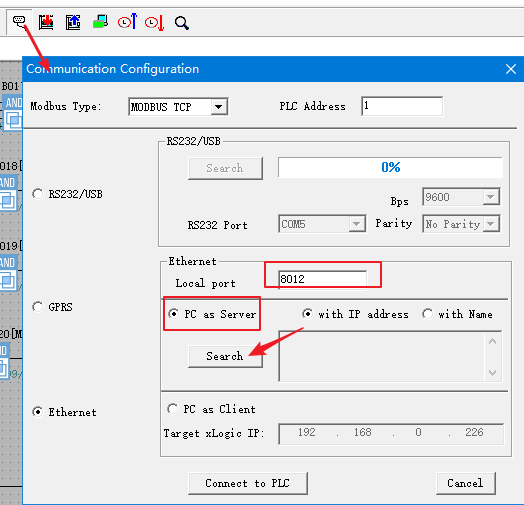
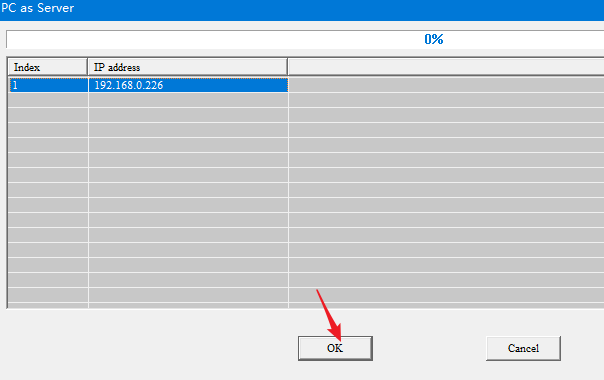
Thiết lậpMáy tính là Máy chủvà cung cấp cho máy tính một cổng địa phương (ví dụ 8012). Nhấp vào Tìm kiếm, chờ danh sách, chọn IP của PLC và nhấp OK, sau đó Kết nối với PLC. Các nút Tải xuống/Tải lên tương tự sẽ xuất hiện.

Phần Gây Ngạc Nhiên cho Mọi Người
Kết nối Ethernet của SR12/22 là một kết nối phần cứng, không phải phần mềm. Khi cả hai bên được cấu hình và được kết nối vật lý, phần cứng PLC sẽ tự động kết nối — và kết nối TCP sẽ duy trì miễn là liên kết vật lý tồn tại, bất kể khối Modbus trong chương trình có được kích hoạt hay không.
Điều đó có một hệ quả thực sự: với hai PLC SR giao tiếp Modbus TCP, kết nối TCP giữa chúng sẽ bị chiếm dụng ngay cả khi chương trình khách không đang trao đổi dữ liệu. Một thiết bị hoặc phần mềm thứ ba không thể tái sử dụng kết nối đó. Hành vi này khác với Ethernet của dòng PR, vì vậy hãy lên kế hoạch cho mạng của bạn với điều đó trong tâm trí.
Bảng Điều Khiển LCD và Khôi Phục Cài Đặt Gốc
Bạn cũng có thể xem và chỉnh sửa các tham số Ethernet từ menu bảng điều khiển LCD trên SR — hữu ích khi không có laptop bên cạnh. Nếu một cấu hình bị rối và bạn muốn bắt đầu lại, hãy khôi phục các tham số Ethernet về trạng thái nhà máy thông qua cùng một menu bảng điều khiển trước khi cấu hình lại.
Làm việc với dòng PR-N thay thế? Cài đặt Ethernet của PR-N theo một mô hình đa khách khác — xem hướng dẫn của chúng tôi vềcấu hình địa chỉ IP trên dòng PR-N.












