
Dòng PR-N tiếp cận Ethernet khác với dòng SR, và cửa sổ cấu hình cho thấy điều đó: một máy chủ TCP, một máy chủ UDP, tối đa tám khe khách hàng, và một máy chủ web tích hợp. Không có gì khó khăn, nhưng quy tắc Max Clients và thói quen cổng có thể làm bạn gặp rắc rối nếu bạn bỏ qua chúng. Hướng dẫn này theo hai con đường chính thức — cáp USB trước, sau đó là mạng không dây — và kết thúc với việc chuyển giao chương trình qua mạng.
Phương pháp A: Cấu hình IP qua Cáp USB
Kết nối PLC với cáp USB, sau đó mở cửa sổ tham số Ethernet trong xLogicSoft — Công cụ → Chuyển giao → Cấu hình Ethernet.
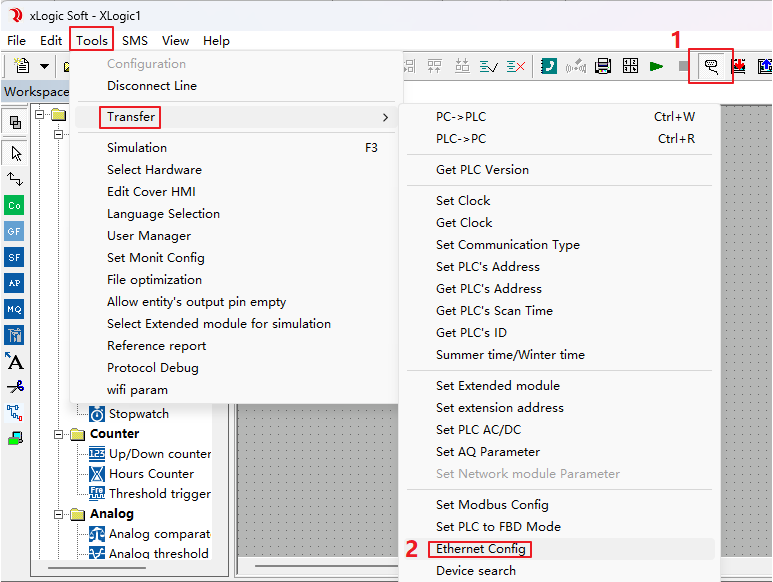
Phần mềm tự động đọc cấu hình hiện tại, hoặc bạn có thể nhấp vào Đọc. Cửa sổ được chia thành nhiều khu vực.
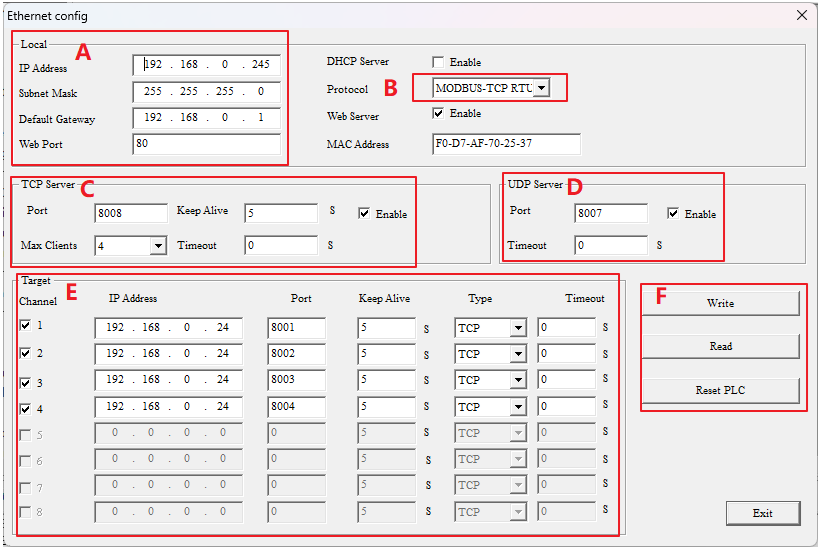
Tham số Địa phương (Khu vực A)
Khu vực này thiết lập địa chỉ IP, Subnet Mask và Default Gateway của PLC. Cổng Web vẫn không thay đổi ở 80. Nếu tùy chọn DHCP Server được bật, PLC sẽ nhận cài đặt mạng từ bộ định tuyến thay vì sử dụng các giá trị trên. Giao thức là MODBUS-TCP-RTU theo mặc định, máy chủ web có thể được bật để truy cập qua trình duyệt, và Địa chỉ MAC được hiển thị ở đây để tham khảo.
Máy chủ TCP (Khu vực C)
Đây là các tham số khi PLC hoạt động như một máy chủ qua TCP:
- Cổng— cổng máy chủ của PLC. Cố gắng không sử dụng 8001.
- Giữ Kết Nối— thời gian giữ kết nối, mặc định 5 giây.
- Số Khách Tối Đa— từ 0 đến 8. Khi PLC là một máy chủ, tham số này chọn số lượng kênh khách có thể kết nối cùng một lúc, tối đa là 8.
- Thời Gian Chờ— giới hạn thời gian cho một kết nối.
- Bật— được chọn mặc định, và phải giữ được chọn khi sử dụng TCP.
Máy chủ UDP (Khu vực D)
Ý tưởng tương tự qua UDP: thiết lập một cổng khác với cổng TCP (cố gắng không sử dụng 8001), một Thời gian chờ, và Bật — điều này phải được kiểm tra khi sử dụng UDP.
Mục tiêu Khách hàng (Khu vực E)
Bảng này cấu hình các máy chủ từ xa mà PLC gọi vào khi hoạt động như một khách hàng. Mỗi hàng chứa một Địa chỉ IP, Cổng, Giữ sống, Thời gian chờ và Loại (TCP hoặc UDP, mặc định là TCP).
Quy tắc cần nhớ: số lượng mục tiêu đã cấu hình cộng với giá trị Max Clients trong Khu vực C luôn bằng 8. Đặt Max Clients là 8 và các kênh 1–8 trong Khu vực E sẽ không khả dụng; đặt nó thành 4 và các kênh 1–4 khả dụng trong khi 5–8 vẫn bị khóa. Lập kế hoạch phân chia trước khi bạn kết nối bất kỳ thứ gì.
Nút bấm (Khu vực F)
- Đọc— đọc các tham số cấu hình mạng.
- Ghi— ghi cấu hình mới vào PLC.
- Xác Nhận & Đặt Lại— sau khi ghi, nhấp vào đây để hoàn tất cấu hình; PLC sẽ khởi động lại.
Khi các tham số đã vào, hãy kiểm tra liên kết trước khi tiếp tục: mở CMD.exe trên PC và chạyping 192.168.0.245(sử dụng địa chỉ của PLC). Một phản hồi có nghĩa là đường mạng đang hoạt động.
Phương pháp B: Cấu hình IP mà không cần Cáp USB
PC phải có một địa chỉ IP cố định trong cùng subnet với PLC — ví dụ PC 192.168.0.28, PLC 192.168.0.223 — được kết nối qua một switch, một bộ định tuyến, hoặc trực tiếp với cáp mạng.
Tìm kiếm Mạng

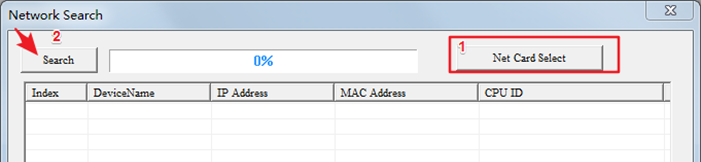
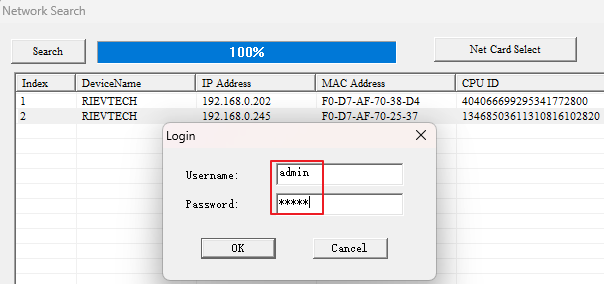
Nhấp vào nút tìm kiếm trên thanh công cụ để mở cửa sổ Tìm kiếm Mạng. Địa chỉ IP mặc định của PR-N là192.168.0.245. Đầu tiên nhấp vàoChọn Thẻ Mạngvà chọn thẻ mạng thực sự được kết nối với PLC — thẻ sai có nghĩa là không tìm thấy PLC nào. Sau đó nhấp vào Tìm kiếm và chờ; cácEthernet PLCxuất hiện với địa chỉ IP, địa chỉ MAC và ID CPU của chúng.
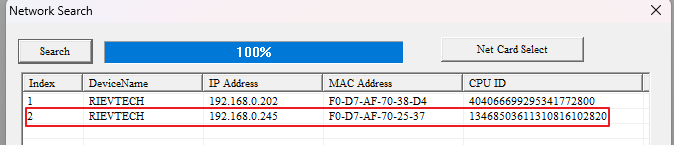
Nhấp đúp vào địa chỉ IP mục tiêu, và màn hình đăng nhập xuất hiện — tên người dùng và mật khẩu đều làadmin.
Chỉnh sửa và Áp dụng
Sau khi đăng nhập, cửa sổ cấu hình Ethernet mở ra. Nhấp vào Đọc trước, sửa đổi các tham số như trong Phương pháp A, sau đó nhấp vào Ghi. Một thông báo NetSearch có thể yêu cầu bạn xác nhận — nhấp vào OK. Cuối cùng nhấp vào Đóng; khi được yêu cầu khởi động lại PLC, chọn Có. Các tham số IP mới được cấu hình có hiệu lực sau khi khởi động lại.
Đọc và Ghi Chương Trình qua Mạng
Với các tham số mạng đã được thiết lập, xLogicSoft có thể chuyển giao chương trình theo hai cách.
A) PC như Máy chủ
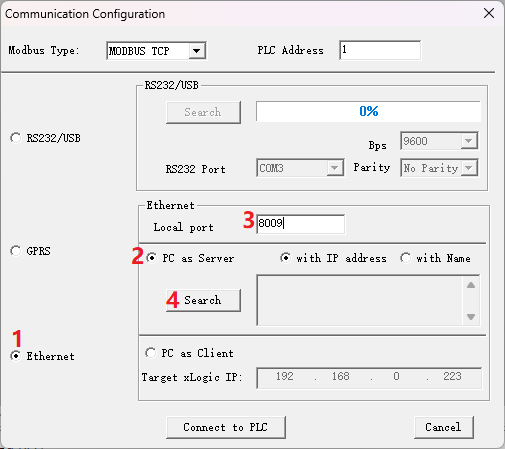
Trong Cấu hình Giao tiếp, chọn MODBUS TCP và chế độ Ethernet, sau đó chọnMáy tính là Máy chủ. Cổng Local ở đây tương ứng với tham số máy chủ bạn đã thiết lập trong Khu vực E của cửa sổ cấu hình Ethernet — ví dụ PC IP 192.168.0.28 với cổng 8009.
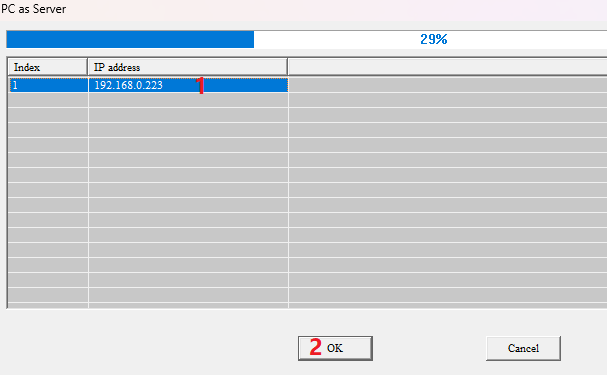
Nhấp vào Tìm kiếm, chờ PLC xuất hiện trong danh sách, chọn địa chỉ IP của nó và nhấp vào OK.
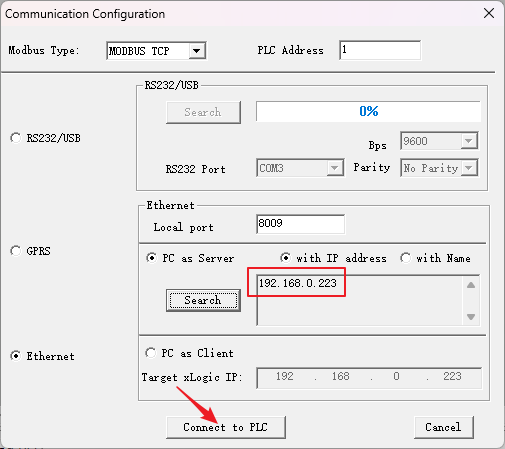
Sau đó nhấp vào Kết nối với PLC, và các nút Tải xuống và Tải lên chương trình trở nên khả dụng.

B) PC như Khách hàng
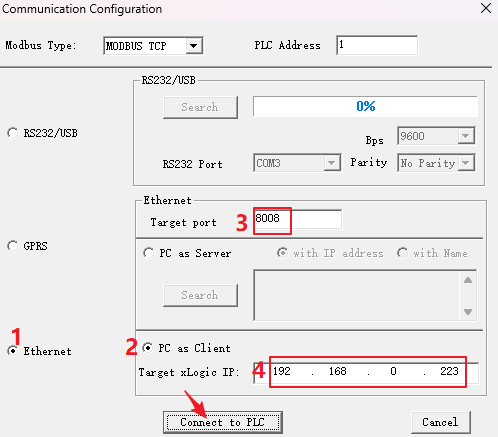
ChọnMáy tính là Kháchthay vào đó. Cổng Mục tiêu là cổng máy chủ TCP của PLC (8008 trong cấu hình mặc định — xem Khu vực A và Khu vực C của cửa sổ cấu hình Ethernet), và địa chỉ IP Mục tiêu xLogic là địa chỉ IP của PLC. Nhấn Kết nối với PLC, và các nút Tải xuống/Tải lên sẽ được mở khóa.
Một Quy Tắc Giúp Tiết Kiệm Chuyến Thăm Hiện Trường
Số lượng Khách hàng tối đa và bảng mục tiêu khách hàng chia sẻ cùng tám khe. Nếu một đồng nghiệp đặt Số lượng Khách hàng tối đa là 8 "để an toàn", mỗi hàng mục tiêu sẽ tự động vô hiệu hóa — và PLC sẽ không gọi ra SCADA của bạn cho đến khi ai đó đặt lại. Giữ cho hai cái này đồng bộ và tổng số là tám, và phần còn lại của thiết lập Ethernet PR-N hoạt động chính xác như hướng dẫn nói.
Làm việc với dòng SR thay vào đó? SR-12/22 có một mô hình khác, hai ổ cắm — xem hướng dẫn của chúng tôi vềcấu hình địa chỉ IP trên dòng SR-12/22.












