
Làm cho một HMI giao tiếp với mộtEthernet PLCchủ yếu là một bài tập địa chỉ: ba thiết bị, một mạng con, hai cửa sổ cấu hình và một cài đặt giao thức. Ví dụ dưới đây sử dụng HMI RTS007 và một RievtechEthernet PLC, và nó bao gồm phía HMI, phía PLC và kết nối trong Rievtech Studio — các phần bạn cần theo thứ tự đúng ngay từ lần đầu tiên.
1. Đặt HMI, PLC và PC trên cùng một mạng con
Tất cả ba thiết bị phải nằm trong cùng một mạng cục bộ. Một ví dụ sạch: HMI 192.168.0.200, PLC 192.168.0.100, PC 192.168.0.101, tất cả đều có mặt nạ 255.255.255.0. Nếu PC không nằm trong cùng mạng con, bạn vẫn có thể chỉnh sửa dự án ngoại tuyến, nhưng việc tải xuống và liên kết trực tiếp sẽ thất bại, vì vậy hãy thiết lập địa chỉ trước khi chạm vào cáp.
2. Thay đổi Địa chỉ IP HMI
Địa chỉ IP mặc định của HMI là192.168.0.200. Có hai cách để thay đổi nó.
Phương pháp A: Rievtech Studio
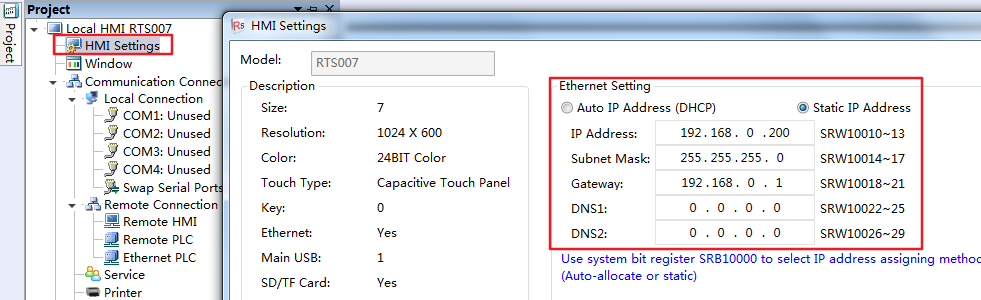
Trong Rievtech Studio, mở Cài đặt HMI dưới cây dự án và đi đến phần Cài đặt Ethernet. Chọn Địa chỉ IP Tự động (DHCP) hoặc Địa chỉ IP Tĩnh, sau đó điền vào Địa chỉ IP, Mặt nạ mạng con, Cổng và DNS1/DNS2. Cửa sổ hiển thị ánh xạ đăng ký phía sau mỗi trường — IP sử dụng SRW10010~13, Mặt nạ mạng con SRW10014~17, Cổng SRW10018~21, DNS1 SRW10022~25, DNS2 SRW10026~29 — và đăng ký bit hệ thống SRB10000 chọn phương pháp phân bổ (tự động hoặc tĩnh). Tải dự án lên HMI và HMI bắt đầu sử dụng IP mới.
Phương pháp B: Trực tiếp trên Bảng điều khiển HMI
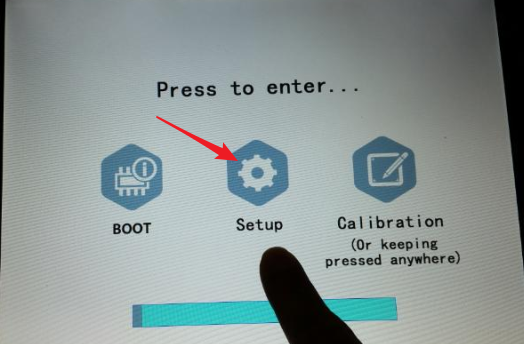
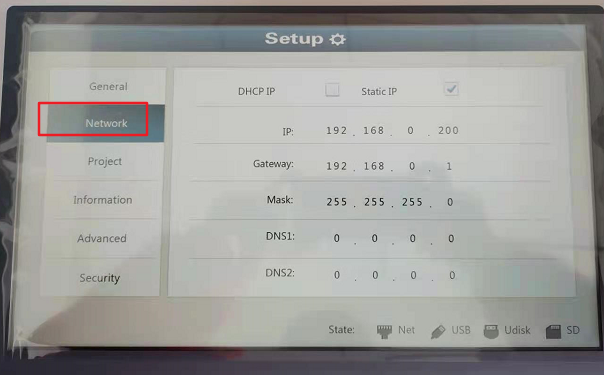
Khi bật nguồn, nhấn và giữ bất kỳ điểm nào trên màn hình cảm ứng mà không thả ra để vào chế độ đặc biệt. Ba tùy chọn xuất hiện: BOOT, Cài đặt và Hiệu chuẩn. Vào Cài đặt, chọn Mạng, và chỉnh sửa IP của HMI ở đó — IP Tĩnh hoặc DHCP — sau đó vào Nâng cao và khởi động lại HMI. Không cần PC và không cần tải dự án cho con đường này.
3. Thiết lập các tham số IP của PLC
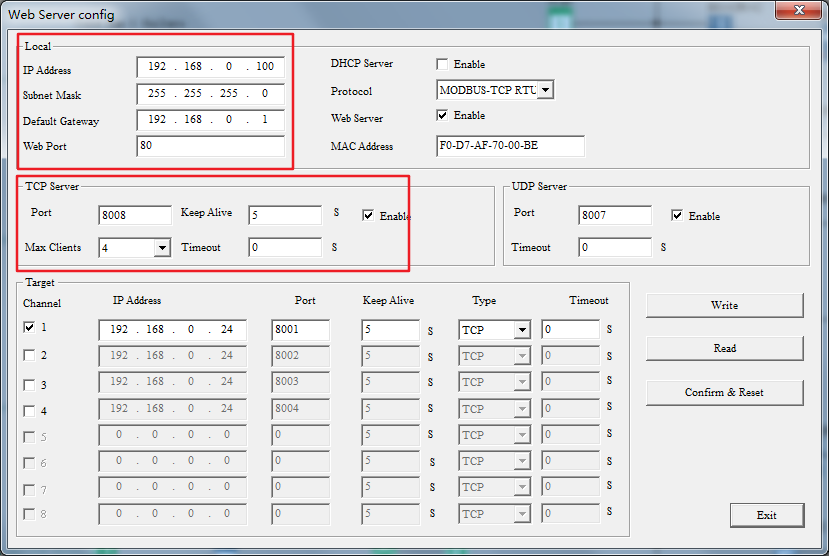
Ở phía PLC, mở cửa sổ cấu hình Web Server (Công cụ → Chuyển → Cấu hình Ethernet trong xLogicSoft, hoặc đường dẫn bảng tương đương) và thiết lập các tham số địa phương của PLC: Địa chỉ IP, Mặt nạ mạng con và Cổng mặc định. Phần TCP Server lắng nghe trên cổng 8008 theo mặc định với Max Clients 4, và UDP Server sử dụng cổng 8007. Ghi lại các tham số và xác nhận việc đặt lại để chúng có hiệu lực. Để có hướng dẫn đầy đủ về từng trường — hành vi DHCP, cổng TCP/UDP và bảng mục tiêu khách hàng — xemhướng dẫn cài đặt Ethernet PR-N series.
4. Thêm Network PLC trong Rievtech Studio
Trong Rievtech Studio, mở Kết nối Giao tiếp trong cây dự án, chọnEthernet PLCtab, và nhấp vào Thêm.
Trong cửa sổ cấu hình "Ethernet PLC", thiết lập các thông số sau:
- Nhà sản xuất— Rievtech.
- Loại thiết bị— Rievtech FBD_ETH.
- Biệt danh thiết bị— không được để trống; mặc định là Device1.
- Số trạm mặc định.— Hằng số 1 (một tùy chọn Số trạm đồng bộ có sẵn nếu bạn muốn số trạm theo một giá trị khác).
- Cài đặt giao tiếp— địa chỉ IP của Ethernet PLC, cố định tại 192.168.0.100 trong ví dụ này, và Số cổng 8008 — cùng cổng mà máy chủ TCP của PLC lắng nghe.
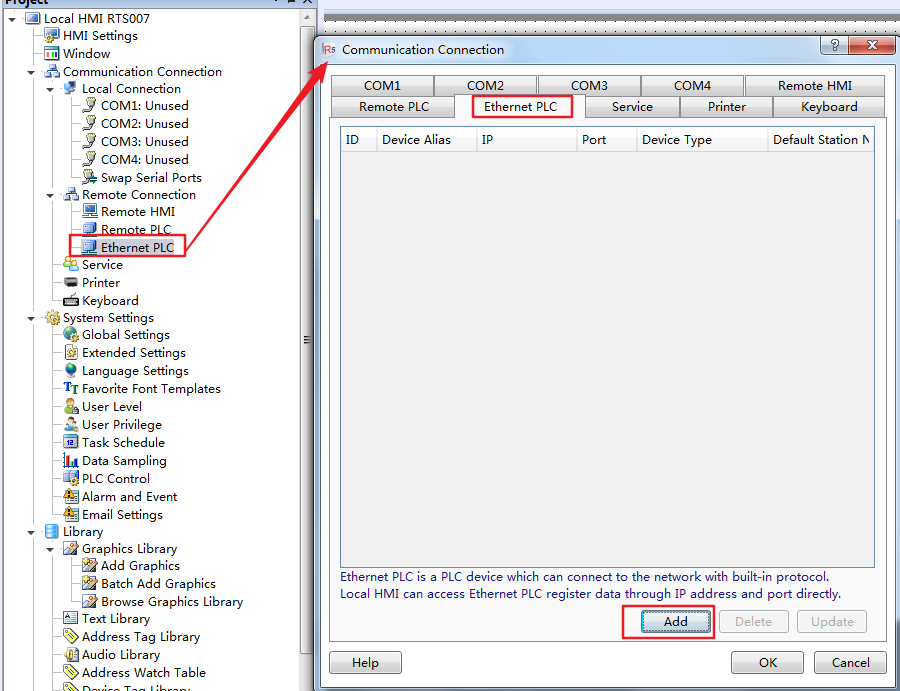
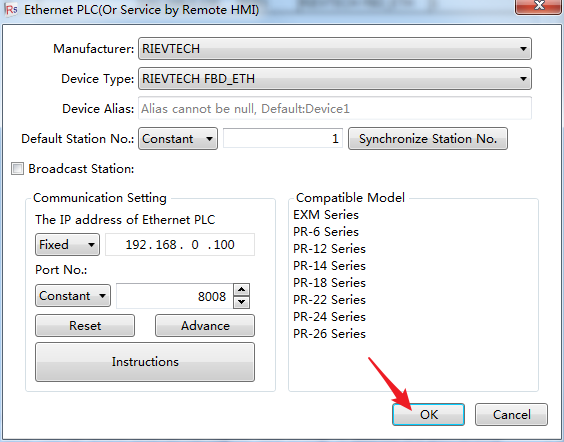
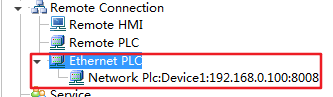
Danh sách Mô hình Tương thích cho thấy các series nào hoạt động ở đây: EXM Series và PR-6, PR-12, PR-14, PR-18, PR-22, PR-24 và PR-26 series. Nhấn OK để lưu, và kết nối xuất hiện trong danh sách dưới dạng Mạng PLC: Device1:192.168.0.100:8008.
5. Sử dụng Kết nối trong một Dự án
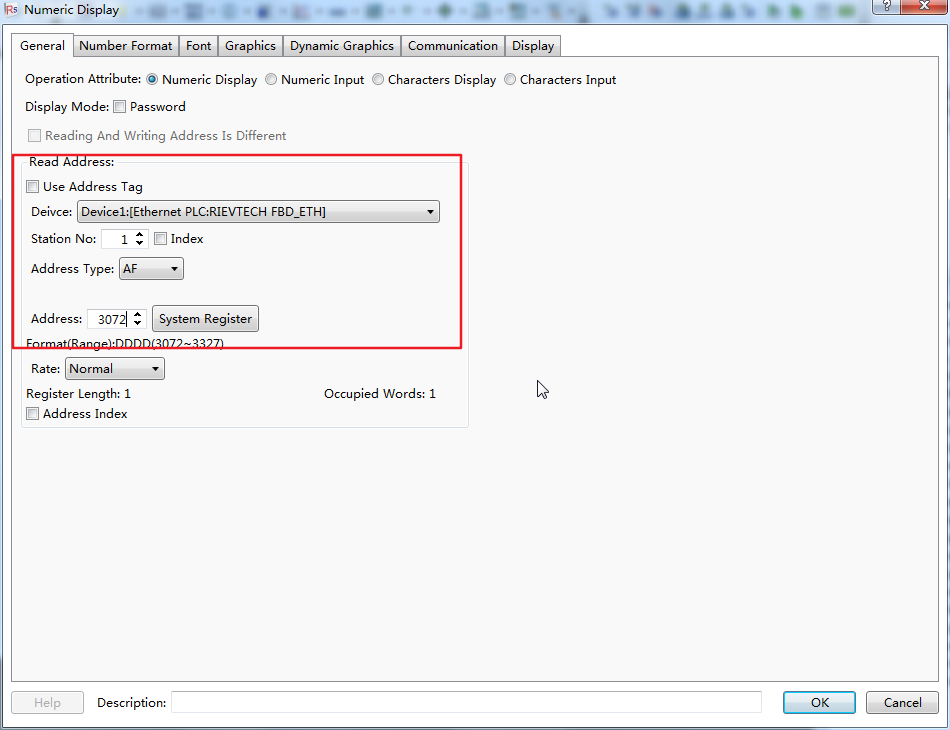
Với Ethernet PLC đã được thêm vào, bất kỳ địa chỉ nào trong dự án có thể chỉ vào nó. Đối với một hiển thị hoặc đầu vào số, thiết lập thiết bị thành Device1 [Ethernet PLC:Rievtech FBD_ETH], Số trạm 1, và chọn loại địa chỉ — ví dụ AF với địa chỉ 3072, nằm trong khoảng DDDD 3072 đến 3327 cho các đăng ký hệ thống, Độ dài Đăng ký 1. HMI sau đó đọc và ghi đăng ký đó trực tiếp qua mạng thông qua cổng 8008.
Khi việc tải xuống hoàn tất, khởi động lại HMI và xác nhận IP từ màn hình Mạng của nó; sau đó theo dõi giá trị đăng ký trực tiếp trong cửa sổ giám sát của Rievtech Studio. Một giá trị ổn định ở cả hai bên có nghĩa là đường dẫn HMI đến PLC đã được kết nối hoàn toàn — trong phần mềm, không chỉ trong đồng.












