คุณไม่สามารถดาวน์โหลดโปรแกรมไปยัง PLC ผ่านกำแพงได้ แต่คำถามเกี่ยวกับสายเคเบิลทำให้ผู้ใช้ใหม่สับสนมากกว่าขั้นตอนอื่น ๆ ดังนั้นนี่คือแผนที่: สามวิธีในการเชื่อมต่อ หนึ่งในนั้นมีให้เสมอ และทั้งหมดถูกกำหนดค่าในกล่องสนทนาเดียวกัน
สามช่องทางการเชื่อมต่อ
- USB:ค่าเริ่มต้นที่ทันสมัย สายโปรแกรม USBมีการแยกออปติคัลและเสียบเข้ากับแล็ปท็อปใดก็ได้ — ไม่ต้องการพอร์ต RS232ถูกแยกออกจากกันด้วยแสงและเสียบเข้ากับแล็ปท็อปใดก็ได้ — ไม่ต้องการพอร์ต RS232.
- RS232:ตัวเลือกคลาสสิกสำหรับพีซีและแผงควบคุมรุ่นเก่าที่มีพอร์ตอนุกรมสาย RS232ทำงานเหมือนกันผ่านตัวเชื่อมต่อ DB9 ซึ่งยังมีการแยกออปติคัลเพื่อปกป้อง CPU
- Ethernet:ไม่มีสายไปยังพอร์ตโปรแกรมของ PLC เลย — ดาวน์โหลดผ่านเครือข่ายในรุ่น Ethernet สะดวกเมื่อคอนโทรลเลอร์ถูก Verkabelt เข้าไปในเครือข่ายแผงควบคุม หรือเมื่อคุณกำลังตั้งค่าจากระยะไกล
ดาวน์โหลดผ่าน USB หรือ RS232
- เปิดพลังงานคอนโทรลเลอร์และเชื่อมต่อสายโปรแกรมระหว่างพีซีและพอร์ต COM ของ PLC
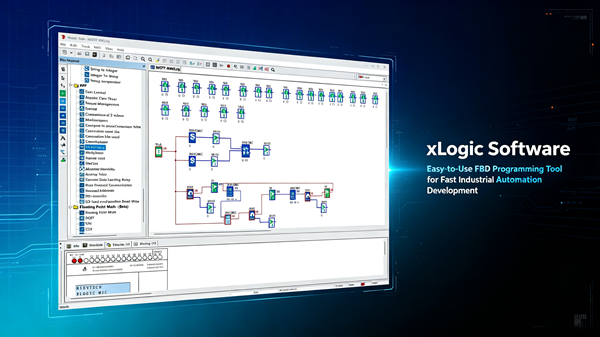
- เปิดโปรเจ็กต์ของคุณใน xLogicSoft
- ไปที่การตั้งค่าการสื่อสารและเลือกพอร์ตอนุกรม (หมายเลข COM) ที่สายอยู่ Windows จะแสดงพอร์ตใน Device Manager
- คลิกดาวน์โหลด. ซอฟต์แวร์จะขอการยืนยัน โอนโปรแกรม และรีสตาร์ท PLC ในโหมด RUN
นั่นคือขั้นตอนทั้งหมด หากการดาวน์โหลดหยุดชะงัก ให้ถอดปลั๊กและเสียบปลั๊กสายเคเบิลใหม่ ปิดโปรแกรมอื่นที่ใช้พอร์ต COM เดียวกัน และลองอีกครั้ง — 90% ของข้อความ "การเชื่อมต่อล้มเหลว" เกิดจากพอร์ตที่ยุ่งหรือหมายเลข COM ที่ไม่ถูกต้อง.
ดาวน์โหลดผ่าน Ethernet
- ตั้งค่า IP address คงที่สำหรับ PLC (ให้ตรงกับ subnet ของแผงควบคุมของคุณ)
- ในการตั้งค่าการสื่อสารของ xLogicSoft ให้เลือกอีเธอร์เน็ตและป้อน IP ของ PLC
- คลิกดาวน์โหลด— โปรแกรมจะถูกโอนผ่าน TCP
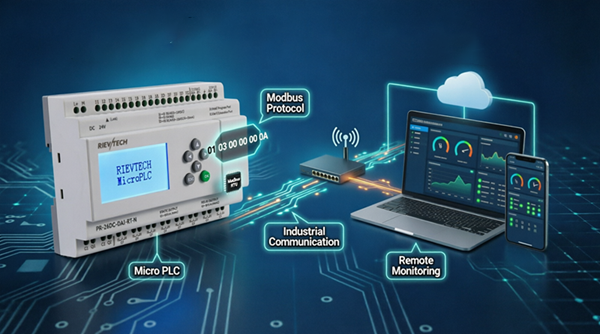
การดาวน์โหลดผ่าน Ethernet ยังเป็นเส้นทางสำหรับการสนับสนุนระยะไกล: ด้วย VPN หรือช่องทางระยะไกลของโมเดล 4G เพื่อนร่วมงานสามารถอัปเดตเครื่องจากเมืองอื่นได้ ดูการดาวน์โหลดโปรแกรมโดยไม่ต้องใช้พอร์ตอนุกรมสำหรับรายละเอียด.
เมื่อคอนโทรลเลอร์ปฏิเสธการดาวน์โหลด
- ป้องกันด้วยรหัสผ่าน:โปรแกรมหรือฟังก์ชันการอัปโหลดอาจถูกล็อคด้วยรหัส 4 หลัก ป้อนเมื่อถูกขอ หรือรีเซ็ตคอนโทรลเลอร์หากคุณเป็นเจ้าของ
- เฟิร์มแวร์เก่าจนเกินไป:ฟีเจอร์ใหม่บางอย่างต้องการการอัปเดตเฟิร์มแวร์ — ตรวจสอบเวอร์ชัน SR series ในคำถามที่พบบ่อย.html">คำถามที่พบบ่อย.