
PLC ที่รองรับ WIFI Rievtech — PR-26DC-DAI-RT-WIFI, PR-26DC-DAI-RT-4GWIFI และ EXM-12DC-DA-RT-WIFI — สร้างช่อง TCP เต็มรูปแบบบนเครือข่ายไร้สาย ซึ่งหมายความว่าคุณสามารถกำหนดค่าโมดูลและถ่ายโอนโปรแกรมโดยไม่ต้องสัมผัสสายเคเบิล ทุกอย่างเกิดขึ้นภายใน xLogicSoft และถูกแบ่งออกเป็นสองส่วน: ก่อนอื่นคุณกำหนดค่าโมดูล WIFI เองผ่านการเชื่อมต่อแบบอนุกรม จากนั้นคุณเปลี่ยนซอฟต์แวร์ไปที่ลิงค์ WIFI สำหรับการถ่ายโอนโปรแกรม คู่มือนี้จะพาคุณผ่านทั้งสองส่วน
ก่อนที่คุณจะเริ่ม: ซอฟต์แวร์และโมเดล
คุณต้องใช้ xLogicSoft V3.3.8.7 หรือสูงกว่า โมเดลตัวอย่างคือ PR-26DC-DAI-RT-WIFI และ EXM-12DC-DA-RT-WIFI และขั้นตอนการกำหนดค่าคือเหมือนกันสำหรับทั้งสอง — ความแตกต่างเพียงอย่างเดียวคือวิธีการจัดการพอร์ตอนุกรม ซึ่งจะกล่าวถึงด้านล่าง โปรแกรมปัจจุบันใน xLogicSoft ต้องเป็นโปรแกรมของโมเดล WIFI ที่คุณกำลังกำหนดค่า มิฉะนั้นหน้าต่างพารามิเตอร์ WIFI จะไม่ทำงาน
ขั้นตอนที่ 1: เชื่อมต่อ PLC ผ่านพอร์ตอนุกรม
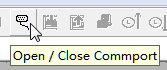
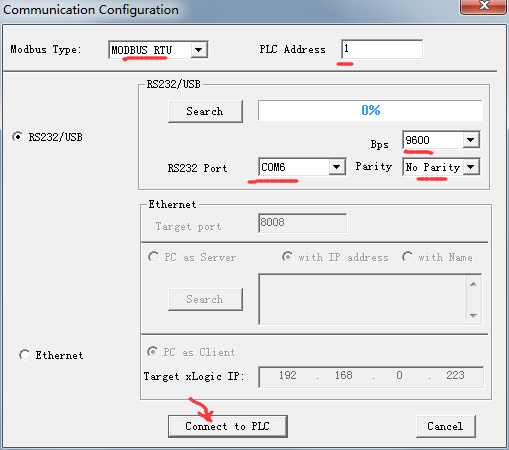
เปิดเครื่องมือพอร์ตอนุกรมในแถบเครื่องมือ จากนั้นเปิดหน้าต่างการกำหนดค่าการสื่อสารและเลือกพอร์ต COM ของสาย USB, สาย RS232 หรือ RS485 ตัวแปลง เก็บค่าตั้งต้น — MODBUS RTU, ที่อยู่ PLC 1 — และคลิกเชื่อมต่อกับ PLC ลิงค์อนุกรมจะใช้เฉพาะในการกำหนดค่าโมดูล WIFI; การถ่ายโอนโปรแกรมจริงจะเกิดขึ้นทางอากาศในภายหลัง
ขั้นตอนที่ 2: เปิดโมเดลโปรแกรมที่ถูกต้อง
สร้างหรือเปิดโปรแกรม PR-26DC-DAI-RT-WIFI หากคุณกำลังกำหนดค่า EXM-12DC-DA-RT-WIFI ให้สร้างหรือเปิดโปรแกรม EXM-12DC-DA-RT-WIFI แทน โมเดลที่แสดงที่ด้านล่างของหน้าต่าง xLogicSoft ต้องตรงกับฮาร์ดแวร์


ขั้นตอนที่ 3: เปิดหน้าต่างการตั้งค่า WIFI
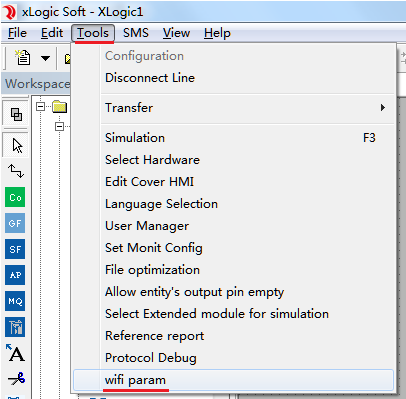
เลือกเมนู เครื่องมือ → พารามิเตอร์ wifi
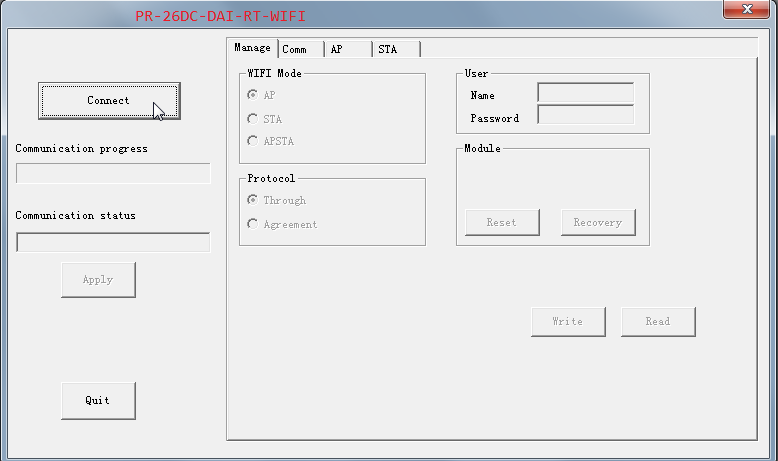
หน้าต่างการกำหนดค่ามีสี่หน้า: จัดการ, สื่อสาร, AP และ STA โดยมีปุ่มเชื่อมต่อ, ใช้และออกทางด้านซ้าย ความแตกต่างหนึ่งระหว่างสองโมเดลแสดงให้เห็นทันที: PR-26DC-DAI-RT-WIFI ไม่ต้องการการเลือกอัตราบอด — ซอฟต์แวร์จะเลือกโดยอัตโนมัติ ขณะที่ EXM-12DC-DA-RT-WIFI ขอให้คุณเลือก โดยค่าตั้งต้นคือ 9600; หากโมดูล WIFI ถูกคืนค่าเป็นการตั้งค่าโรงงาน ให้เลือก 57600
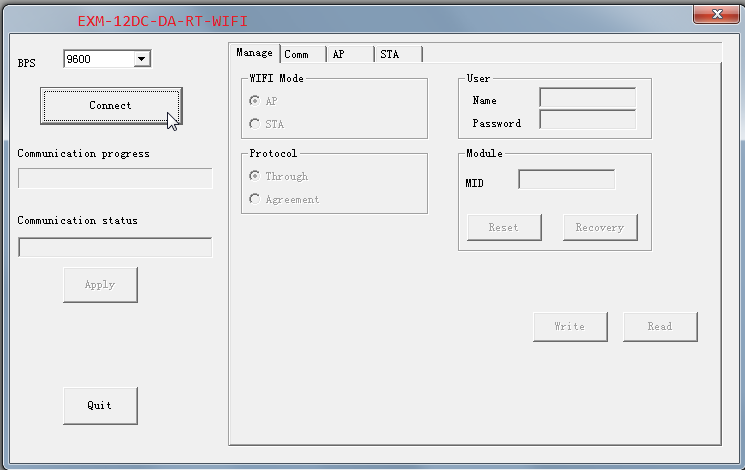
ขั้นตอนที่ 4: ตั้งค่าหน้าสี่หน้า
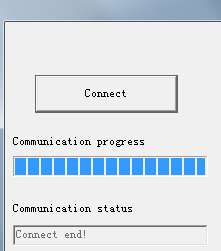
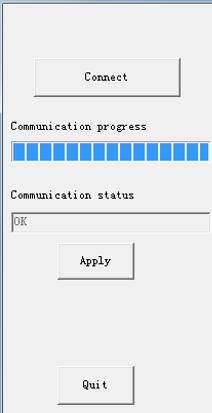
คลิกเชื่อมต่อ แจ้งเตือนว่าต้องหยุด PLC ก่อนตั้งค่าพารามิเตอร์ WIFI — ยืนยันมัน แถบความก้าวหน้าจะทำงานและอาจหยุดชั่วคราว; นั่นเป็นเรื่องปกติ หากมันหยุดนานเกินไปหรือการเชื่อมต่อล้มเหลว ให้ปิดและรีสตาร์ท PLC จากนั้นเชื่อมต่ออีกครั้ง เมื่อแถบถึง 100% คุณจะเห็น "เชื่อมต่อเสร็จสิ้น!"
ในทุกหน้า ลำดับจะเหมือนกัน: คลิกอ่านก่อนเพื่อโหลดพารามิเตอร์ปัจจุบัน แก้ไข จากนั้นคลิกเขียน คลิกใช้เฉพาะหลังจากที่คุณเสร็จสิ้นทุกหน้า — นั่นคือสิ่งที่ทำให้การเปลี่ยนแปลงมีผล

จัดการ: โหมด WIFI, โปรโตคอล, ผู้ใช้และโมดูล
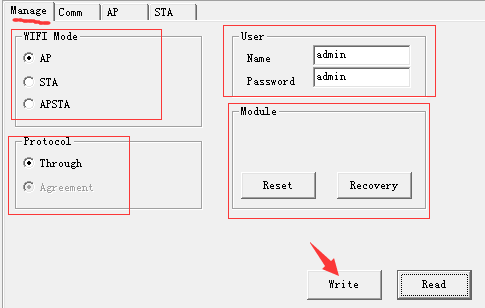
- โหมด WIFI— AP: PLC สร้างเครือข่าย WIFI ของตัวเองที่โทรศัพท์และแล็ปท็อปสามารถเข้าร่วม STA: PLC เข้าร่วมเครือข่าย WIFI ที่มีอยู่ในฐานะเทอร์มินัล APSTA: ทั้งสองอย่างพร้อมกัน
- โปรโตคอล— เก็บค่าตั้งต้นผ่าน
- ผู้ใช้— ไม่ได้ใช้กับ PR-26DC-DAI-RT-WIFI บน EXM-12DC-DA-RT-WIFI การเข้าสู่ระบบนี้ (ชื่อและรหัสผ่าน ทั้งคู่เป็น admin โดยค่าเริ่มต้น) จำเป็นเมื่อคุณกำหนดค่ามอดูลผ่านเบราว์เซอร์
- มอดูล— การรีเซ็ตจะเริ่มโมดูล WIFI ใหม่โดยไม่ต้องรีสตาร์ท PLC; การกู้คืนจะคืนค่าโมดูลเป็นการตั้งค่าโรงงาน (รอแถบความก้าวหน้า ยืนยัน OK แล้วปิดและรีสตาร์ท PLC).
การสื่อสาร: โหมดเครือข่าย, พอร์ตและเซิร์ฟเวอร์
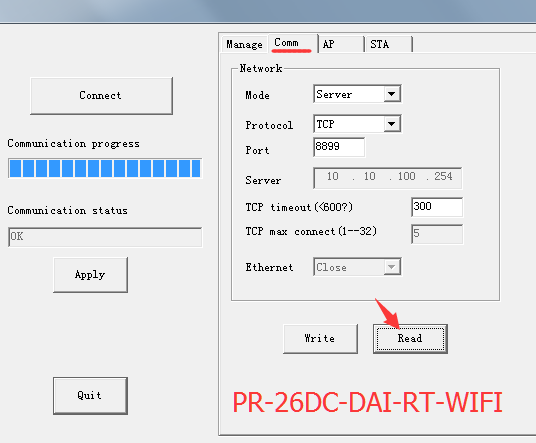
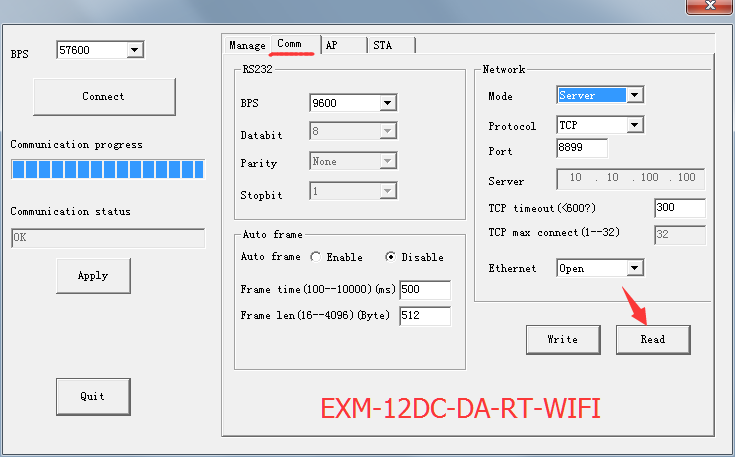
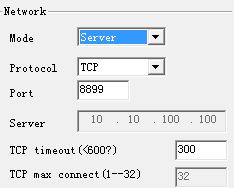
ในส่วนเครือข่าย ตั้งค่าโหมดเป็นเซิร์ฟเวอร์หรือไคลเอนต์ โปรโตคอลยังคงเป็น TCP พอร์ตคือ 8899 โดยค่าเริ่มต้น ในโหมดเซิร์ฟเวอร์ PLC จะฟังที่พอร์ตนั้น; ในโหมดไคลเอนต์ PLC จะโทรออกไปยังที่อยู่เซิร์ฟเวอร์ที่คุณป้อน โดยก็ยังอยู่ที่พอร์ต 8899 เวลา TCP timeout คือ 300 และ TCP max connect ยอมรับ 1 ถึง 32 หมายเหตุที่สำคัญ: แม้ว่าจำนวนการเชื่อมต่อ TCP สูงสุดจะเป็น 32 แต่เมื่อทำการอ่าน/เขียน Modbus PLC สามารถสื่อสารกับอุปกรณ์เครือข่ายได้เพียงหนึ่งเครื่องในแต่ละครั้ง
AP: การตั้งค่าจุดเข้าถึง
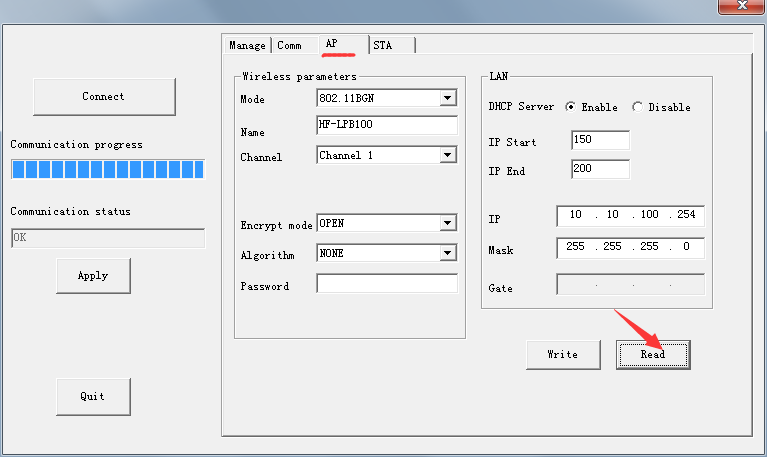
หน้านี้ตั้งค่าเครือข่าย WIFI ที่ PLC กระจาย Configure Mode (802.11BGN), ชื่อ, ช่อง, โหมดเข้ารหัส, อัลกอริธึมและรหัสผ่าน ในส่วน LAN IP 10.10.100.254 คือที่อยู่ของ PLC เองในโหมด AP และยังเป็นเกตเวย์สำหรับอุปกรณ์ที่เข้าร่วม WIFI นี้ แนะนำให้เปิดใช้งานตัวเลือก DHCP Server หากคุณตั้งค่าโหมด WIFI เป็น STA หน้านี้ไม่จำเป็นต้องแก้ไข
STA: เข้าร่วม WIFI ที่มีอยู่
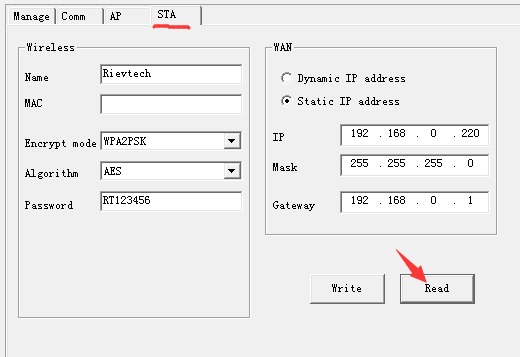
หน้านี้ตั้งค่าเครือข่าย WIFI ที่ PLC เชื่อมต่อ: ชื่อเครือข่าย, MAC, โหมดเข้ารหัส, อัลกอริธึมและรหัสผ่านในส่วนไร้สาย รวมถึงโหมด WAN — IP แบบไดนามิกหรือคงที่ — พร้อม IP, Mask และ Gateway ใช้ IP คงที่ใน subnet เดียวกับการติดตั้งที่เหลือเพื่อให้การกำหนดที่อยู่เป็นไปตามที่คาดการณ์ หากคุณตั้งค่าโหมด WIFI เป็น AP หน้านี้ไม่จำเป็นต้องแก้ไข
นำไปใช้และรีสตาร์ท
หลังจากเขียนทุกหน้าแล้ว คลิกใช้ทางด้านซ้าย แนะนำให้ปิดและรีสตาร์ท PLC เมื่อพารามิเตอร์ WIFI ถูกกำหนดค่าแล้ว เพื่อให้โมดูลเริ่มต้นใหม่ด้วยการตั้งค่าใหม่
ขั้นตอนที่ 5: อ่านและเขียนโปรแกรมผ่าน WIFI
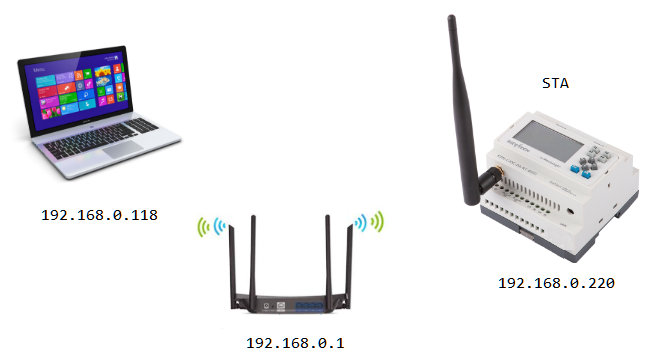
สำหรับส่วนนี้ WIFI ของ PLC ทำงานในโหมด STA และ WIFI ของ PLC และ IP ของ PC ต้องอยู่ใน LAN เดียวกัน — เช่น PC 192.168.0.118, เราเตอร์ 192.168.0.1, PLC 192.168.0.220
เมื่อ PLC เป็นเซิร์ฟเวอร์

เปิดหน้าต่างการกำหนดค่าพอร์ตอนุกรม

ใน xLogicSoft เปิดหน้าต่างการกำหนดค่าการสื่อสาร เลือก MODBUS TCP และโหมด Ethernet จากนั้นตั้งค่า PC เป็นไคลเอนต์ พอร์ตเป้าหมายคือพอร์ตเซิร์ฟเวอร์ของ PLC (8899) และ IP เป้าหมาย xLogic คือที่อยู่ IP ของ PLC
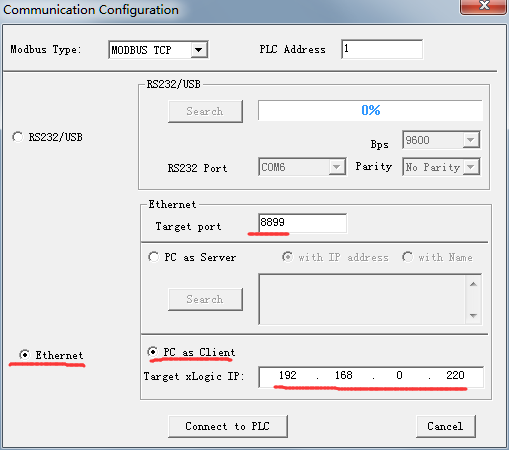
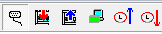
คลิกเชื่อมต่อกับ PLC และปุ่มดาวน์โหลดและอัปโหลดโปรแกรมจะพร้อมใช้งาน

เมื่อ PLC เป็นไคลเอนต์

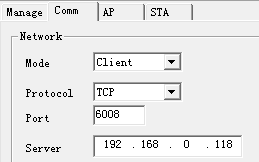
เปิดหน้าต่างการกำหนดค่าพอร์ตอนุกรม
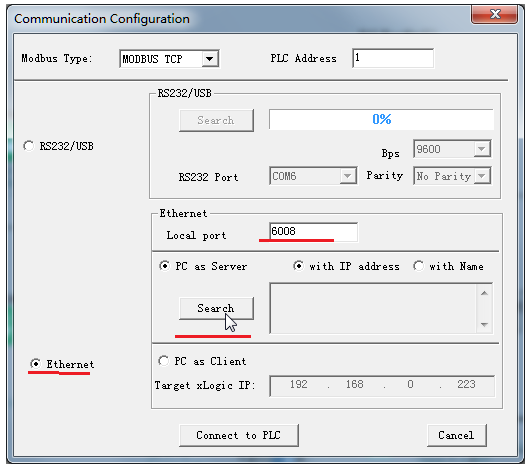
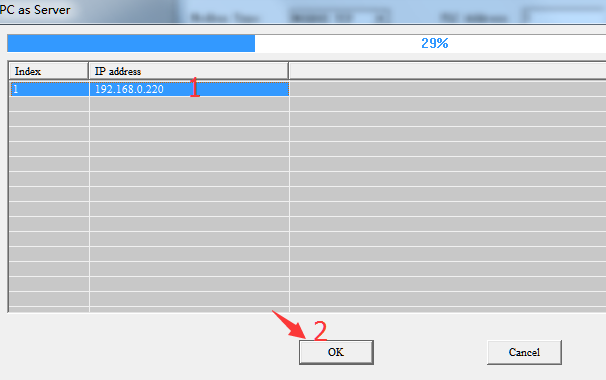
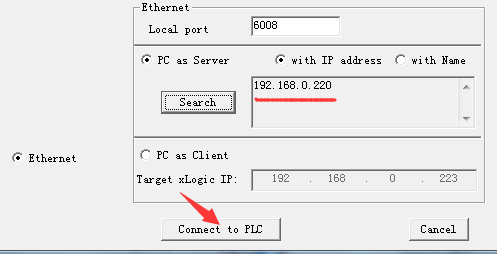
เลือก PC เป็นเซิร์ฟเวอร์แทน และกำหนดพอร์ตท้องถิ่นให้กับ PC — เช่น 6008 คลิกค้นหา รอให้ PLC ปรากฏในรายการ เลือกที่อยู่ IP ของมันและคลิกตกลง จากนั้นเชื่อมต่อกับ PLC ปุ่มดาวน์โหลด/อัปโหลดเดียวกันจะปลดล็อกเมื่อเชื่อมต่อสำเร็จ
PLC สองเครื่องแลกเปลี่ยนข้อมูลผ่าน WIFI? ดูคู่มือของเราเกี่ยวกับการสื่อสาร Modbus ระหว่าง 2WiFi PLCs และสำหรับเครือข่ายสามโหนดที่มี PLC หนึ่งเครื่องเป็นจุดเข้าถึง ดูที่การสื่อสาร Modbus ระหว่าง 3WiFi PLCs.












