
การทำให้ HMI สื่อสารกับEthernet PLCส่วนใหญ่เป็นการฝึกฝนการระบุที่อยู่: อุปกรณ์สามตัว, subnet หนึ่งตัว, หน้าต่างการกำหนดค่าสองตัวและการตั้งค่าโปรโตคอลหนึ่งตัว. ตัวอย่างด้านล่างใช้ HMI RTS007 และ RievtechEthernet PLC, และมันครอบคลุมด้าน HMI, ด้าน PLC และการเชื่อมต่อใน Rievtech Studio — ส่วนที่คุณต้องการในลำดับที่ถูกต้องในครั้งแรก.
1. วาง HMI, PLC และ PC ใน subnet เดียวกัน
อุปกรณ์ทั้งสามต้องอยู่ในเครือข่ายท้องถิ่นเดียวกัน. ตัวอย่างที่ชัดเจน: HMI 192.168.0.200, PLC 192.168.0.100, PC 192.168.0.101, ทั้งหมดมีมาสก์ 255.255.255.0. หาก PC ไม่อยู่ใน subnet เดียวกันคุณยังสามารถแก้ไขโครงการแบบออฟไลน์ได้, แต่การดาวน์โหลดและลิงก์สดจะล้มเหลว, ดังนั้นควรจัดการที่อยู่ก่อนที่จะสัมผัสสายเคเบิล.
2. เปลี่ยนที่อยู่ IP ของ HMI
IP เริ่มต้นของ HMI คือ192.168.0.200. มีสองวิธีในการเปลี่ยนมัน.
วิธี A: Rievtech Studio
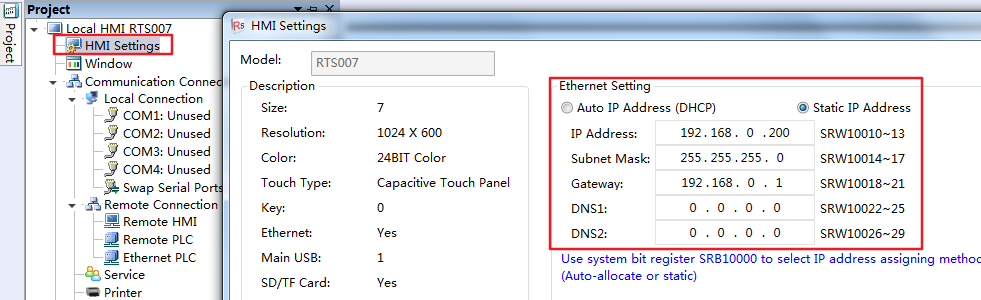
ใน Rievtech Studio, เปิดการตั้งค่า HMI ภายใต้ต้นไม้โครงการและไปที่ส่วนการตั้งค่า Ethernet. เลือกที่อยู่ IP อัตโนมัติ (DHCP) หรือที่อยู่ IP แบบคงที่, จากนั้นกรอกที่อยู่ IP, มาสก์ซับเน็ต, เกตเวย์ และ DNS1/DNS2. หน้าต่างจะแสดงการแมพปิ้งรีจิสเตอร์ด้านหลังแต่ละฟิลด์ — IP ใช้ SRW10010~13, มาสก์ซับเน็ต SRW10014~17, เกตเวย์ SRW10018~21, DNS1 SRW10022~25, DNS2 SRW10026~29 — และรีจิสเตอร์บิตระบบ SRB10000 เลือกวิธีการกำหนด (อัตโนมัติหรือคงที่). ดาวน์โหลดโครงการไปยัง HMI และ HMI เริ่มใช้ IP ใหม่.
วิธี B: โดยตรงที่แผง HMI
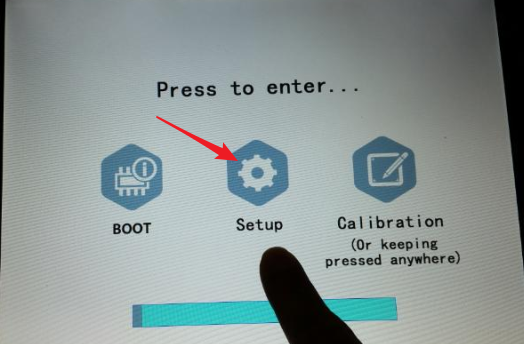
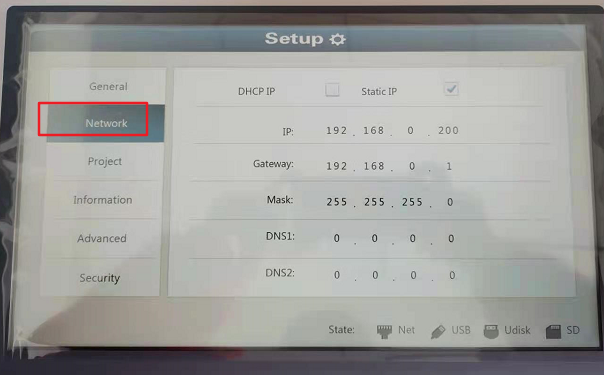
เมื่อเปิดเครื่อง, กดและถือจุดใดจุดหนึ่งบนหน้าจอสัมผัสโดยไม่ปล่อยเพื่อเข้าสู่โหมดพิเศษ. มีตัวเลือกสามตัวปรากฏ: BOOT, Setup และ Calibration. เข้าสู่ Setup, เลือก Network, และปรับ IP ของ HMI ที่นั่น — IP แบบคงที่หรือ DHCP — จากนั้นเข้าสู่ Advanced และรีสตาร์ท HMI. ไม่ต้องใช้ PC และไม่ต้องดาวน์โหลดโครงการสำหรับเส้นทางนี้.
3. ตั้งค่าพารามิเตอร์ IP ของ PLC
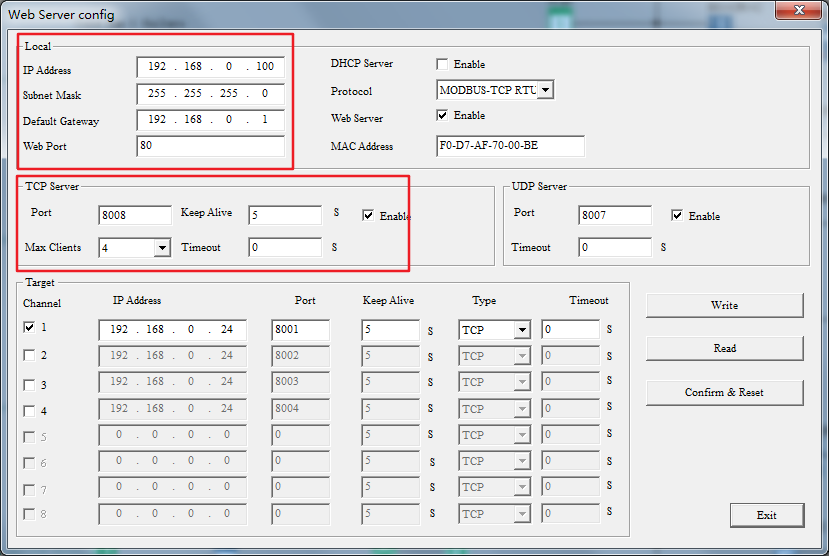
ในด้าน PLC, เปิดหน้าต่างการกำหนดค่าของ Web Server (Tools → Transfer → Ethernet Config ใน xLogicSoft, หรือเส้นทางแผงที่เทียบเท่า) และตั้งค่าพารามิเตอร์ท้องถิ่นของ PLC: ที่อยู่ IP, มาสก์ซับเน็ต และเกตเวย์เริ่มต้น. ส่วน TCP Server ฟังที่พอร์ต 8008 โดยค่าเริ่มต้นพร้อม Max Clients 4, และ UDP Server ใช้พอร์ต 8007. เขียนพารามิเตอร์และยืนยันการรีเซ็ตเพื่อให้มีผล. สำหรับการเดินทางแบบเต็มของแต่ละฟิลด์ — พฤติกรรม DHCP, พอร์ต TCP/UDP และตารางเป้าหมายของลูกค้า — ดูที่คู่มือการตั้งค่า Ethernet ซีรีส์ PR-N.
4. เพิ่ม Network PLC ใน Rievtech Studio
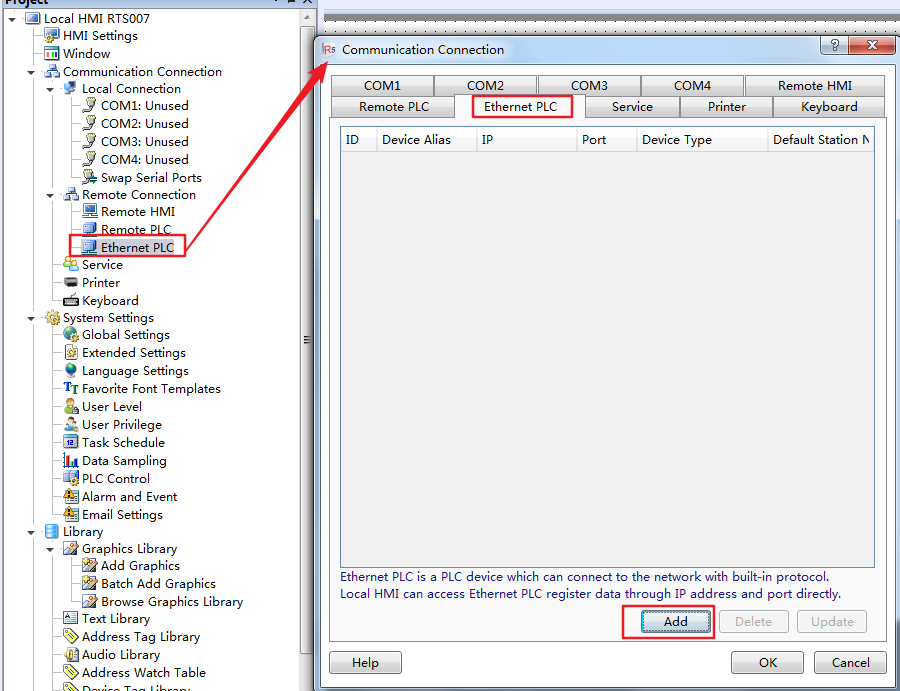
ใน Rievtech Studio, เปิดการเชื่อมต่อการสื่อสารในต้นไม้โครงการ, เลือกที่Ethernet PLCแท็บ, และคลิก เพิ่ม.
ในหน้าต่างการกำหนดค่า "Ethernet PLC", ตั้งค่าดังต่อไปนี้:
- ผู้ผลิต— Rievtech.
- ประเภทอุปกรณ์— Rievtech FBD_ETH.
- ชื่อเล่นอุปกรณ์— ไม่สามารถว่างเปล่าได้; ค่าเริ่มต้นคือ Device1.
- หมายเลขสถานีเริ่มต้น— คงที่ 1 (มีตัวเลือกหมายเลขสถานีซิงโครไนซ์หากคุณต้องการให้หมายเลขสถานีติดตามค่าที่อื่น).
- การตั้งค่าการสื่อสาร— ที่อยู่ IP ของ Ethernet PLC, คงที่ที่ 192.168.0.100 ในตัวอย่างนี้, และหมายเลขพอร์ต 8008 — พอร์ตเดียวกับที่เซิร์ฟเวอร์ TCP ของ PLC ฟังอยู่.
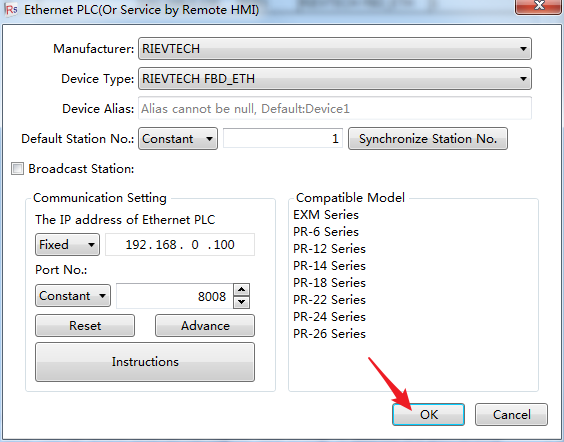
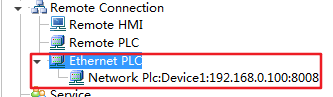
รายการโมเดลที่เข้ากันได้แสดงซีรีส์ที่ทำงานที่นี่: ซีรีส์ EXM และ PR-6, PR-12, PR-14, PR-18, PR-22, PR-24 และ PR-26. คลิก OK เพื่อบันทึก, และการเชื่อมต่อจะแสดงในรายการเป็น Network PLC: Device1:192.168.0.100:8008.
5. ใช้การเชื่อมต่อในโครงการ
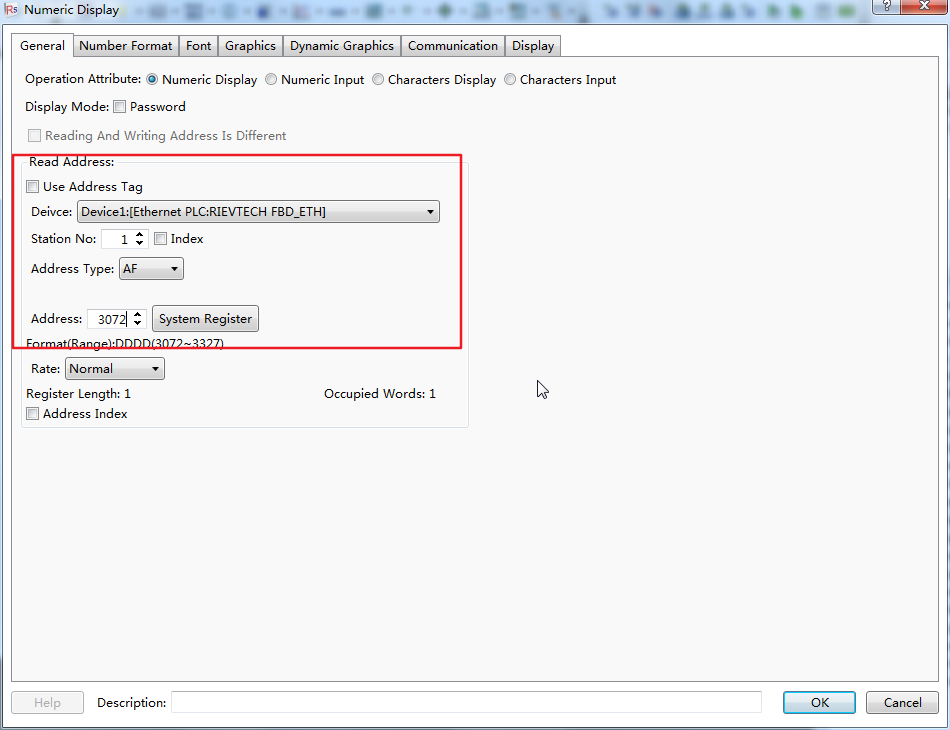
เมื่อ Ethernet PLC ถูกเพิ่ม, ที่อยู่ใด ๆ ในโครงการสามารถชี้ไปที่มัน. สำหรับการแสดงผลหรือการป้อนข้อมูลเชิงตัวเลข, ตั้งค่าอุปกรณ์เป็น Device1 [Ethernet PLC:Rievtech FBD_ETH], หมายเลขสถานี 1, และเลือกประเภทที่อยู่ — ตัวอย่างเช่น AF ที่มีที่อยู่ 3072, ซึ่งอยู่ในช่วง DDDD 3072 ถึง 3327 สำหรับรีจิสเตอร์ระบบ, ความยาวรีจิสเตอร์ 1. HMI จะอ่านและเขียนรีจิสเตอร์นั้นโดยตรงผ่านเครือข่ายผ่านพอร์ต 8008.
เมื่อการดาวน์โหลดเสร็จสิ้น, ปิดเครื่อง HMI และยืนยัน IP จากหน้าจอเครือข่ายของมัน; จากนั้นดูค่าของรีจิสเตอร์สดในหน้าต่างการตรวจสอบของ Rievtech Studio. ค่าที่เสถียรทั้งสองด้านหมายความว่าเส้นทาง HMI-to-PLC ได้ Verkabelt อย่างเต็มที่ — ในซอฟต์แวร์, ไม่ใช่แค่ในทองแดง.












