
Ustawienie parametrów Ethernet w SR-12/22 zajmuje dziesięć minut, gdy już wiesz, które okno co robi. Problem polega na tym, że są dwie zupełnie różne ścieżki — jedna przez kanał SR-RS485, druga bezpośrednio przez sieć — a PLC zachowuje się inaczej niż seria PR, gdy połączenie jest aktywne. Ten przewodnik przeprowadza przez obie ścieżki i wskazuje część, która zaskakuje wszystkich.
Co daje SR12/22: Dwa połączenia TCP
SR12/22 obsługuje dwa połączenia TCP. Pierwsze, Gniazdo 1, jest stałe: SR12/22 zawsze działa tam jako serwer. Drugie, Gniazdo 2, może być skonfigurowane jako serwer lub klient. Ta struktura z dwoma gniazdami decyduje o tym, jak planujesz swoją sieć — jedno urządzenie łączy się z SR jako jego serwer, a sam SR może nawiązać połączenie z drugim urządzeniem jako klient.
Domyślne ustawienia i przygotowanie sieci
Domyślne wartości do zapamiętania: adres IP SR-12/22 to192.168.0.245, a port serwera na Gnieździe 1 to8008.
Zanim cokolwiek innego, ustaw komputer na stały adres IP w tej samej podsieci co PLC — na przykład PC 192.168.0.28, PLC 192.168.0.226. Oba mogą być połączone przez switch lub router, lub bezpośrednio kablem sieciowym. Żadnego DHCP, żadnego "uzyskaj automatycznie"; stały adres PC to to, co sprawia, że reszta jest niezawodna.
Metoda A: Skonfiguruj IP przez SR-RS485
Otwórz okno konfiguracji parametrów Ethernet w xLogicSoft — Narzędzia → Transfer → Konfiguracja Ethernet.
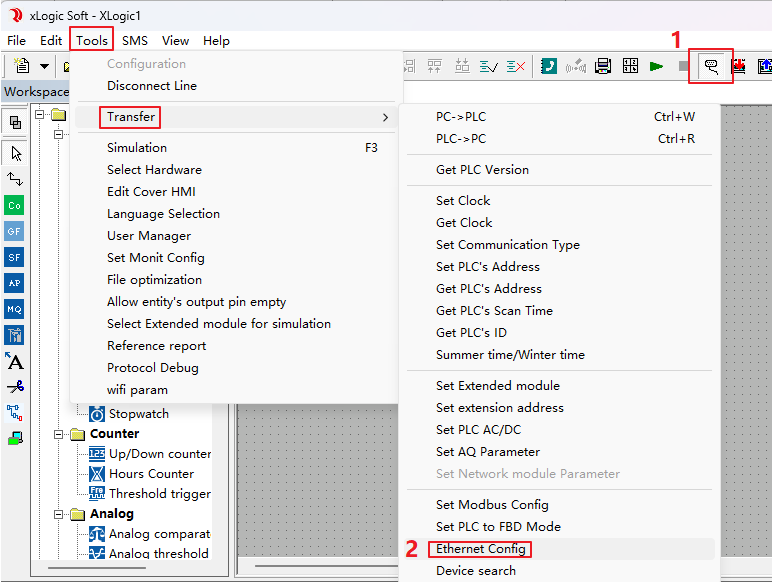
Okno jest podzielone na trzy obszary.
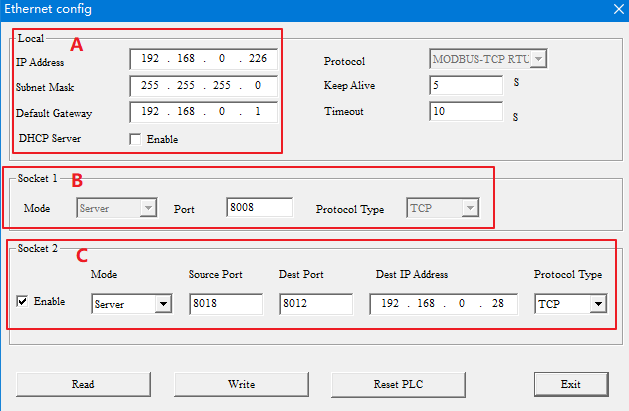
Obszar A: Parametry lokalnej sieci
Tutaj ustawia się adres IP PLC, maskę podsieci i domyślną bramę. Jedna ważna pułapka: jeśliserwer DHCPjest włączony, powyższe wartości są ignorowane, a PLC automatycznie uzyskuje nowe ustawienia IP, maski i bramy z routera. Nigdy nie zaznaczaj tej opcji podczas aktualizacji oprogramowania — aktualizacja się nie powiedzie. Utrzymuj Keep Alive i Timeout na ich domyślnych wartościach.
Obszar B: Gniazdo 1
Ustawia port serwera pierwszego połączenia TCP (domyślnie 8008). Tutaj SR12/22 może być tylko serwerem.
Obszar C: Gniazdo 2
SR12/22 może być ustawiony jako serwer lub klient. Zauważ, żeport źródłowyjest używany niezależnie od trybu, więc nigdy nie może być równy wartości portu Gniazdo 1.
W trybie serwera liczy się tylko port źródłowy — jego wartość to port serwera.

W trybie klienta używane są port źródłowy, port docelowy i adres IP docelowy; port docelowy i adres IP docelowy wskazują na urządzenie serwera, z którym chcesz się połączyć. Typ protokołu domyślnie ustawiony na TCP.

Odczyt, zapis, reset

- Odczyt— odczytuje bieżące parametry Ethernet z PLC. xLogicSoft zazwyczaj odczytuje automatycznie po otwarciu okna; PC i PLC muszą być normalnie połączone.
- Zapisz— zapisuje zmodyfikowane parametry do PLC. Zawsze kliknij to po edytowaniu.
- Resetuj PLC— restartuje PLC, aby nowe parametry zaczęły obowiązywać.
- Wyjdź— zamyka okno i kończy operację.
Metoda B: Skonfiguruj bezpośrednio przez Ethernet
Jeśli PLC jest już osiągalny w sieci, możesz całkowicie pominąć kabel RS485.
Szukaj w sieci

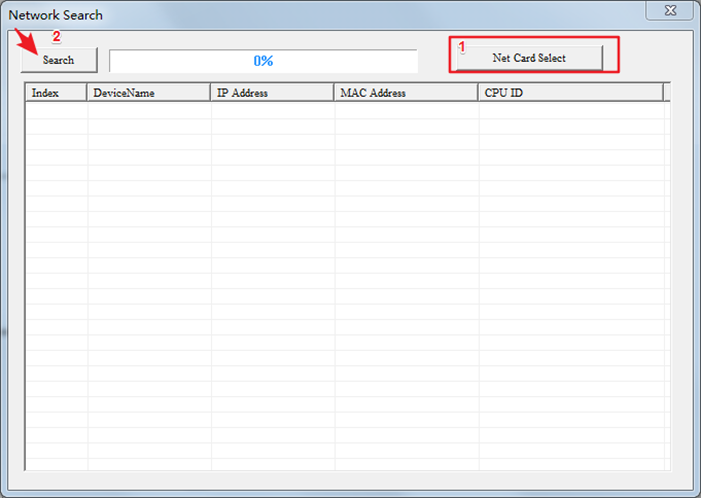
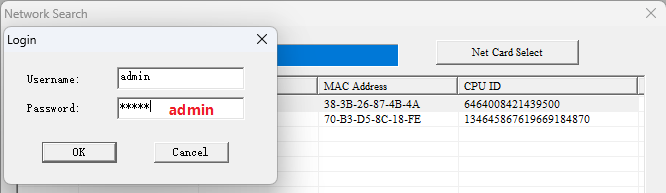
Kliknij przycisk wyszukiwania na pasku narzędzi, aby otworzyć okno wyszukiwania sieci. Najpierw kliknijWybór karty siecioweji wybierz kartę sieciową PC, która jest podłączona do PLC — wybór niewłaściwej karty oznacza, że żaden PLC nigdy się nie pojawi. Następnie kliknij Szukaj; po chwiliEthernet PLCpojawią się na liście z ich adresem IP, adresem MAC i identyfikatorem CPU.
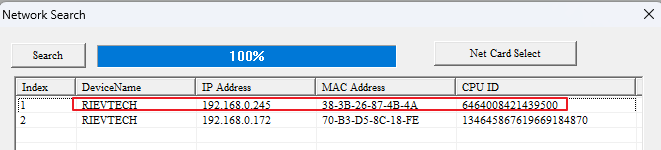
Kliknij dwukrotnie docelowy adres IP, a pojawi się ekran logowania — zarówno nazwa użytkownika, jak i hasło toadmin.
Edytuj i zastosuj
Po zalogowaniu otwiera się okno konfiguracji Ethernet. Najpierw kliknij Odczytaj, zmodyfikuj parametry jak w Metodzie A, a następnie kliknij Zapisz. KliknięcieZamknijrestartuje SR, a nowa konfiguracja wchodzi w życie.
Przesyłanie programów przez Ethernet
Komputer PC uruchamiający xLogicSoft musi znajdować się w tej samej sieci LAN co SR12/22. Ustawienia połączenia zależą od tego, która strona jest serwerem.
Gdy SR12/22 jest serwerem
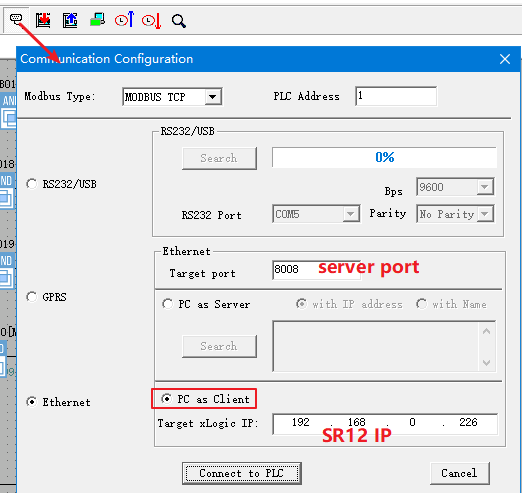
W konfiguracji komunikacji wybierz MODBUS TCP i tryb Ethernet, a następnie ustawPC jako klienta. Docelowy port to port serwera SR (8008), a docelowy xLogic IP to adres IP PLC. Kliknij Połącz z PLC, a przyciski Pobierz program (xLogic→PLC) i Prześlij program (PLC→xLogic) staną się dostępne.

Gdy SR12/22 jest klientem
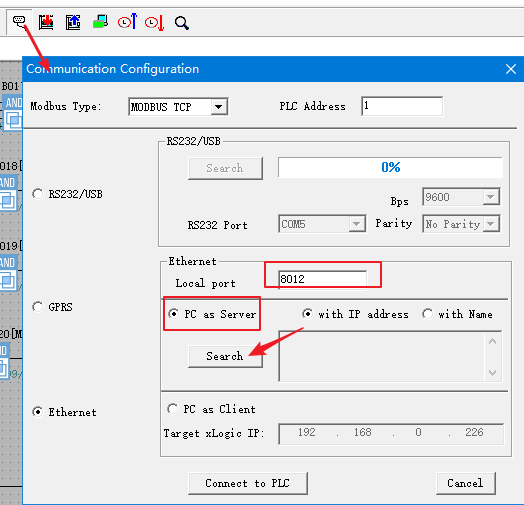
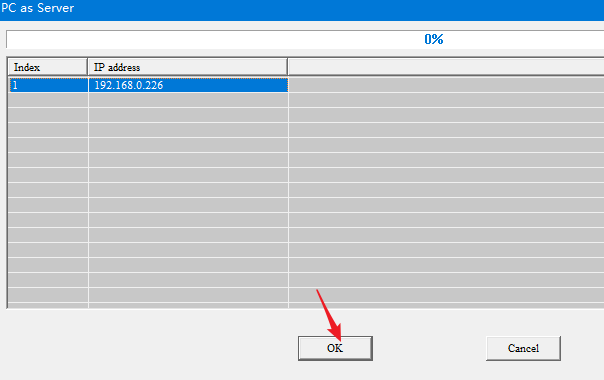
UstawPC jako serweri nadaj komputerowi lokalny port (na przykład 8012). Kliknij Szukaj, poczekaj na listę, wybierz adres IP PLC i kliknij OK, a następnie Połącz z PLC. Te same przyciski Pobierz/Prześlij pojawią się.
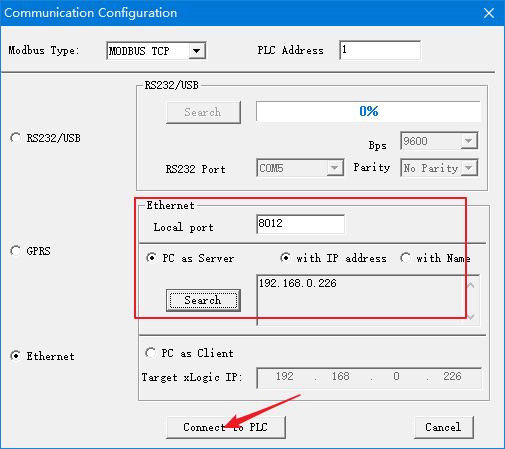

Część, która zaskakuje wszystkich
Połączenie Ethernet SR12/22 to połączenie sprzętowe, a nie programowe. Gdy obie strony są skonfigurowane i fizycznie połączone, sprzęt PLC łączy się automatycznie — a połączenie TCP pozostaje aktywne tak długo, jak istnieje fizyczne połączenie, niezależnie od tego, czy blok Modbus w programie jest wyzwolony.
Ma to realne konsekwencje: przy dwóch PLC SR komunikujących się przez Modbus TCP, połączenie TCP między nimi jest zajęte nawet wtedy, gdy program klienta nie wymienia aktywnie danych. Trzecie urządzenie lub oprogramowanie nie może ponownie wykorzystać tego połączenia. To zachowanie różni się od Ethernetu serii PR, więc zaplanuj swoją sieć z tym na uwadze.
Panel LCD i reset fabryczny
Możesz również przeglądać i modyfikować parametry Ethernet z menu panelu LCD na SR — przydatne, gdy laptop nie jest w pobliżu. Jeśli konfiguracja zostanie pomieszana i chcesz zacząć od nowa, przywróć parametry Ethernet do stanu fabrycznego za pośrednictwem tego samego menu panelu przed ponowną konfiguracją.
Pracujesz z serią PR-N? Konfiguracja Ethernet w PR-N podąża za innym, wieloklientowym modelem — zobacz nasz przewodnik na tematkonfigurowania adresu IP w serii PR-N.












