
PLC z obsługą WIFI Rievtech — PR-26DC-DAI-RT-WIFI, PR-26DC-DAI-RT-4GWIFI i EXM-12DC-DA-RT-WIFI — tworzą pełny kanał TCP w sieci bezprzewodowej, co oznacza, że możesz skonfigurować moduł i przesyłać programy bez dotykania kabla. Cały proces odbywa się wewnątrz xLogicSoft i jest podzielony na dwie części: najpierw konfigurujesz sam moduł WIFI przez połączenie szeregowe, a następnie przełączasz oprogramowanie na łącze WIFI do transferu programu. Ten przewodnik przeprowadza przez obie części.
Zanim zaczniesz: Oprogramowanie i modele
Potrzebujesz xLogicSoft V3.3.8.7 lub wyższej. Przykładowe modele to PR-26DC-DAI-RT-WIFI i EXM-12DC-DA-RT-WIFI, a kroki konfiguracji są takie same dla obu — jedyna różnica to sposób obsługi portu szeregowego, omówiona poniżej. Aktualny program w xLogicSoft musi być programem modelu WIFI, który konfigurujesz; w przeciwnym razie okno parametru WIFI odmawia działania.
Krok 1: Połącz PLC przez port szeregowy
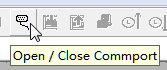
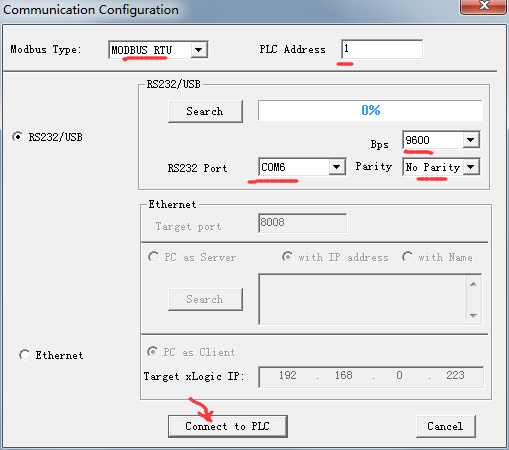
Otwórz narzędzie portu szeregowego na pasku narzędzi, następnie otwórz okno Konfiguracja komunikacji i wybierz port COM kabla USB, kabla RS232 lub konwertera RS485. Zachowaj domyślne ustawienia — MODBUS RTU, adres PLC 1 — i kliknij Połącz z PLC. Połączenie szeregowe jest używane tylko do konfiguracji modułu WIFI; rzeczywisty transfer programu odbywa się później przez powietrze.
Krok 2: Otwórz odpowiedni model programu
Utwórz lub otwórz program PR-26DC-DAI-RT-WIFI. Jeśli konfigurujesz EXM-12DC-DA-RT-WIFI, utwórz lub otwórz program EXM-12DC-DA-RT-WIFI. Model pokazany na dole okna xLogicSoft musi odpowiadać sprzętowi.


Krok 3: Otwórz okno konfiguracji WIFI
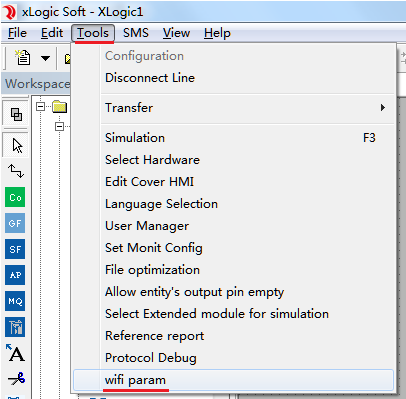
Wybierz menu Narzędzia → param. wifi.
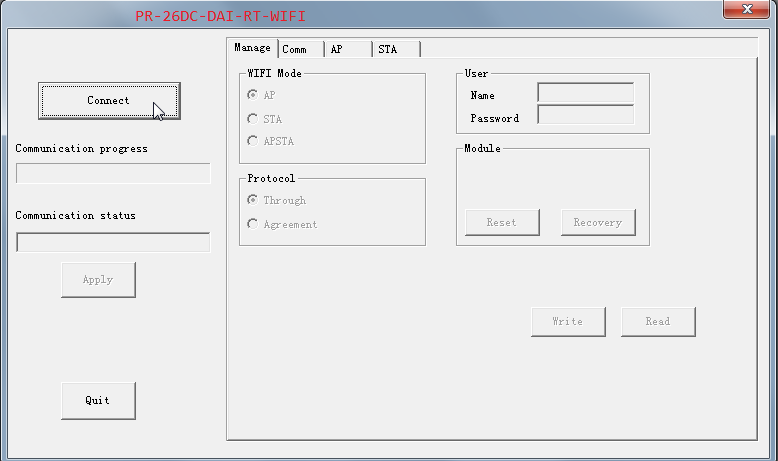
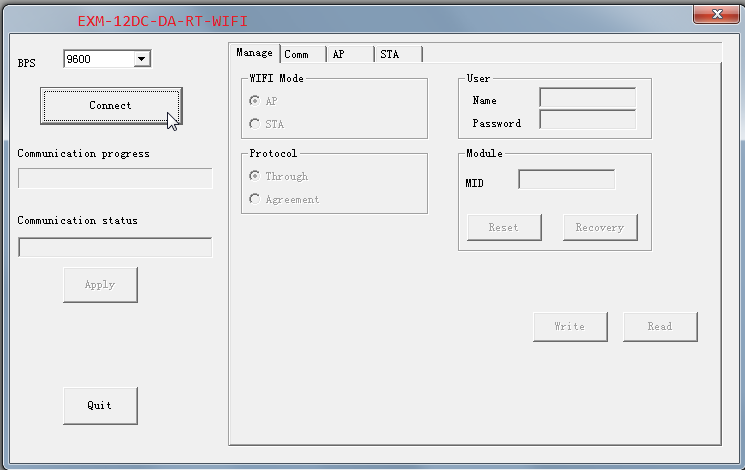
Okno konfiguracji ma cztery strony: Zarządzaj, Comm, AP i STA, z przyciskami Połącz, Zastosuj i Zakończ po lewej stronie. Jedna różnica między dwoma modelami pojawia się od razu: PR-26DC-DAI-RT-WIFI nie wymaga wyboru prędkości transmisji — oprogramowanie wybiera ją automatycznie. Podczas gdy EXM-12DC-DA-RT-WIFI prosi o jej wybór, domyślna wartość to 9600; jeśli moduł WIFI został przywrócony do ustawień fabrycznych, wybierz 57600.
Krok 4: Skonfiguruj cztery strony
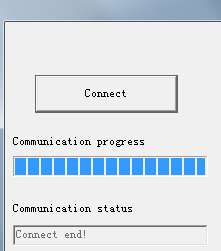
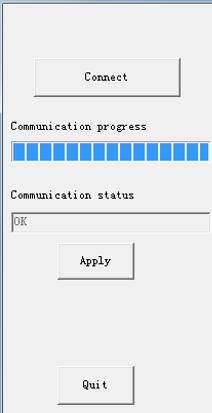
Kliknij Połącz. Pojawia się komunikat ostrzegający, że PLC musi być ZATRZYMANE przed ustawieniem parametrów WIFI — potwierdź to. Pasek postępu działa i może się zatrzymać; to normalne. Jeśli zatrzyma się na zbyt długo lub połączenie nie powiedzie się, wyłącz i uruchom ponownie PLC, a następnie połącz ponownie. Gdy pasek osiągnie 100%, zobaczysz "Koniec połączenia!".
Na każdej stronie sekwencja jest taka sama: kliknij Odczytaj najpierw, aby załadować aktualne parametry, zmodyfikuj, a następnie kliknij Zapisz. Kliknij Zastosuj tylko po zakończeniu wszystkich stron — to sprawia, że zmiany wchodzą w życie.

Zarządzaj: Tryb WIFI, protokół, użytkownik i moduł
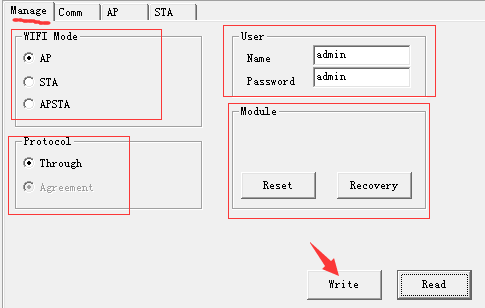
- Tryb WIFI— AP: PLC tworzy własną sieć WIFI, do której mogą dołączać telefony i laptopy. STA: PLC dołącza do istniejącej sieci WIFI jako terminal. APSTA: oba jednocześnie.
- Protokół— zachowaj domyślne Użyj.
- Użytkownik— nieużywane w PR-26DC-DAI-RT-WIFI. W EXM-12DC-DA-RT-WIFI to logowanie (Nazwa i Hasło, oba admin domyślnie) jest wymagane, gdy konfigurujesz moduł przez przeglądarkę.
- Moduł— Reset przywraca moduł WIFI bez restartowania PLC; Recovery przywraca moduł do ustawień fabrycznych (czekaj na pasek postępu, potwierdź OK, a następnie wyłącz i uruchom ponownie PLC).
Komunikacja: Tryb sieci, port i serwer
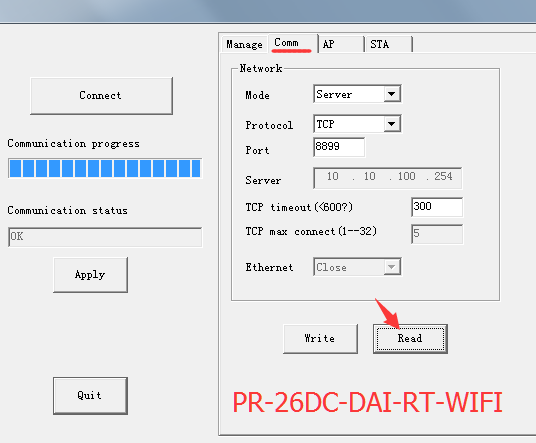
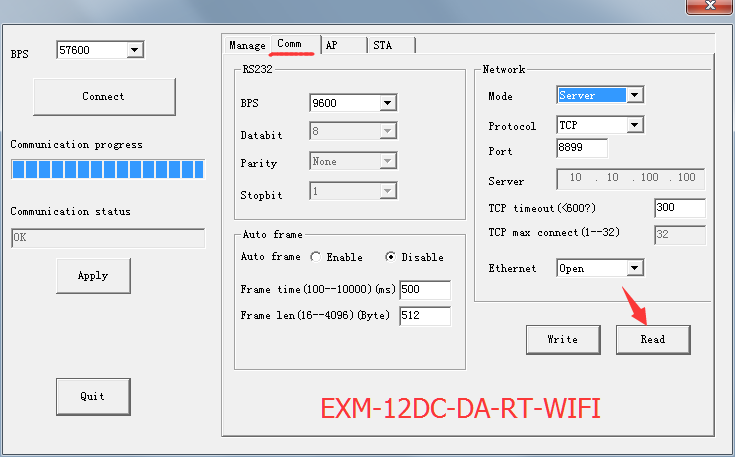
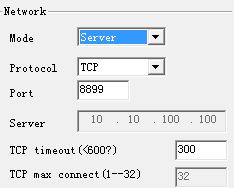
W sekcji Sieć ustaw tryb na Serwer lub Klient. Protokół pozostaje TCP, port to domyślnie 8899. W trybie Serwera PLC nasłuchuje na tym porcie; w trybie Klienta PLC dzwoni do adresu Serwera, który wpisujesz, również na porcie 8899. Czas oczekiwania TCP wynosi 300, a maksymalne połączenia TCP akceptują 1 do 32. Ważna uwaga: chociaż maksymalna liczba połączeń TCP wynosi 32, gdy wykonywane jest odczytywanie/zapisywanie Modbus, PLC może komunikować się tylko z jednym urządzeniem sieciowym w danym czasie.
AP: Ustawienia punktu dostępowego
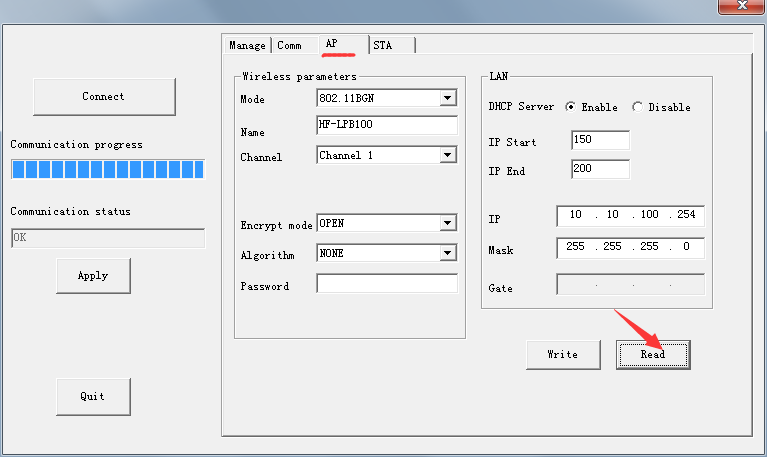
Ta strona ustawia sieć WIFI, którą PLC nadaje. Skonfiguruj tryb (802.11BGN), nazwę, kanał, tryb szyfrowania, algorytm i hasło. W sekcji LAN, adres IP 10.10.100.254 to własny adres PLC w trybie AP oraz brama dla urządzeń dołączających do tej WIFI. Zaleca się włączenie opcji serwera DHCP. Jeśli ustawisz tryb WIFI na STA, ta strona nie musi być modyfikowana.
STA: Dołączenie do istniejącego WIFI
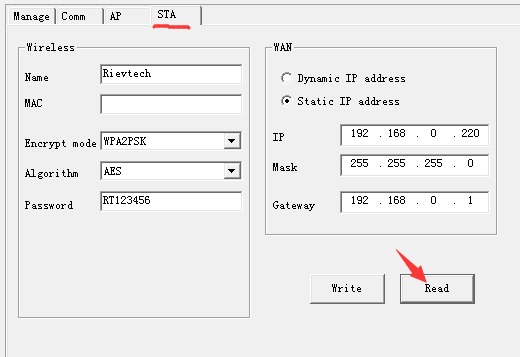
Ta strona ustawia sieć WIFI, do której PLC się łączy: nazwa sieci, MAC, tryb szyfrowania, algorytm i hasło w sekcji Bezprzewodowej, plus tryb WAN — dynamiczny lub statyczny IP — z IP, maską i bramą. Użyj statycznego IP w tej samej podsieci co reszta instalacji dla przewidywalnego adresowania. Jeśli ustawisz tryb WIFI na AP, ta strona nie musi być modyfikowana.
Zastosuj i uruchom ponownie
Po zapisaniu wszystkich stron kliknij Zastosuj po lewej stronie. Zaleca się wyłączenie i ponowne uruchomienie PLC po skonfigurowaniu parametrów WIFI, aby moduł uruchomił się czysto z nowymi ustawieniami.
Krok 5: Odczytaj i zapisz program przez WIFI
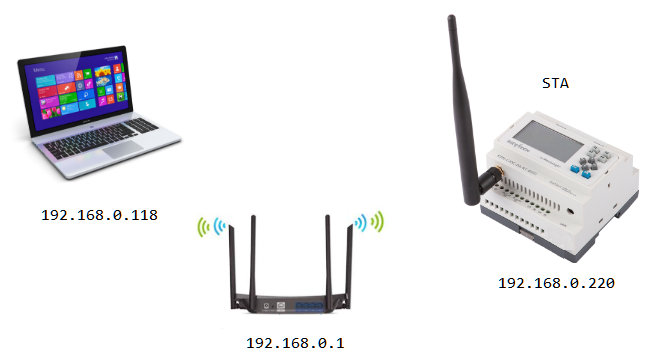
W tej części WIFI PLC działa w trybie STA, a adres IP WIFI PLC i PC musi być w tej samej sieci LAN — na przykład PC 192.168.0.118, router 192.168.0.1, PLC 192.168.0.220.
Gdy PLC jest serwerem

Otwórz okno konfiguracji portu szeregowego.

W xLogicSoft otwórz okno Konfiguracja komunikacji, wybierz MODBUS TCP i tryb Ethernet, a następnie ustaw PC jako Klienta. Docelowy port to port serwera PLC (8899), a docelowy xLogic IP to adres IP PLC.
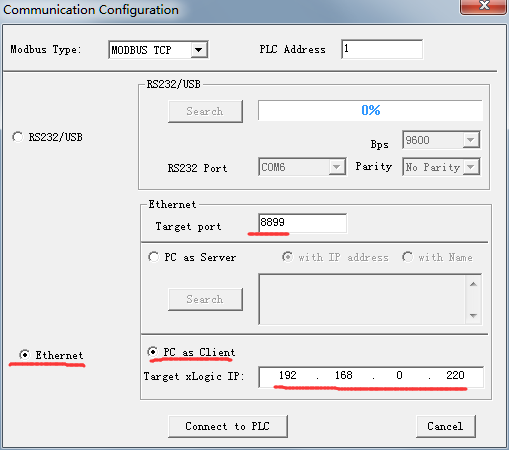
Kliknij Połącz z PLC, a przyciski Pobierz i Wyślij program stają się dostępne.

Gdy PLC jest klientem

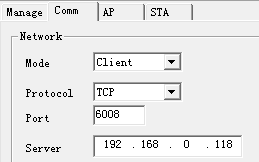
Otwórz okno konfiguracji portu szeregowego.
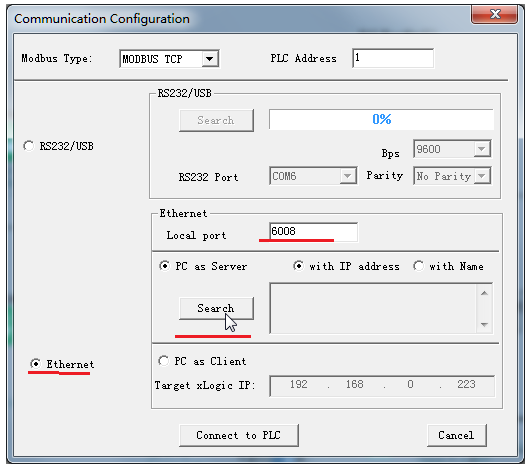
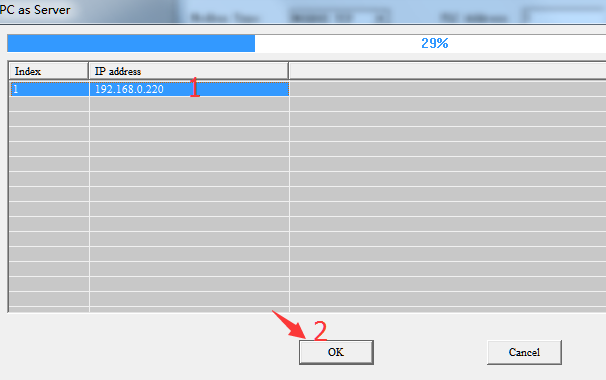
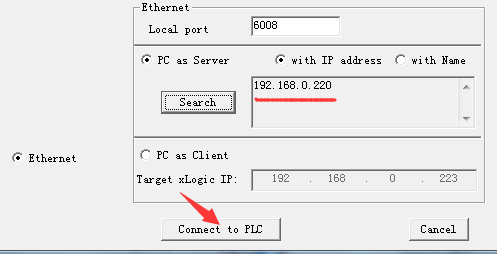
Wybierz PC jako Serwer, a następnie nadaj PC lokalny port — na przykład 6008. Kliknij Szukaj, poczekaj, aż PLC pojawi się na liście, wybierz jego adres IP i kliknij OK, a następnie Połącz z PLC. Te same przyciski Pobierz/Wyślij odblokowują się, gdy połączenie jest aktywne.
Dwa PLC wymieniające dane przez WIFI? Zobacz nasz przewodnik nakomunikację Modbus między 2WiFi PLCs, a dla sieci z trzema węzłami z jednym PLC jako punktem dostępu, zobaczkomunikację Modbus między 3WiFi PLCs.












