
Uzyskanie komunikacji HMI zEthernet PLCto głównie ćwiczenie adresowania: trzy urządzenia, jedna podsieć, dwa okna konfiguracyjne i jedno ustawienie protokołu. Poniższy przykład wykorzystuje HMI RTS007 i RievtechEthernet PLC, a obejmuje stronę HMI, stronę PLC oraz połączenie w Rievtech Studio — elementy, które musisz mieć w odpowiedniej kolejności za pierwszym razem.
1. Umieść HMI, PLC i PC w tej samej podsieci
Wszystkie trzy urządzenia muszą znajdować się w tej samej lokalnej sieci. Czysty przykład: HMI 192.168.0.200, PLC 192.168.0.100, PC 192.168.0.101, wszystkie z maską 255.255.255.0. Jeśli PC nie jest w tej samej podsieci, możesz nadal edytować projekty offline, ale pobieranie i połączenie na żywo nie zadziała, więc ustal adresowanie przed dotknięciem kabla.
2. Zmień adres IP HMI
Domyślny adres IP HMI to192.168.0.200. Istnieją dwa sposoby na jego zmianę.
Metoda A: Rievtech Studio
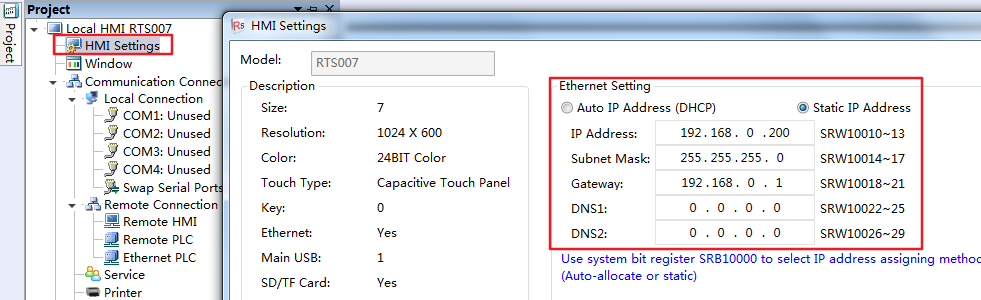
W Rievtech Studio otwórz Ustawienia HMI w drzewie projektu i przejdź do sekcji Ustawienia Ethernet. Wybierz Adres IP automatyczny (DHCP) lub Adres IP statyczny, a następnie wypełnij Adres IP, Maska podsieci, Brama i DNS1/DNS2. Okno pokazuje mapowanie rejestru za każdym polem — IP używa SRW10010~13, Maska podsieci SRW10014~17, Brama SRW10018~21, DNS1 SRW10022~25, DNS2 SRW10026~29 — a rejestr bitowy systemu SRB10000 wybiera metodę przypisania (automatyczną lub statyczną). Pobierz projekt do HMI, a HMI zacznie korzystać z nowego adresu IP.
Metoda B: Bezpośrednio na panelu HMI
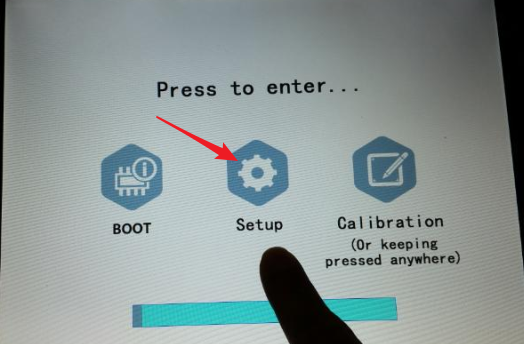
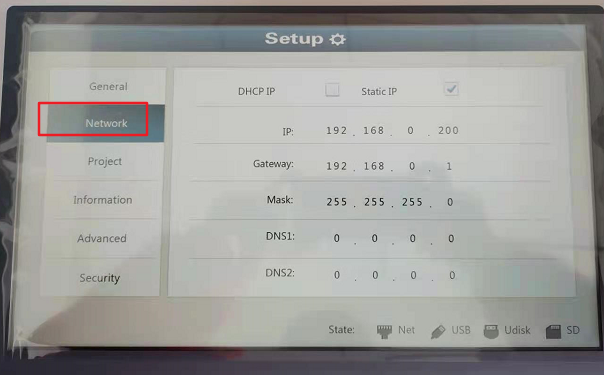
Po włączeniu naciśnij i przytrzymaj dowolny punkt na ekranie dotykowym bez zwalniania, aby wejść w tryb specjalny. Pojawiają się trzy opcje: BOOT, Ustawienia i Kalibracja. Wejdź w Ustawienia, wybierz Sieć i zmodyfikuj adres IP HMI — Adres IP statyczny lub DHCP — następnie wejdź w Zaawansowane i zrestartuj HMI. Nie potrzebujesz PC i pobierania projektu dla tej ścieżki.
3. Ustaw parametry IP PLC
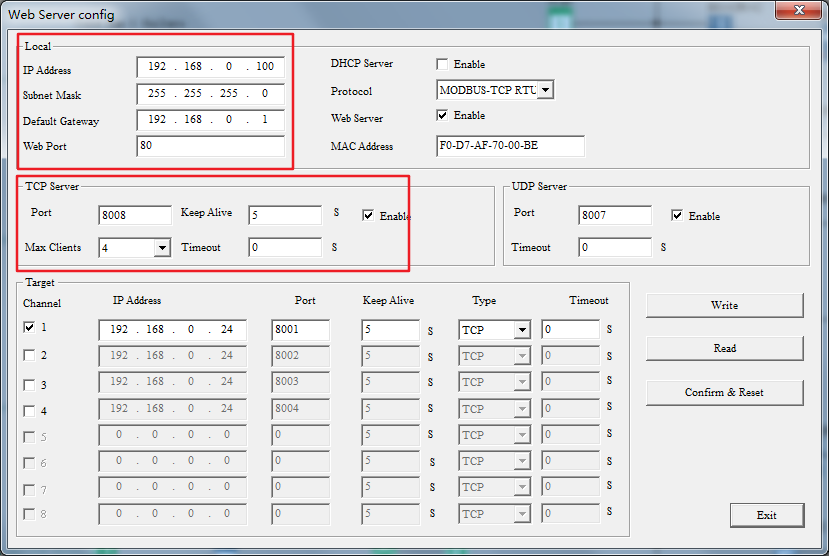
Po stronie PLC otwórz okno konfiguracji Serwera WWW (Narzędzia → Transfer → Konfiguracja Ethernet w xLogicSoft, lub odpowiednia ścieżka panelu) i ustaw lokalne parametry PLC: Adres IP, Maska podsieci i Domyślna brama. Sekcja Serwera TCP nasłuchuje na porcie 8008 domyślnie z maksymalną liczbą klientów 4, a Serwer UDP używa portu 8007. Zapisz parametry i potwierdź reset, aby zaczęły obowiązywać. Aby uzyskać pełne instrukcje dotyczące każdego pola — zachowanie DHCP, porty TCP/UDP i tabela docelowa klientów — zobacz naszprzewodnik po konfiguracji Ethernet serii PR-N.
4. Dodaj PLC sieciowy w Rievtech Studio
W Rievtech Studio otwórz Połączenie komunikacyjne w drzewie projektu, wybierzEthernet PLCzakładkę i kliknij Dodaj.
W oknie konfiguracji "Ethernet PLC" ustaw następujące:
- Producent— Rievtech.
- Typ urządzenia— Rievtech FBD_ETH.
- Alias urządzenia— nie może być pusty; domyślnie to Device1.
- Domyślny numer stacji.— Stała 1 (opcja Synchronizacja numeru stacji jest dostępna, jeśli chcesz, aby numer stacji podążał za inną wartością).
- Ustawienia komunikacji— adres IP Ethernet PLC, ustalony na 192.168.0.100 w tym przykładzie, oraz numer portu 8008 — ten sam port, na którym nasłuchuje serwer TCP PLC.
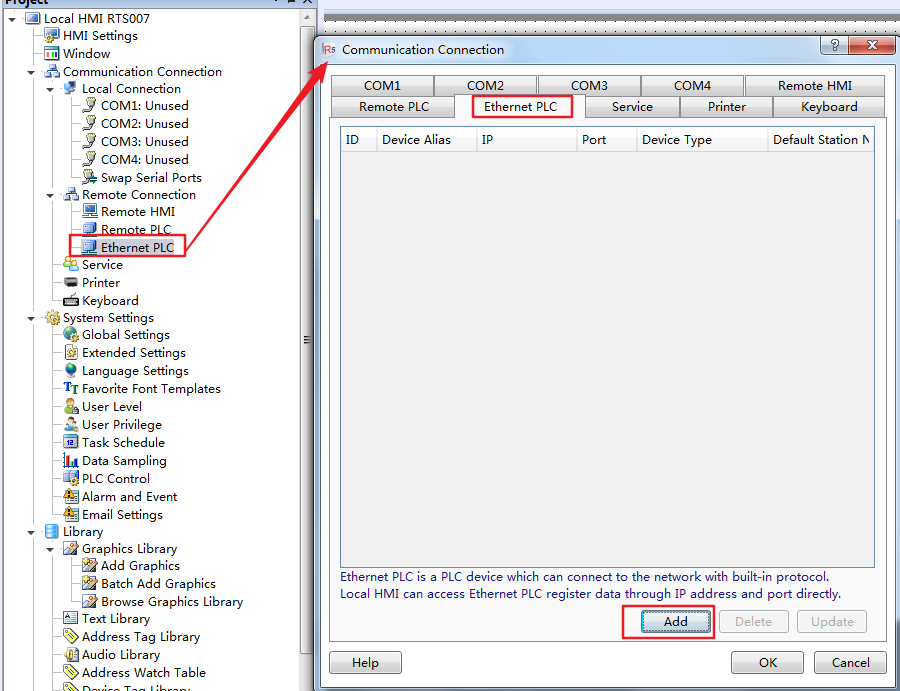
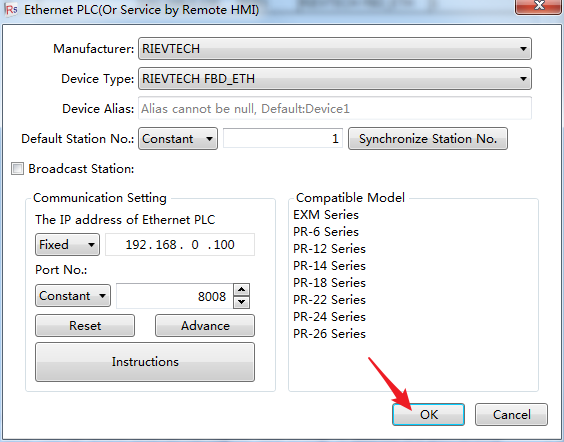
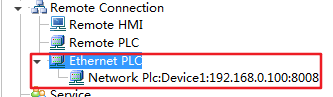
Lista modeli kompatybilnych pokazuje, które serie działają tutaj: seria EXM oraz serie PR-6, PR-12, PR-14, PR-18, PR-22, PR-24 i PR-26. Kliknij OK, aby zapisać, a połączenie pojawi się na liście jako PLC sieciowy: Device1:192.168.0.100:8008.
5. Użyj połączenia w projekcie
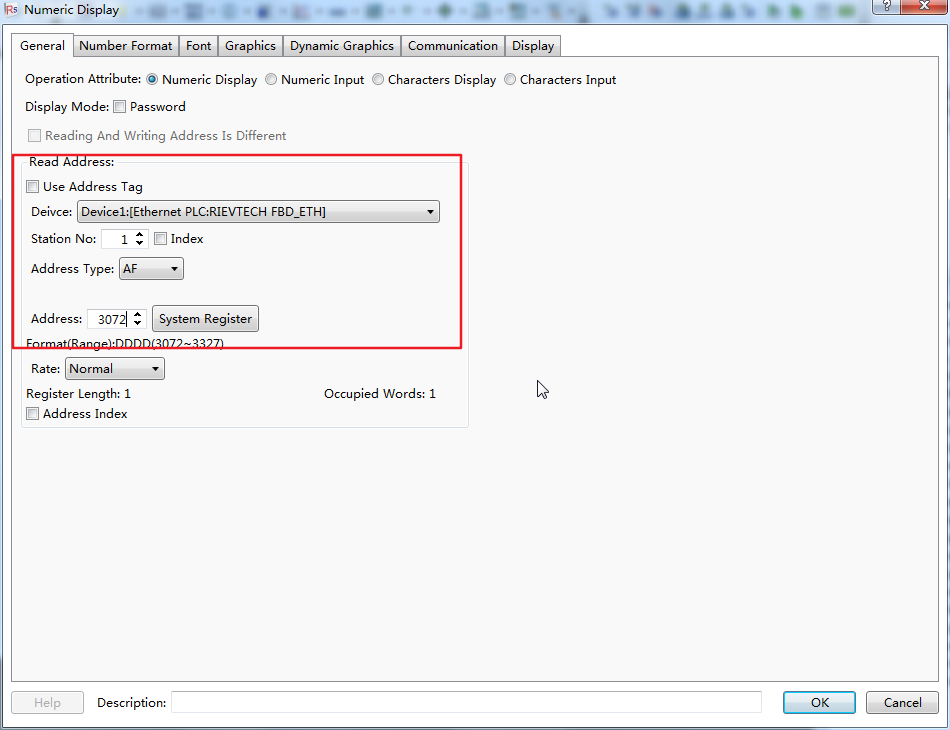
Z dodanym Ethernet PLC, każdy adres w projekcie może na niego wskazywać. Dla wyświetlacza numerycznego lub wejścia ustaw urządzenie na Device1 [Ethernet PLC:Rievtech FBD_ETH], Numer stacji 1, i wybierz typ adresu — na przykład AF z adresem 3072, który mieści się w zakresie DDDD 3072 do 3327 dla rejestrów systemowych, Długość rejestru 1. HMI następnie odczytuje i zapisuje ten rejestr bezpośrednio przez sieć przez port 8008.
Po zakończeniu pobierania, zresetuj zasilanie HMI i potwierdź adres IP na jego ekranie sieci; następnie obserwuj wartość rejestru na żywo w oknie monitorowania Rievtech Studio. Stabilna wartość po obu stronach oznacza, że ścieżka HMI do PLC jest w pełni okablowana — w oprogramowaniu, nie tylko w miedzi.












