
Alarmowe e-maile z PLC to naprawdę przydatna rzecz — studnia na wysokim poziomie, pompa włączona w nocy, cysterna, która nigdy nie dotarła. W Rievtech 4G PLC funkcja e-mailowa działa na modemie 4G, co oznacza, że konfiguracja składa się z trzech części: strony skrzynki pocztowej, parametrów PLC w xLogicSoft oraz bloku programu, który uruchamia wiadomość. Ten przewodnik przeprowadza przez wszystkie trzy z Gmail jako przykładem; inne skrzynki pocztowe działają według tego samego wzoru.
Zanim zaczniesz: karta SIM i pasmo 4G
Funkcja e-mailowa Rievtech PLC jest realizowana przez funkcję 4G PLC, więc 4G-PLC wymaga włożenia karty SIM. Przy zakupie 4G PLC sprawdź pasma częstotliwości 4G w kraju lub regionie, w którym produkt będzie używany — jednostka kupiona na jeden rynek może nie znaleźć sygnału w innym.
1. Włącz funkcję SMTP Gmail
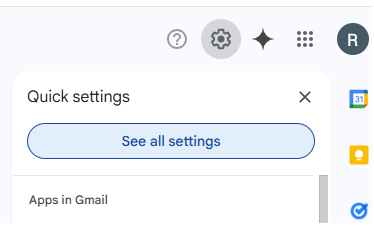
Aktywacja funkcji IMAP Gmail automatycznie aktywuje jej funkcję SMTP. W Gmailu kliknij ikonę ustawień i wybierz Zobacz wszystkie ustawienia.
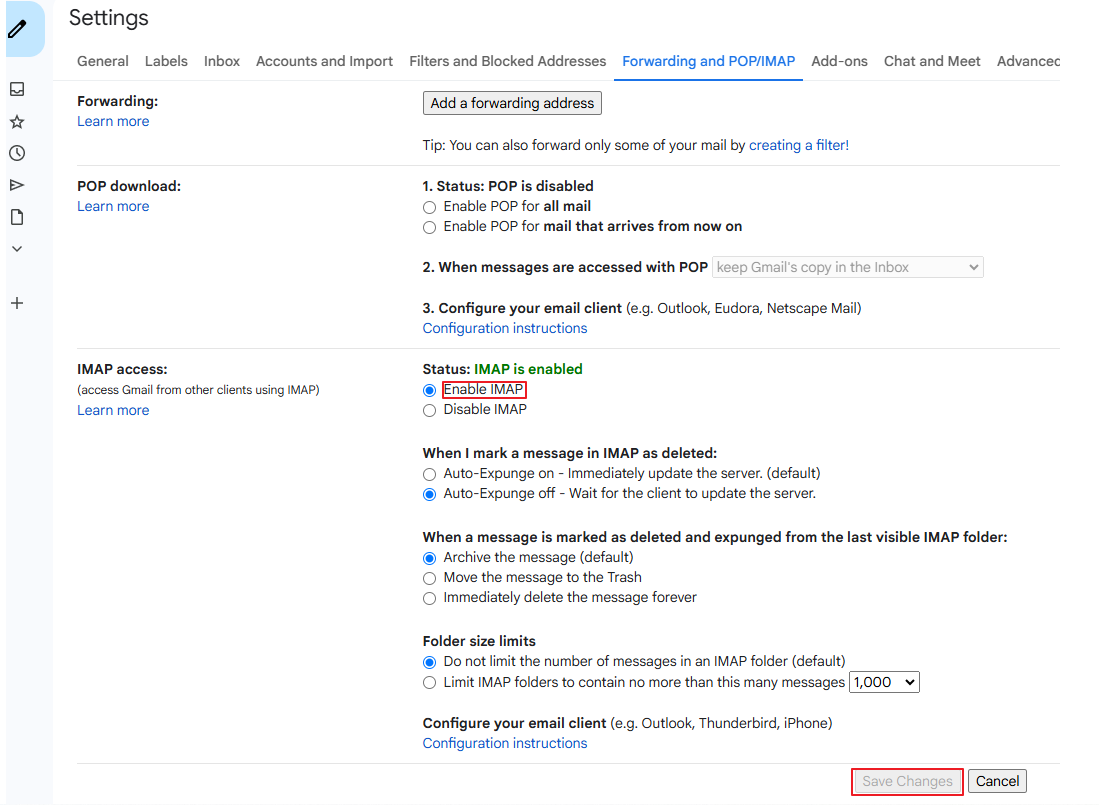
Otwórz zakładkę Przekazywanie i POP/IMAP, zaznacz Włącz IMAP, a następnie kliknij Zapisz zmiany. Gmail może przeprowadzić weryfikację bezpieczeństwa — po prostu postępuj zgodnie z instrukcjami.
2. Uzyskaj hasło specyficzne dla aplikacji Google
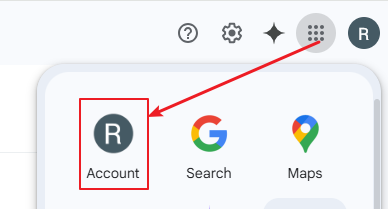
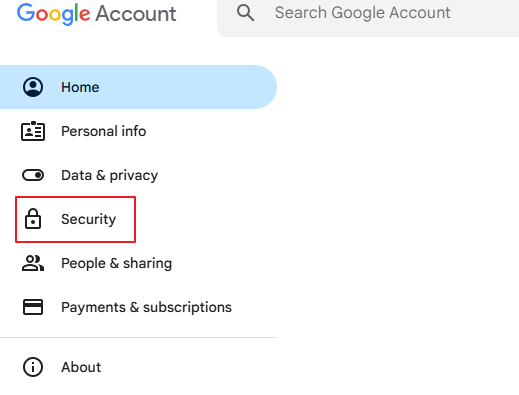
Otwórz swoje konto Google i wybierz Bezpieczeństwo.
Najpierw musisz włączyć Weryfikację dwuetapową — kliknij "Weryfikacja dwuetapowa jest wyłączona", przejdź przez konfigurację i powiąż swój numer telefonu komórkowego.
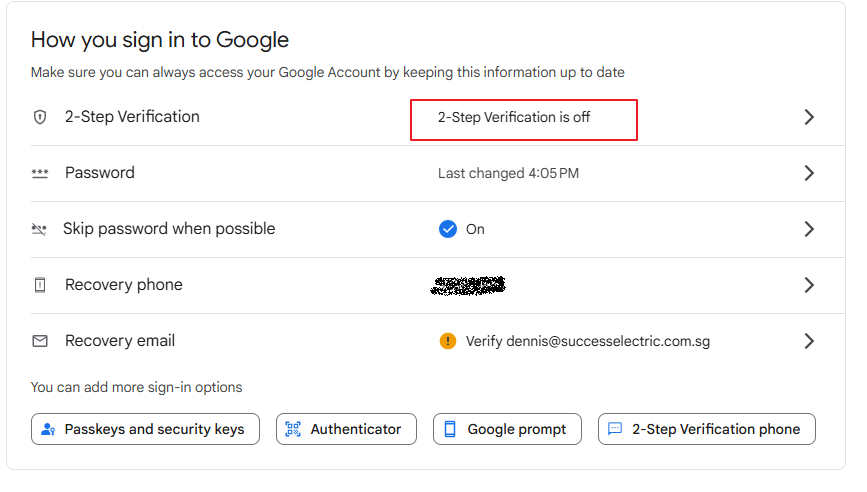
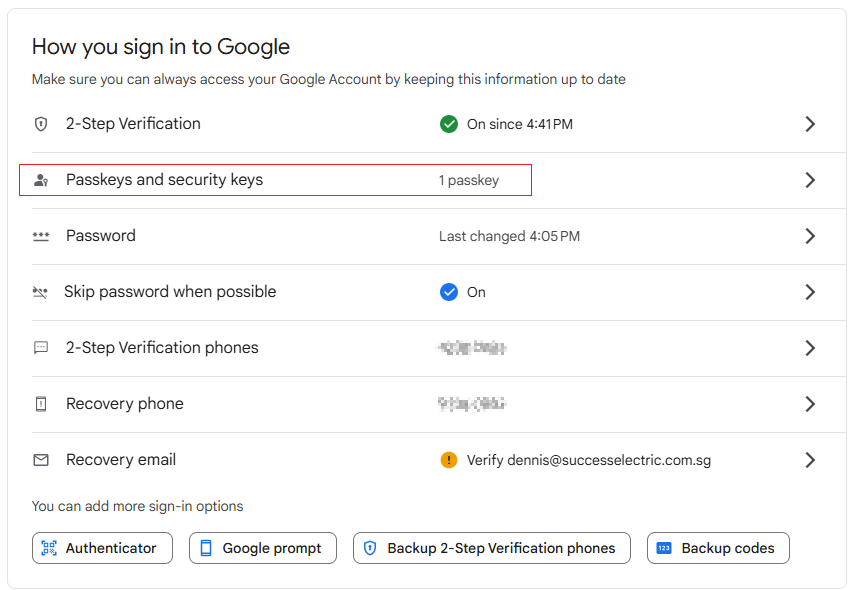
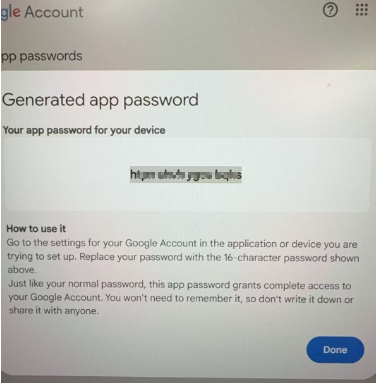
Gdy jest włączona, utwórz hasło specyficzne dla aplikacji. Możesz wybrać Mail, Kalendarz, Kontakty, YouTube lub Inne (nazwa własna); Inne jest zalecane, ponieważ możesz nazwać je samodzielnie. Google pokazuje hasło składające się z 16 znaków — skopiuj je i zapisz. Jeśli je zapomnisz, nie ma możliwości jego ponownego wyświetlenia; usuń je i wygeneruj nowe.
3. Ustaw parametry e-mail w xLogic
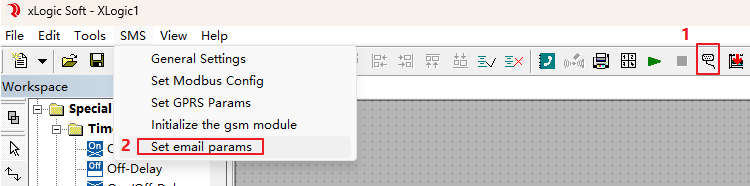
Podłącz 4G-PLC za pomocą kabla programowania, wybierz port COM linii programowania w xLogicSoft, a następnie wybierz menu Narzędzia → Ustaw parametry e-mail. Wypełnij parametry:
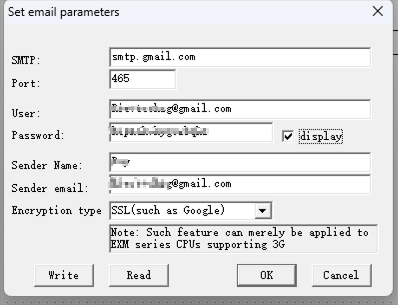
- SMTP— smtp.gmail.com.
- Port— 465.
- Użytkownik— twój adres Gmail.
- Hasło— to nie jest hasło logowania do Twojego adresu e-mail. To jest hasło specyficzne dla aplikacji Google wygenerowane w poprzednim kroku.
- Nazwa nadawcyiE-mail nadawcy— nazwa wyświetlana i adres, z którego wysyłana jest poczta.
- Typ szyfrowania— SSL (jak używane przez Google).
Po wypełnieniu informacji kliknij Zapisz, aby zapisać parametry w PLC. Uwaga: ta funkcja dotyczy procesorów serii EXM, które obsługują sieć mobilną — sprawdź swój model przed poleganiem na tym.
4. Zaprogramuj wyzwalacz e-mail
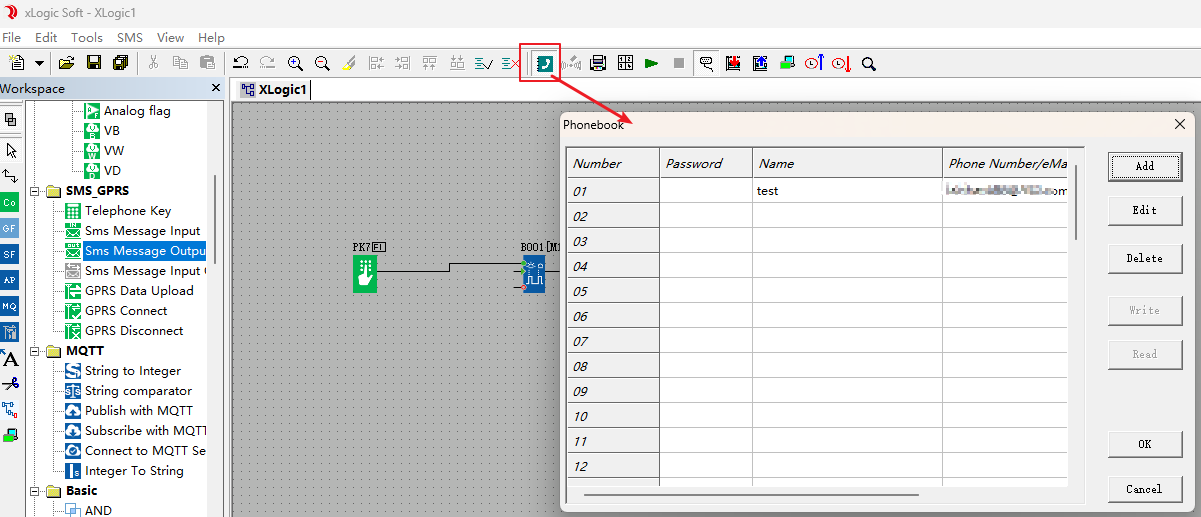
Do programu wchodzą dwie rzeczy. Po pierwsze, dodaj adresy e-mail, które będą odbierać pocztę w Książce telefonicznej — każdy wpis zawiera Numer, Hasło, Imię i Numer telefonu/e-mail, więc wiersz odbiorcy to po prostu nazwa plus adres e-mail.
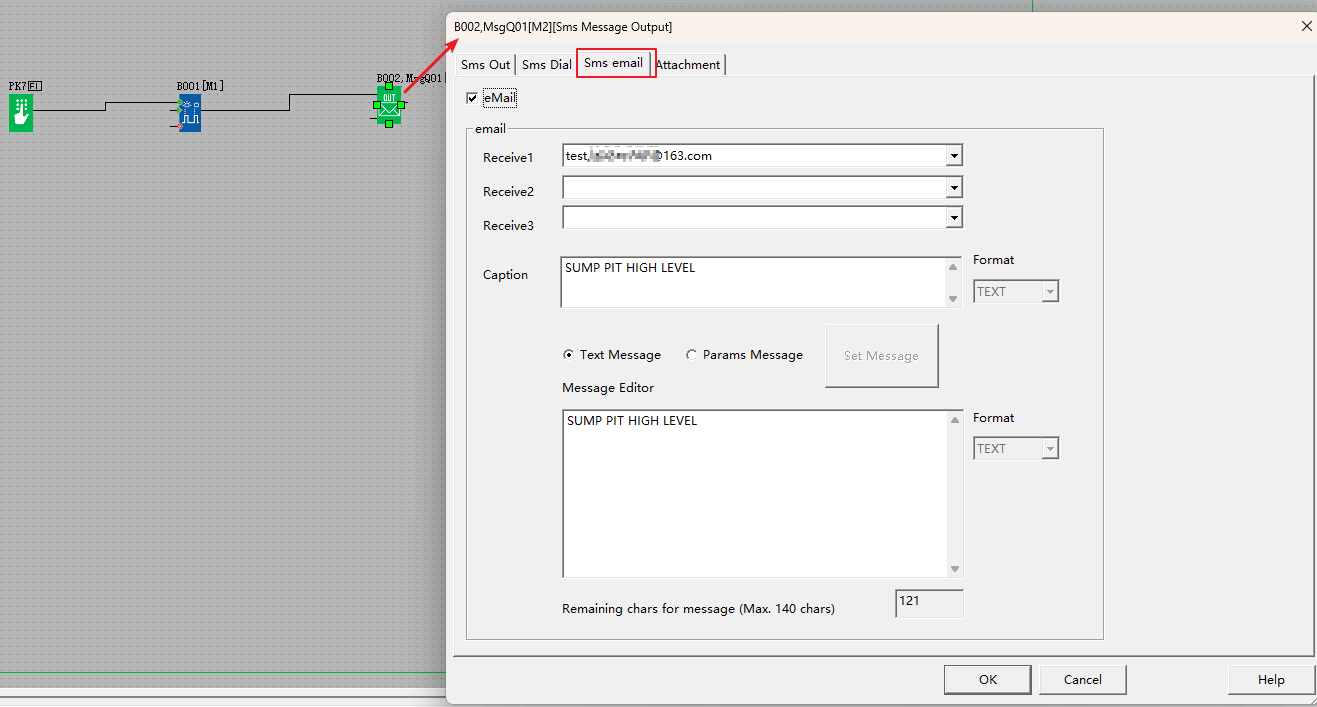
Po drugie, użyj bloku Sms Message Output. W konfiguracji bloku wybierz zakładkę Sms email: włącz opcję e-mail, wybierz odbiorcę z listy (Receive1, Receive2, Receive3) i wypełnij Tytuł (temat) oraz treść wiadomości. Oba nie mogą zawierać znaków specjalnych, a wiadomość jest ograniczona do maksymalnie 140 znaków. Blok obsługuje zwykłą wiadomość tekstową lub wiadomość parametrów, która wbudowuje wartości na żywo.
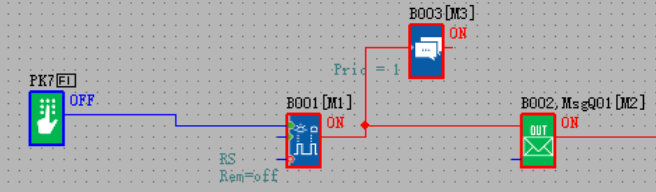
Gdy blok jest uruchamiany, wysyłany jest e-mail. Gdy wysyłka się powiedzie, pin wyjściowy bloku się włącza, a status można monitorować online — na przykład ręczne uruchomienie zasilające blok Sms Message Output, z wyjściem potwierdzonym w oknie monitorowania.
Aby uzyskać szerszy obraz połączeń komórkowych i bezprzewodowych w tych PLC, zobacz nasz przewodnik naOpcje zdalnego PLC WiFi i 4G, lub sprawdź stronęPR-26DC-DAI-RT-4GWIFImodelu.












