
De WIFI-capabele Rievtech PLC's — PR-26DC-DAI-RT-WIFI, PR-26DC-DAI-RT-4GWIFI en EXM-12DC-DA-RT-WIFI — zetten een volledig TCP-kanaal op het draadloze netwerk, wat betekent dat je de module kunt configureren en programma's kunt overdragen zonder een kabel aan te raken. De hele flow gebeurt binnen xLogicSoft en is verdeeld in twee helften: eerst configureer je de WIFI-module zelf via een seriële verbinding, daarna schakel je de software over naar de WIFI-link voor programmaoverdracht. Deze handleiding doorloopt beide helften.
Voordat je begint: Software en Modellen
Je hebt xLogicSoft V3.3.8.7 of hoger nodig. De voorbeeldmodellen zijn PR-26DC-DAI-RT-WIFI en EXM-12DC-DA-RT-WIFI, en de configuratiestappen zijn hetzelfde voor beide — het enige verschil is hoe de seriële poort wordt behandeld, hieronder behandeld. Het huidige programma in xLogicSoft moet het programma zijn van het WIFI-model dat je configureert; anders weigert het WIFI-parameter venster te werken.
Stap 1: Verbind de PLC via de Seriële Poort
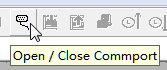
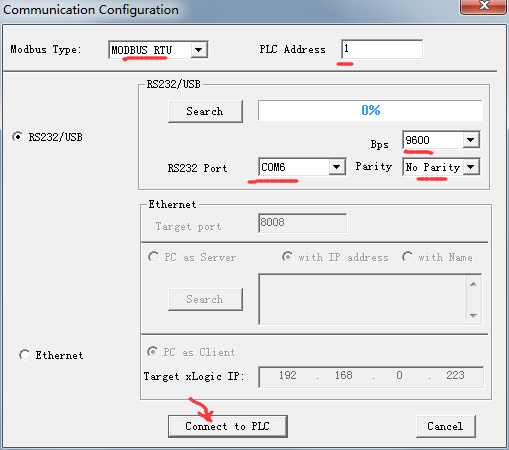
Open de seriële poorttool in de werkbalk, open vervolgens het venster Communicatieconfiguratie en selecteer de COM-poort van de USB-kabel, RS232-kabel of RS485-converter. Houd de standaardinstellingen aan — MODBUS RTU, PLC-adres 1 — en klik op Verbinden met PLC. De seriële link wordt alleen gebruikt om de WIFI-module te configureren; de daadwerkelijke programmaoverdracht gaat later via de lucht.
Stap 2: Open het juiste programamodel
Maak of open een PR-26DC-DAI-RT-WIFI-programma. Als je een EXM-12DC-DA-RT-WIFI configureert, maak of open dan in plaats daarvan een EXM-12DC-DA-RT-WIFI-programma. Het model dat onderaan het xLogicSoft-venster wordt weergegeven, moet overeenkomen met de hardware.


Stap 3: Open het WIFI-configuratievenster
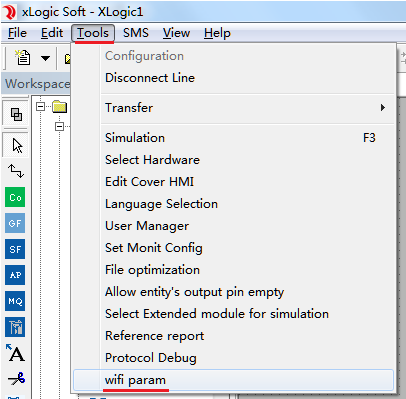
Selecteer het menu Hulpmiddelen → wifi param.
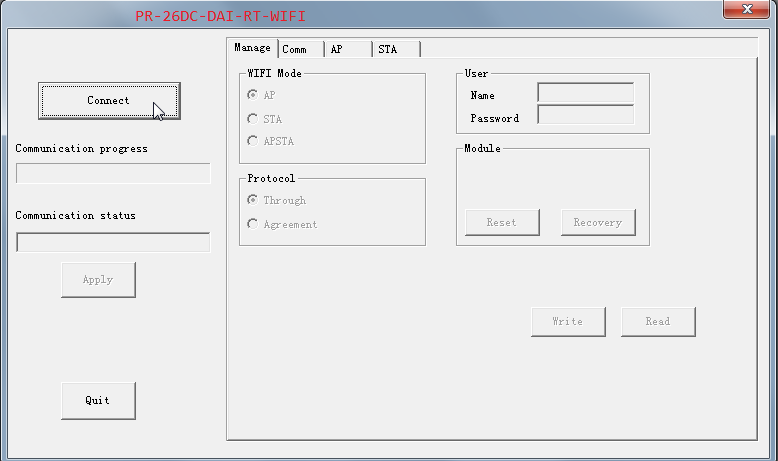
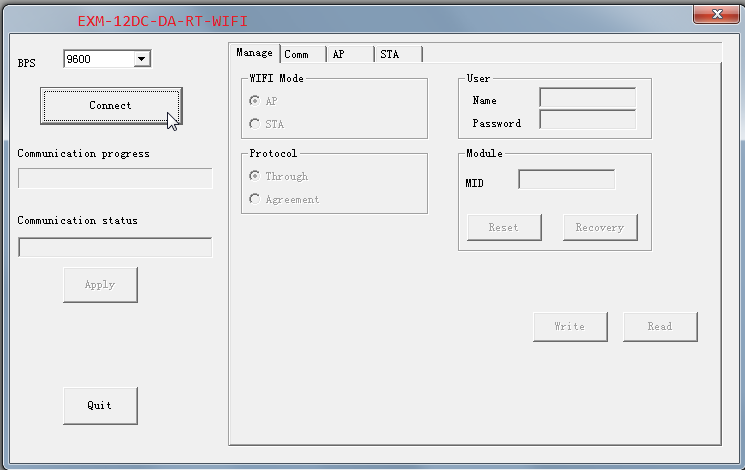
Het configuratievenster heeft vier pagina's: Beheren, Comm, AP en STA, met Verbinden, Toepassen en Afsluiten knoppen aan de linkerkant. Een verschil tussen de twee modellen komt meteen naar voren: PR-26DC-DAI-RT-WIFI heeft geen baudrate-selectie nodig — de software kiest deze automatisch. Terwijl EXM-12DC-DA-RT-WIFI je vraagt om deze te kiezen, is de standaard 9600; als de WIFI-module is hersteld naar de fabrieksinstellingen, selecteer dan 57600.
Stap 4: Configureer de vier pagina's
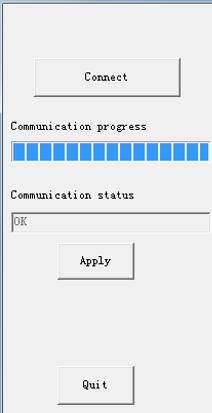
Klik op Verbinden. Een prompt waarschuwt dat de PLC MOET WORDEN STOPgezet voordat de WIFI-parameters worden ingesteld — bevestig dit. De voortgangsbalk loopt en kan pauzeren; dat is normaal. Als het te lang stilvalt of de verbinding mislukt, zet de PLC uit en start opnieuw op, en verbind dan opnieuw. Wanneer de balk 100% bereikt, zie je "Verbinden voltooid!".
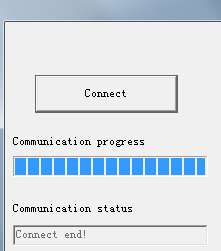
Op elke pagina is de volgorde hetzelfde: klik eerst op Lezen om de huidige parameters te laden, wijzig, en klik vervolgens op Schrijven. Klik alleen op Toepassen nadat je alle pagina's hebt voltooid — dat is wat de wijzigingen effect laat hebben.

Beheer: WIFI-modus, protocol, gebruiker en module
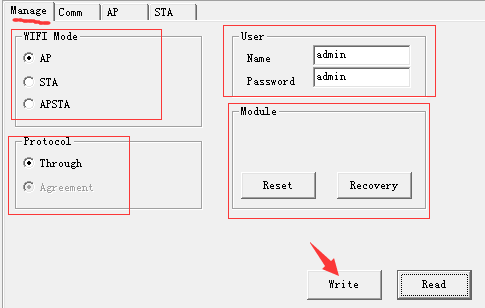
- WIFI-modus— AP: de PLC creëert zijn eigen WIFI-netwerk waar telefoons en laptops zich bij kunnen aansluiten. STA: de PLC voegt zich als terminal bij een bestaand WIFI-netwerk. APSTA: beide tegelijk.
- Protocol— houd de standaardinstelling Door.
- Gebruiker— niet gebruikt op PR-26DC-DAI-RT-WIFI. Op EXM-12DC-DA-RT-WIFI is deze inlog (Naam en Wachtwoord, beide standaard admin) vereist wanneer je de module via een browser configureert.
- Module— Reset herstart de WIFI-module zonder de PLC opnieuw op te starten; Herstel zet de module terug naar de fabrieksinstellingen (wacht op de voortgangsbalk, bevestig OK, schakel vervolgens de stroom uit en start de PLC opnieuw op).
Comm: Netwerkmodus, poort en server
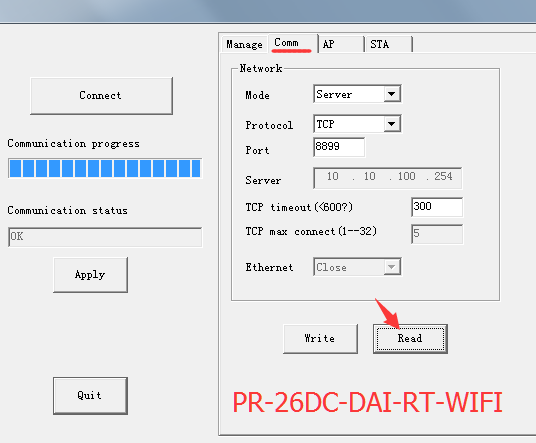
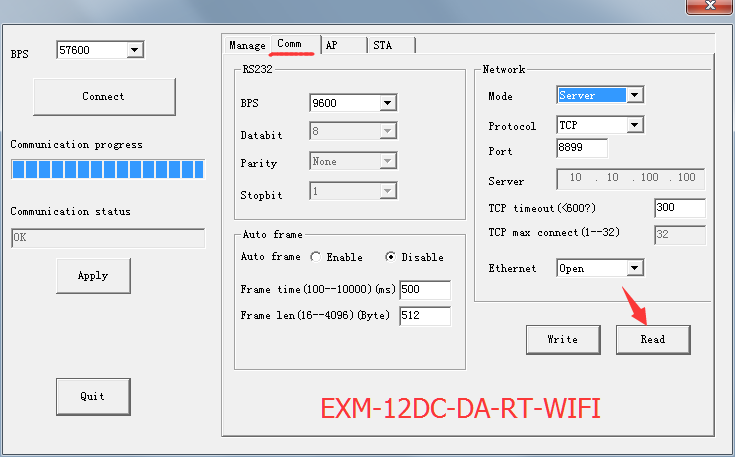
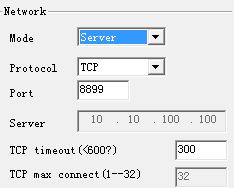
In de sectie Netwerk, stel de Modus in op Server of Client. Protocol blijft TCP, Poort is standaard 8899. In Server-modus luistert de PLC op die poort; in Client-modus belt de PLC naar het Server-adres dat je invoert, ook op poort 8899. TCP-timeout is 300 en TCP max connect accepteert 1 tot 32. Een belangrijke opmerking: hoewel het maximale aantal TCP-verbindingen 32 is, kan de PLC bij het uitvoeren van Modbus lezen/schrijven alleen communiceren met één netwerkapparaat tegelijk.
AP: Instellingen van het toegangspunt
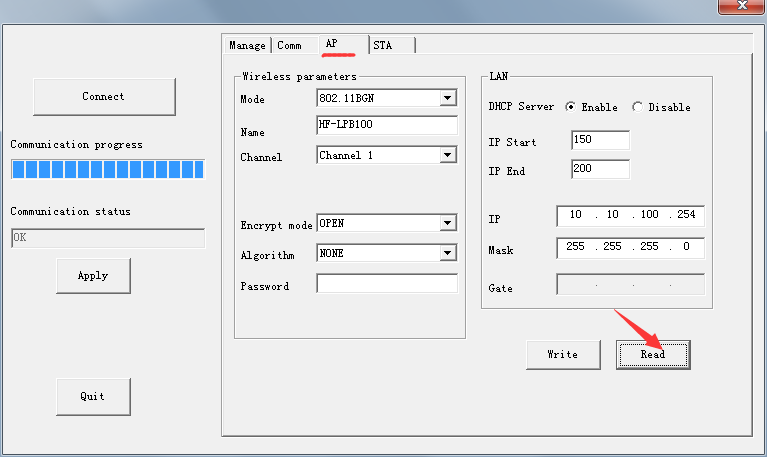
Deze pagina stelt het WIFI-netwerk in dat de PLC uitzendt. Configureer Modus (802.11BGN), Naam, Kanaal, Encryptiemodus, Algoritme en Wachtwoord. In de LAN-sectie is het IP 10.10.100.254 het eigen adres van de PLC in AP-modus en ook de gateway voor apparaten die zich bij deze WIFI aansluiten. Het wordt aanbevolen om de DHCP-serveroptie in te schakelen. Als je WIFI-modus op STA instelt, hoeft deze pagina niet te worden gewijzigd.
STA: Verbinden met een bestaand WIFI
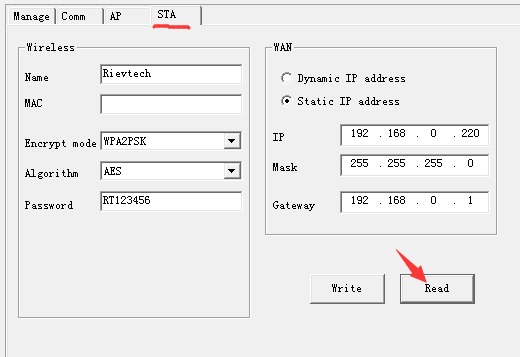
Deze pagina stelt het WIFI-netwerk in waarmee de PLC verbinding maakt: de netwerknaam, MAC, Encryptiemodus, Algoritme en Wachtwoord in de Draadloze sectie, plus een WAN-modus — Dynamisch of Statisch IP — met IP, Masker en Gateway. Gebruik een statisch IP in hetzelfde subnet als de rest van de installatie voor voorspelbare adressering. Als je WIFI-modus op AP instelt, hoeft deze pagina niet te worden gewijzigd.
Toepassen en herstarten
Nadat alle pagina's zijn geschreven, klik je op Toepassen aan de linkerkant. Het wordt aanbevolen om de PLC uit te schakelen en opnieuw op te starten zodra de WIFI-parameters zijn geconfigureerd, zodat de module schoon begint met de nieuwe instellingen.
Stap 5: Lees en schrijf het programma via WIFI
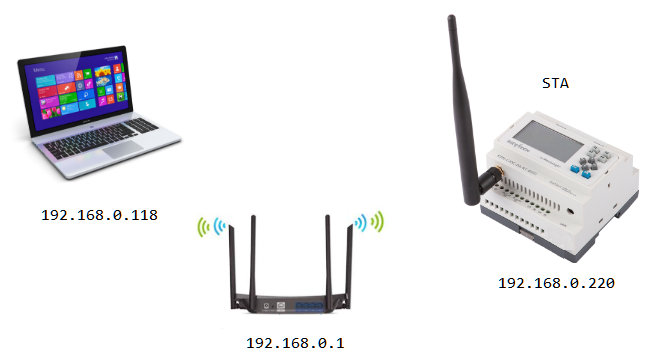
Voor dit deel werkt de WIFI van de PLC in STA-modus, en de WIFI van de PLC en het IP van de PC moeten zich op hetzelfde LAN bevinden — bijvoorbeeld PC 192.168.0.118, router 192.168.0.1, PLC 192.168.0.220.
Wanneer de PLC de server is

Open het venster voor seriële poortconfiguratie.

Open in xLogicSoft het venster Communicatieconfiguratie, kies MODBUS TCP en de Ethernet-modus, stel vervolgens de PC in als Client. Doelpoort is de serverpoort van de PLC (8899) en Doel xLogic IP is het IP-adres van de PLC.
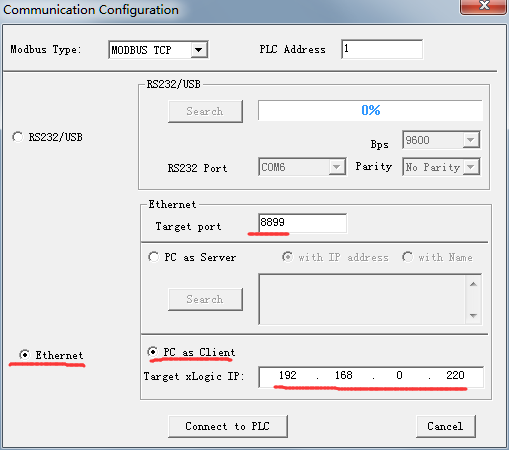
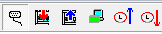
Klik op Verbinden met PLC, en de Download- en Upload-programmabuttons worden beschikbaar.

Wanneer de PLC de client is

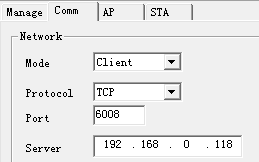
Open het venster voor seriële poortconfiguratie.
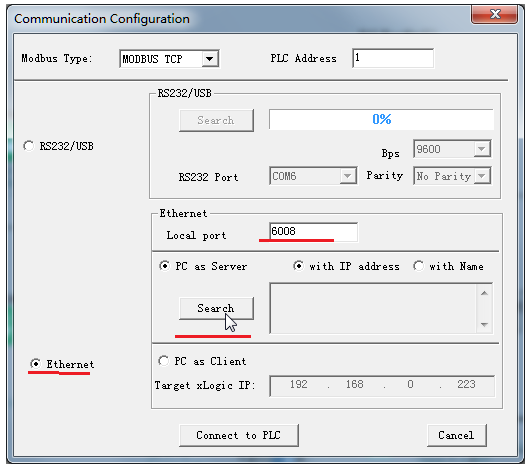
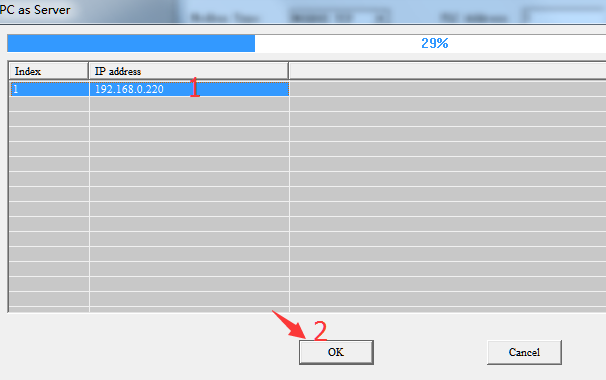
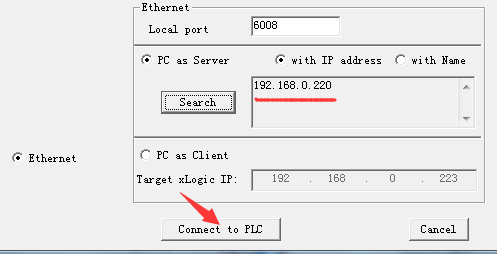
Selecteer in plaats daarvan de PC als Server, en geef de PC een lokale poort — bijvoorbeeld 6008. Klik op Zoeken, wacht tot de PLC in de lijst verschijnt, selecteer het IP-adres en klik op OK, klik vervolgens op Verbinden met PLC. Dezelfde Download/Upload-knoppen worden ontgrendeld zodra de verbinding tot stand is gebracht.
Twee PLC's die gegevens uitwisselen via WIFI? Zie onze handleiding overModbus-communicatie tussen 2WiFi PLCs, en voor een drie-node netwerk met één PLC als toegangspunt, zieModbus-communicatie tussen 3WiFi PLCs.












