
Alarm-e-mails van een PLC zijn echt nuttig — een put die volloopt, een pomp die 's nachts is uitgevallen, een tanker die nooit is aangekomen. Op de Rievtech 4G PLC's draait de e-mailfunctie op de 4G-modem, wat betekent dat de setup uit drie delen bestaat: de mailboxzijde, de PLC-parameters in xLogicSoft, en een programmatekstblok dat het bericht verzendt. Deze gids doorloopt alle drie met Gmail als voorbeeld; andere mailboxen volgen hetzelfde patroon.
Voordat je begint: SIM-kaart en 4G-band
De e-mailfunctie van de Rievtech PLC wordt gerealiseerd via de 4G-functie van de PLC, dus de 4G-PLC vereist een SIM-kaart die moet worden geplaatst. Controleer bij de aankoop van een 4G PLC de 4G-frequentiebanden van het land of de regio waar het product zal worden gebruikt — een eenheid die voor de ene markt is gekocht, vindt mogelijk geen signaal in een andere.
1. Schakel de SMTP-functie van Gmail in
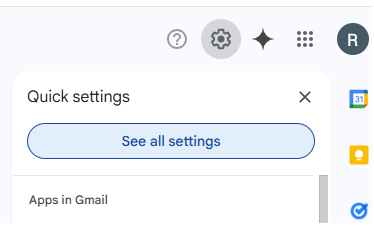
Het activeren van de IMAP-functie van Gmail activeert automatisch de SMTP-functie. Klik in Gmail op het instellingenwiel en selecteer Alle instellingen bekijken.
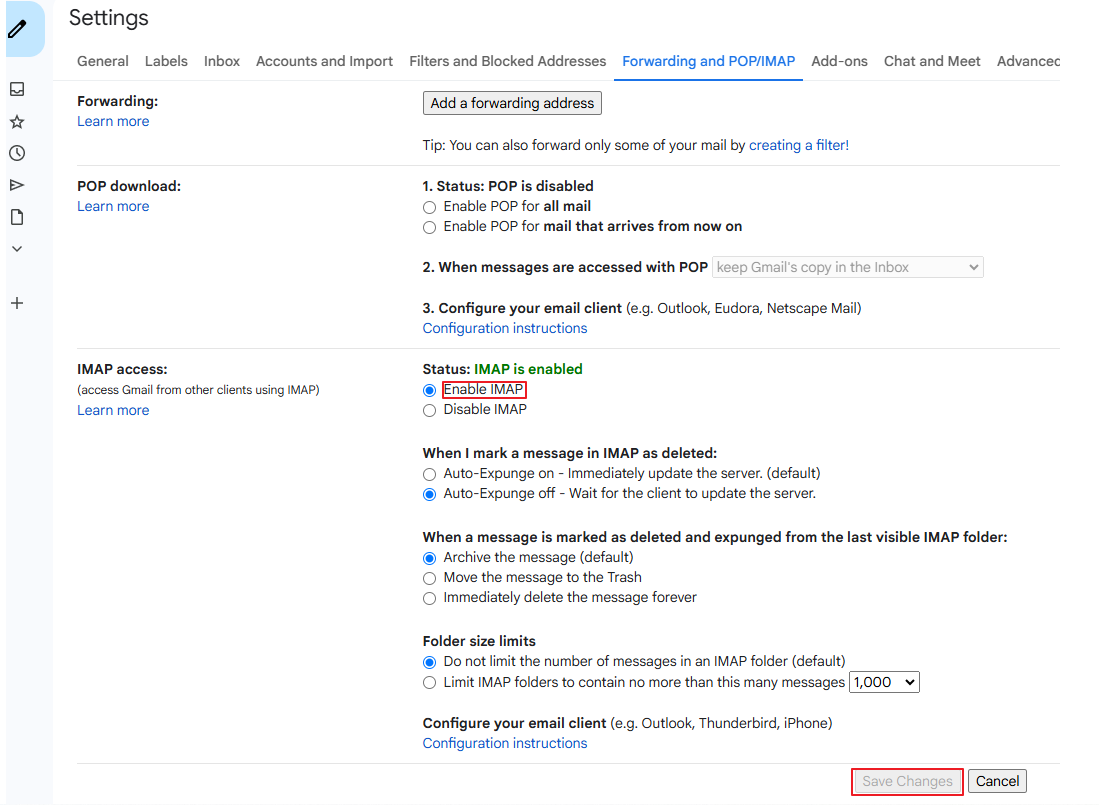
Open het tabblad Doorsturen en POP/IMAP, vink IMAP inschakelen aan en klik op Wijzigingen opslaan. Gmail kan daarna een beveiligingsverificatie uitvoeren — volg gewoon de aanwijzingen.
2. Verkrijg een Google-app-specifiek wachtwoord
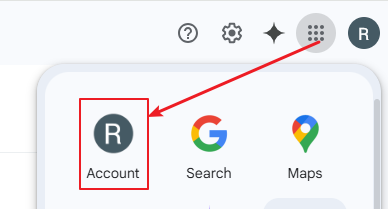
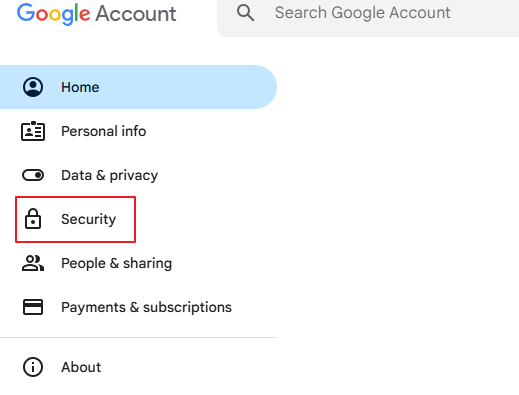
Open je Google-account en selecteer Beveiliging.
Je moet eerst de 2-stapsverificatie inschakelen — klik op "2-stapsverificatie is uit", doorloop de instellingen en koppel je mobiele telefoonnummer.
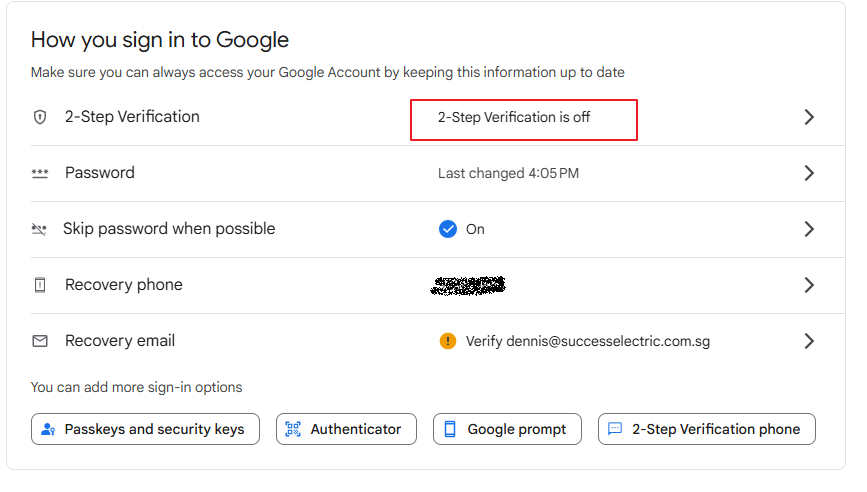
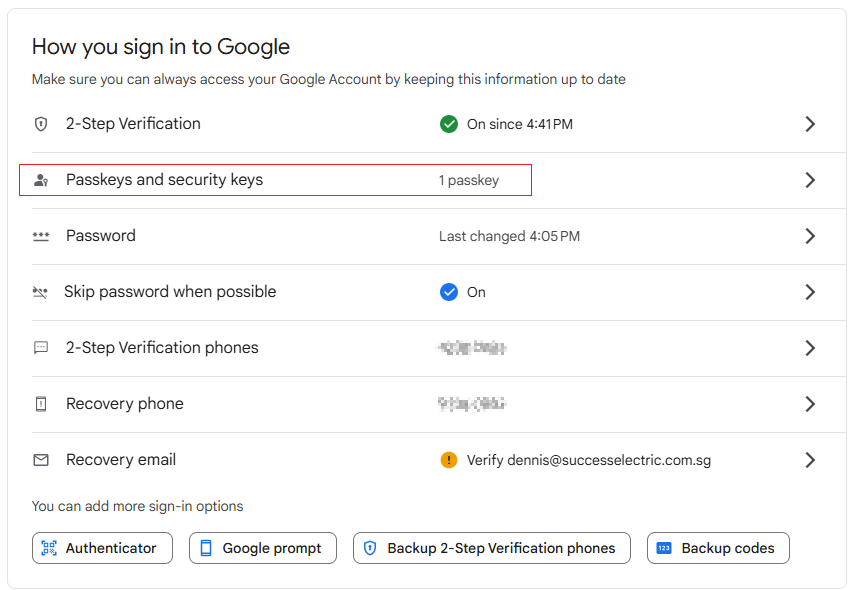
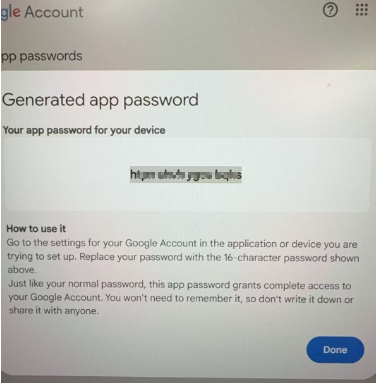
Zodra het is ingeschakeld, maak je een app-specifiek wachtwoord aan. Je kunt Mail, Agenda, Contacten, YouTube of Anders (aangepaste naam) kiezen; Anders wordt aanbevolen omdat je het zelf kunt benoemen. Google toont een wachtwoord van 16 tekens — kopieer het en sla het op. Als je het vergeet, is er geen manier om het opnieuw te bekijken; verwijder het en genereer een nieuwe.
3. Stel de e-mailparameters in xLogic
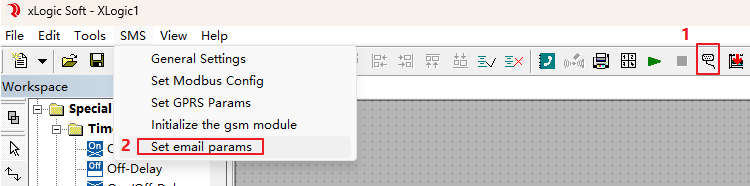
Sluit de 4G-PLC aan met de programmeerkabel, selecteer de COM-poort van de programmeerlijn in xLogicSoft, kies vervolgens het menu Hulpmiddelen → Stel e-mailparameters in. Vul de parameters in:
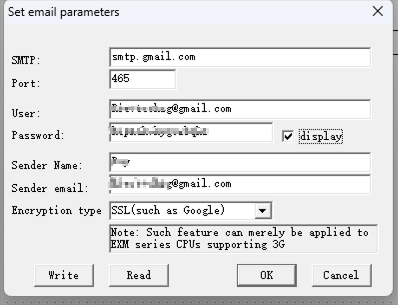
- SMTP— smtp.gmail.com.
- Poort— 465.
- Gebruiker— uw Gmail-adres.
- Wachtwoord— dit is niet het inlogwachtwoord van je e-mailadres. Het is het Google-appspecifieke wachtwoord dat in de vorige stap is gegenereerd.
- Afzender NaamenAfzender e-mail— de weergavenaam en het adres waar de mail vandaan wordt gestuurd.
- Versleutelingstype— SSL (zoals gebruikt door Google).
Na het invullen van de informatie, klik op Schrijven om de parameters in de PLC te schrijven. Opmerking: deze functie is van toepassing op de EXM-serie CPU's die het mobiele netwerk ondersteunen — controleer je model voordat je erop vertrouwt.
4. Programmeer de e-mailtrigger
Twee dingen gaan in het programma. Voeg eerst de e-mailadressen toe die de mail zullen ontvangen in het Telefoonboek — elke invoer bevat Nummer, Wachtwoord, Naam en Telefoonnummer/eMa, dus een ontvanger rij is gewoon een naam plus het e-mailadres.
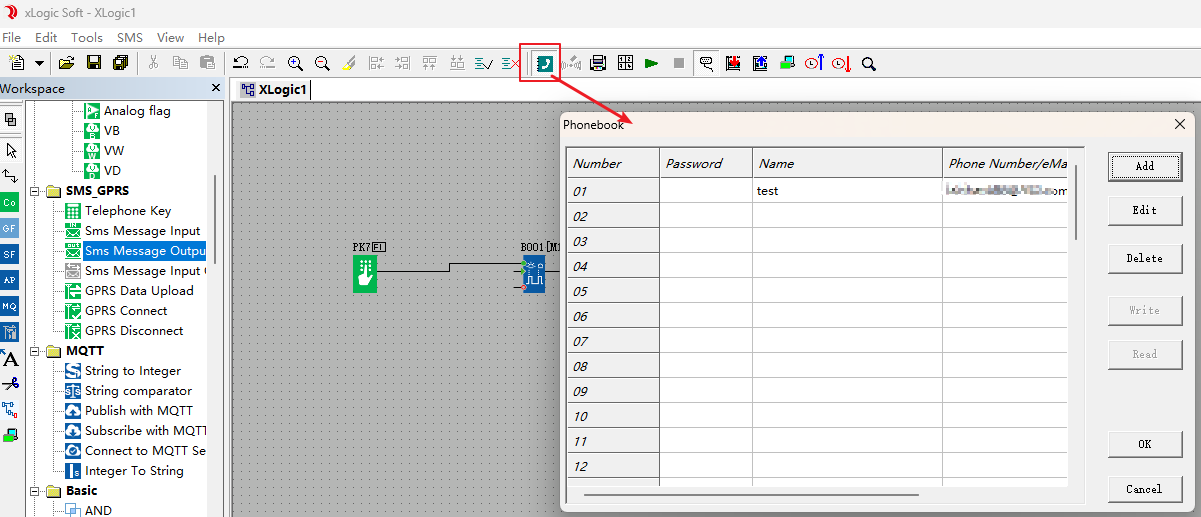
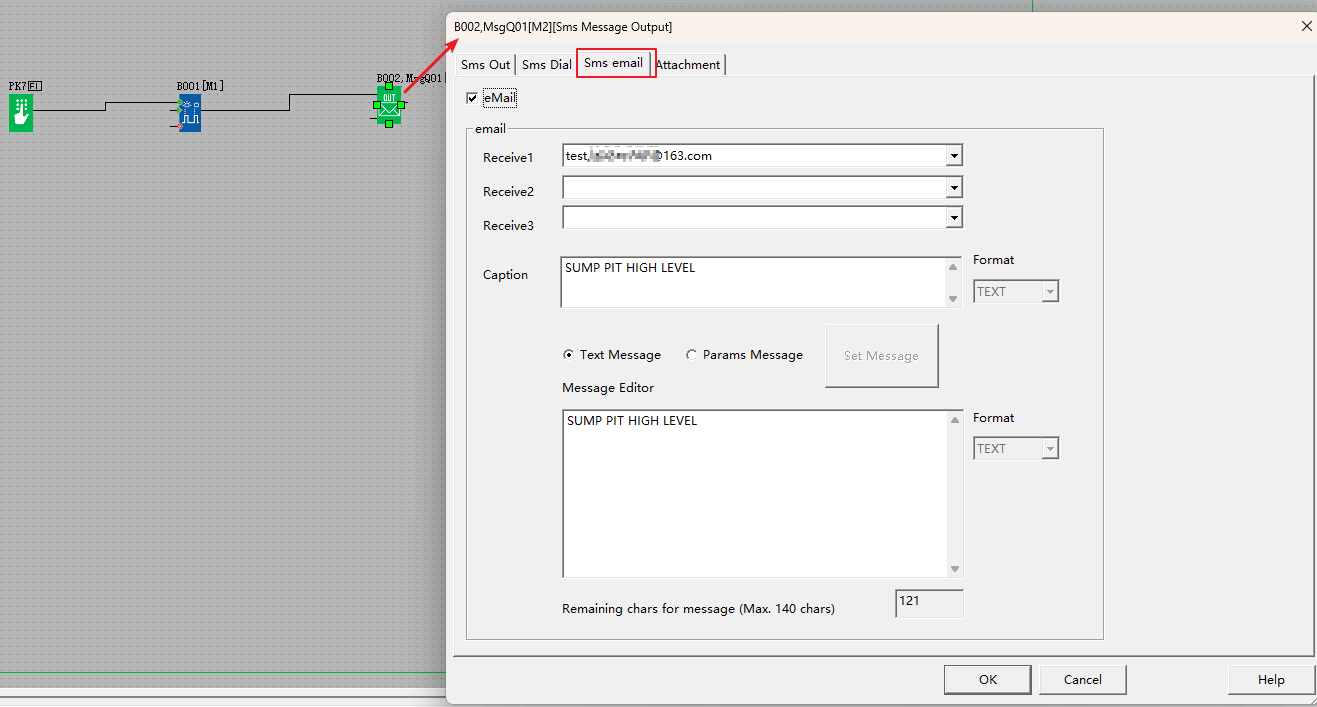
Ten tweede, gebruik het Sms Message Output-blok. Selecteer in de configuratie van het blok het Sms-e-mailtabblad: schakel de e-mailoptie in, kies de ontvanger uit de lijst (Receive1, Receive2, Receive3), en vul de Titel (het onderwerp) en de inhoud van het bericht in. Beide mogen geen speciale tekens bevatten, en het bericht is beperkt tot maximaal 140 tekens. Het blok ondersteunt een gewone tekstbericht of een parametersbericht dat live waarden embed.
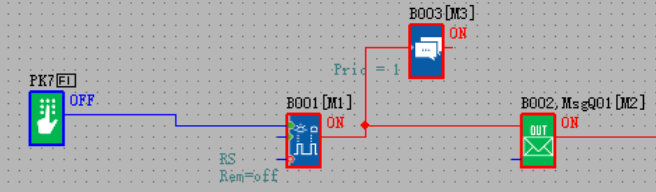
Wanneer het blok wordt geactiveerd, wordt er een e-mail verzonden. Wanneer de verzending succesvol is, gaat de uitgangspin van het blok aan, en de status kan online worden gecontroleerd — bijvoorbeeld een handmatige trigger die het Sms Message Output-blok voedt, met de uitvoer bevestigd in het monitorvenster.
Voor het bredere plaatje van cellulaire en draadloze verbindingen op deze PLC's, zie onze gids overWiFi en 4G afstandsbediening PLC-opties, of bekijk dePR-26DC-DAI-RT-4GWIFImodelpagina.












