
在 SR-12/22 上正确设置以太网参数是一项十分钟的工作,一旦你知道哪个窗口做什么。关键是有两条完全不同的路径 — 一条通过 SR-RS485 通道,另一条直接通过网络 — 一旦连接建立,PLC 的行为与 PR 系列不同。本指南将介绍这两条路径,并标出让每个人感到惊讶的部分。
SR12/22 为您提供的:两个 TCP 连接
SR12/22 支持两个 TCP 连接。第一个,套接字 1,是固定的:SR12/22 在那里始终充当服务器。第二个,套接字 2,可以配置为服务器或客户端。这个双套接字结构决定了你如何规划网络 — 一个设备连接到 SR 作为其服务器,而 SR 本身可以作为客户端连接到第二个设备。
默认设置和网络准备
需要记住的默认值:SR-12/22 的 IP 地址是192.168.0.245,套接字 1 上的服务器端口是8008.
在其他任何操作之前,将 PC 设置为与 PLC 在同一子网中的固定 IP 地址 — 例如 PC 192.168.0.28,PLC 192.168.0.226。两者可以通过交换机或路由器连接,或直接通过网络电缆连接。没有 DHCP,没有 "自动获取";固定的 PC 地址是使其余部分可靠的关键。
方法 A:通过 SR-RS485 配置 IP
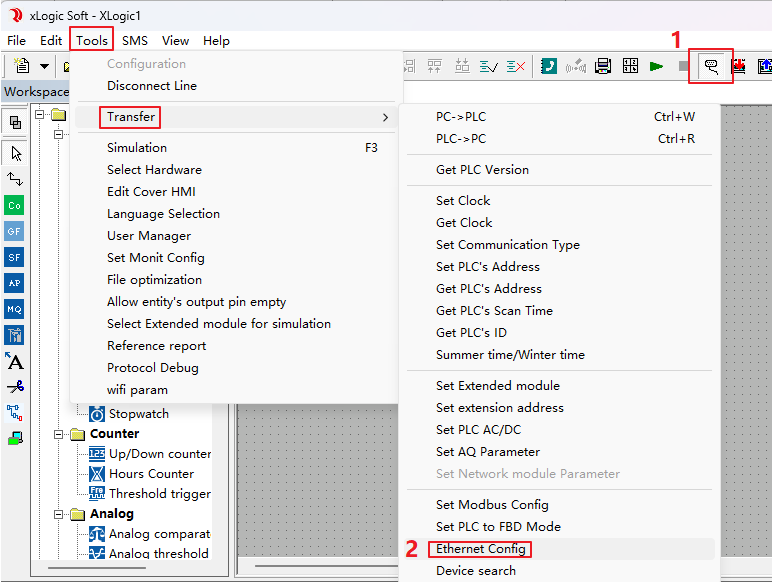
在 xLogicSoft 中打开以太网参数配置窗口 — 工具 → 传输 → 以太网配置。
该窗口分为三个区域。
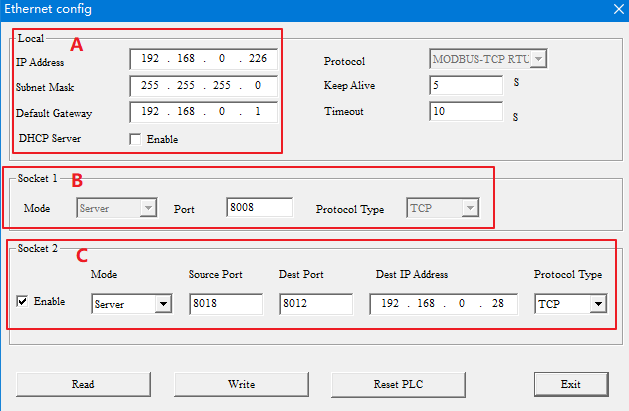
区域 A:本地网络参数
这是设置 PLC 的 IP 地址、子网掩码和默认网关的地方。一个重要的陷阱是:如果DHCP 服务器选项被启用,上面的值将被忽略,PLC 将自动从路由器获取新的 IP、掩码和网关设置。在更新固件时绝不要勾选此选项 — 更新将失败。保持保持活动和超时为默认值。
区域 B:插座 1
设置第一个 TCP 连接的服务器端口(默认 8008)。在这里 SR12/22 只能作为服务器。
区域 C:插座 2
SR12/22 可以设置为服务器或客户端。请注意,源端口无论模式如何都将被使用,因此它绝不能等于套接字 1 的端口值。
在服务器模式下,只有源端口重要 — 其值就是服务器端口。

在客户端模式下,源端口、目标端口和目标 IP 地址都将被使用;目标端口和目标 IP 地址指向你想要到达的服务器设备。协议类型默认为 TCP。

读取、写入、重置

- 读取—— 从 PLC 读取当前以太网参数。xLogicSoft 通常在窗口打开时自动读取;PC 和 PLC 必须正常连接。
- 写入—— 将修改后的参数写入 PLC。编辑后始终点击此按钮。
- 重置 PLC—— 重新启动 PLC 以使新参数生效。
- 退出—— 关闭窗口并完成操作。
方法 B:直接通过以太网配置
如果 PLC 已经可以在网络上访问,你可以完全跳过 RS485 电缆。
网络搜索

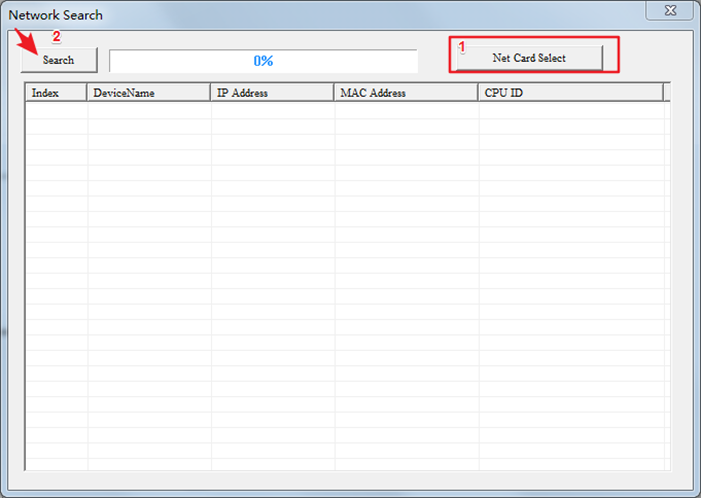
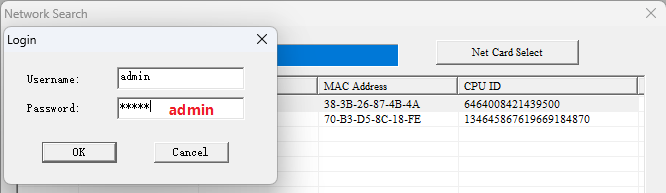
点击工具栏中的搜索按钮以打开网络搜索窗口。首先点击网卡选择并选择连接到 PLC 的 PC 网络适配器 — 选择错误的适配器意味着 PLC 将永远不会出现。然后点击搜索;片刻之后,Ethernet PLC将以其 IP、MAC 地址和 CPU ID 出现在列表中。
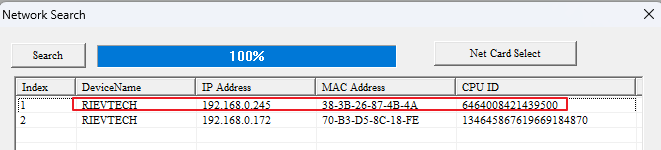
双击目标 IP,将弹出登录屏幕 — 用户名和密码均为admin.
编辑并应用
登录后,打开以太网配置窗口。首先点击读取,按照方法 A 修改参数,然后点击写入。点击关闭将重启 SR,新配置生效。
通过以太网传输程序
运行 xLogicSoft 的 PC 必须与 SR12/22 在同一局域网中。连接设置取决于哪一方是服务器。
当 SR12/22 是服务器时
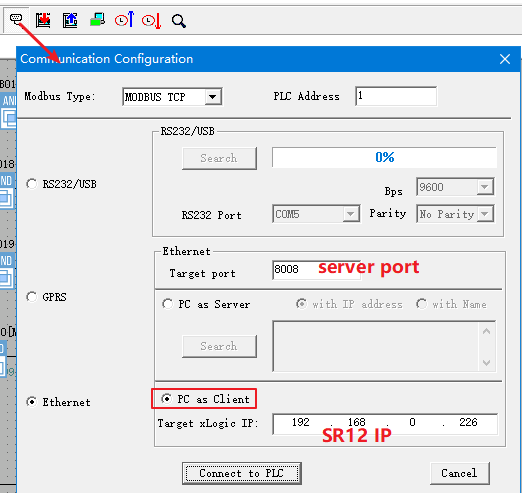
在通信配置中,选择 MODBUS TCP 和以太网模式,然后设置PC作为客户端. 目标端口是 SR 的服务器端口 (8008),目标 xLogic IP 是 PLC 的 IP 地址。点击连接到 PLC,下载程序 (xLogic→PLC) 和上传程序 (PLC→xLogic) 按钮变为可用。

当 SR12/22 是客户端时
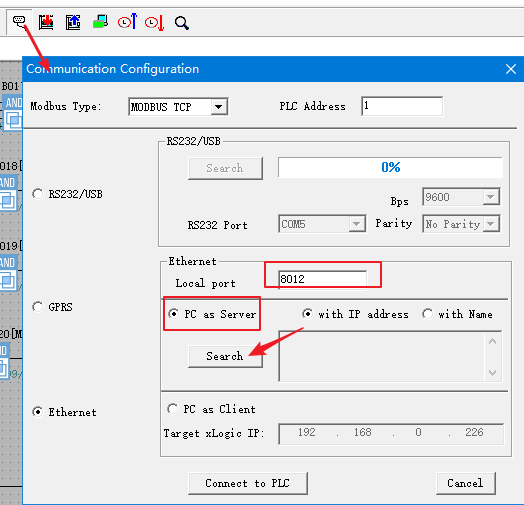
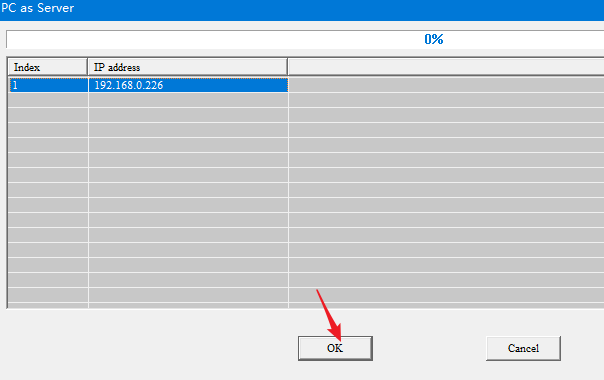
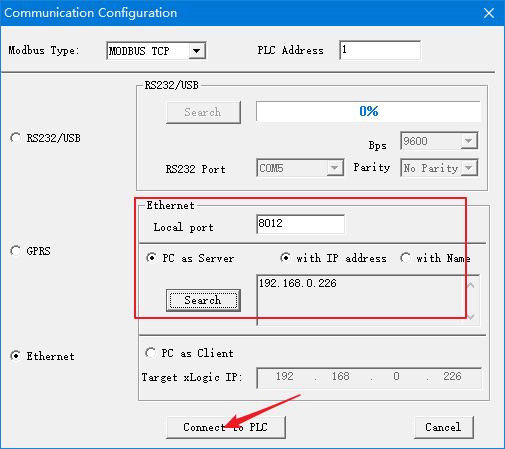
设置PC 作为服务器并给 PC 指定一个本地端口(例如 8012)。点击搜索,等待列表,选择 PLC IP 并点击确定,然后连接到 PLC。同样的下载/上传按钮会出现。

让每个人都感到惊讶的部分
SR12/22 的以太网连接是硬件连接,而不是软件连接。一旦双方都配置好并物理连接,PLC 硬件会自动连接——只要物理链路存在,TCP 连接就会保持活跃,无论程序中的 Modbus 块是否被触发。
这有一个实际的后果:当两个 SR PLC 通过 Modbus TCP 通信时,即使客户端程序没有积极交换数据,它们之间的 TCP 连接也会被占用。第三个设备或软件无法重用该连接。这种行为与 PR 系列以太网不同,因此在规划网络时要考虑到这一点。
LCD 面板和出厂重置
您还可以通过 SR 的 LCD 面板菜单查看和修改以太网参数——在没有笔记本电脑的情况下非常有用。如果配置混乱并且您想要一个干净的状态,请通过相同的面板菜单将以太网参数恢复到出厂状态,然后再重新配置。
正在使用 PR-N 系列吗?PR-N 以太网设置遵循不同的多客户端模型——请参阅我们的指南配置 PR-N 系列的 IP 地址.












