
具备WIFI功能的Rievtech PLC — PR-26DC-DAI-RT-WIFI、PR-26DC-DAI-RT-4GWIFI和EXM-12DC-DA-RT-WIFI — 在无线网络上提供完整的TCP通道,这意味着您可以在不接触电缆的情况下配置模块和传输程序。整个流程发生在xLogicSoft内部,并分为两个部分:首先通过串行连接配置WIFI模块本身,然后切换软件到WIFI链接以进行程序传输。本指南涵盖了这两个部分。
步骤1:通过串口连接PLC
您需要xLogicSoft V3.3.8.7或更高版本。示例型号为PR-26DC-DAI-RT-WIFI和EXM-12DC-DA-RT-WIFI,配置步骤对于两者是相同的 — 唯一的区别在于串口的处理,下面将介绍。xLogicSoft中的当前程序必须是您正在配置的WIFI型号的程序;否则,WIFI参数窗口将无法工作。
步骤 1:通过串口连接 PLC
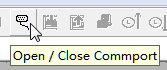
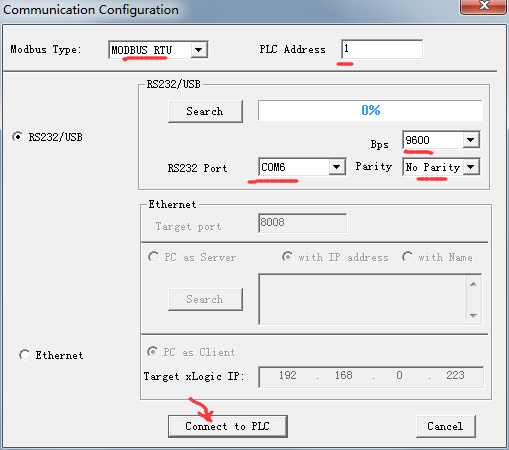
在工具栏中打开串口工具,然后打开通信配置窗口,选择USB电缆、RS232电缆或RS485转换器的COM端口。保持默认设置 — MODBUS RTU,PLC地址1 — 然后点击连接到PLC。串行链接仅用于配置WIFI模块;实际的程序传输稍后通过无线进行。
步骤 2:打开正确的程序模型
创建或打开PR-26DC-DAI-RT-WIFI程序。如果您正在配置EXM-12DC-DA-RT-WIFI,请创建或打开EXM-12DC-DA-RT-WIFI程序。xLogicSoft窗口底部显示的型号必须与硬件匹配。


步骤 3:打开 WIFI 配置窗口
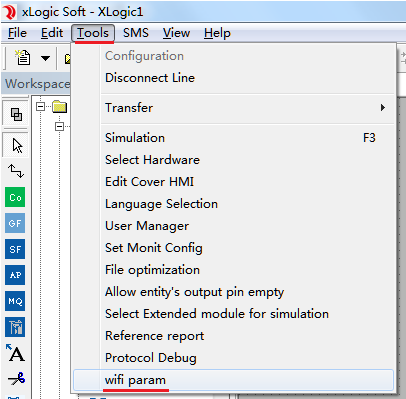
选择菜单工具 → wifi参数。
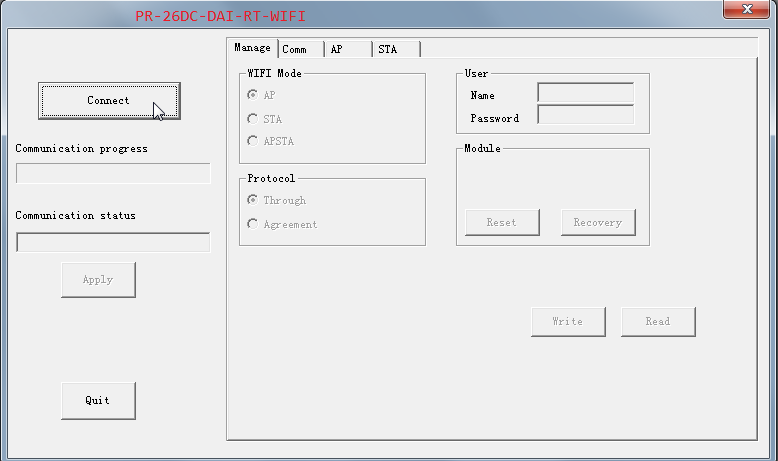
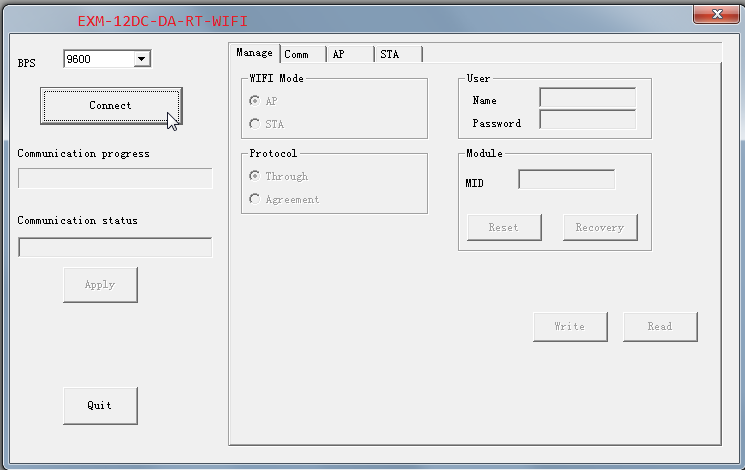
配置窗口有四个页面:管理、通信、AP和STA,左侧有连接、应用和退出按钮。两个型号之间的一个区别立即显现:PR-26DC-DAI-RT-WIFI不需要选择波特率 — 软件会自动选择。虽然EXM-12DC-DA-RT-WIFI要求您选择,默认值为9600;如果WIFI模块已恢复到出厂设置,请选择57600。
步骤 4:配置四个页面
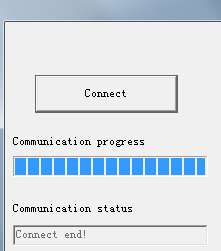
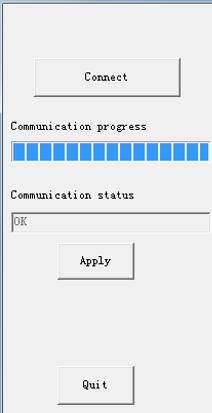
点击连接。提示警告在设置WIFI参数之前必须停止PLC — 确认。进度条运行并可能暂停;这是正常的。如果停滞时间过长或连接失败,请关闭电源并重启PLC,然后重新连接。当进度条达到100%时,您会看到“连接结束!”。
在每个页面上,顺序是相同的:首先点击读取以加载当前参数,修改后再点击写入。仅在您完成所有页面后点击应用 — 这才会使更改生效。

管理:WIFI 模式、协议、用户和模块
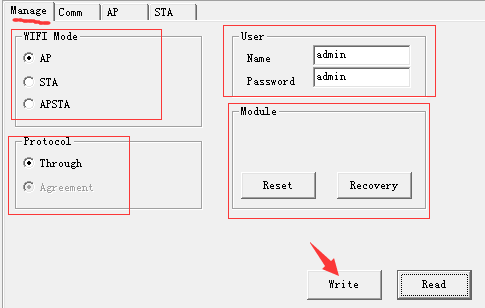
- WIFI模式— AP:PLC创建自己的WIFI网络,手机和笔记本电脑可以加入。STA:PLC作为终端加入现有的WIFI网络。APSTA:两者同时。
- 协议— 保持默认的通过。
- 用户— 在PR-26DC-DAI-RT-WIFI上未使用。在EXM-12DC-DA-RT-WIFI上,通过浏览器配置模块时需要此登录(名称和密码,默认均为admin)。
- 模块— 重置将WIFI模块重启而不重启PLC;恢复将模块恢复到出厂设置(等待进度条,确认OK,然后断电并重启PLC)。
通信:网络模式、端口和服务器
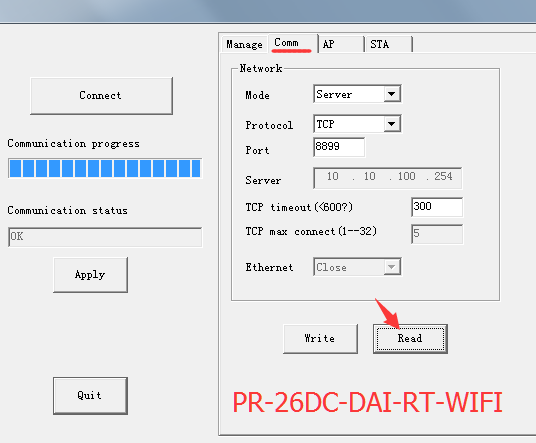
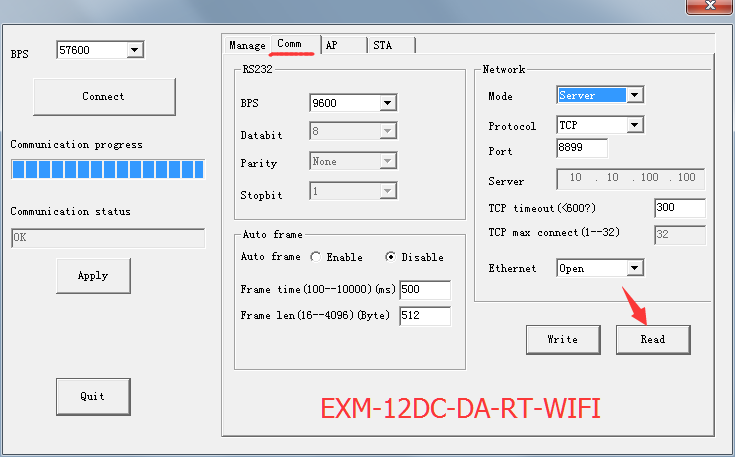
在网络部分,将模式设置为服务器或客户端。协议保持TCP,端口默认为8899。在服务器模式下,PLC在该端口监听;在客户端模式下,PLC拨打您输入的服务器地址,也在端口8899。TCP超时为300,TCP最大连接接受1到32。一个重要的注意事项:尽管TCP连接的最大数量为32,但在执行Modbus读/写时,PLC一次只能与一个网络设备通信。
AP:接入点设置
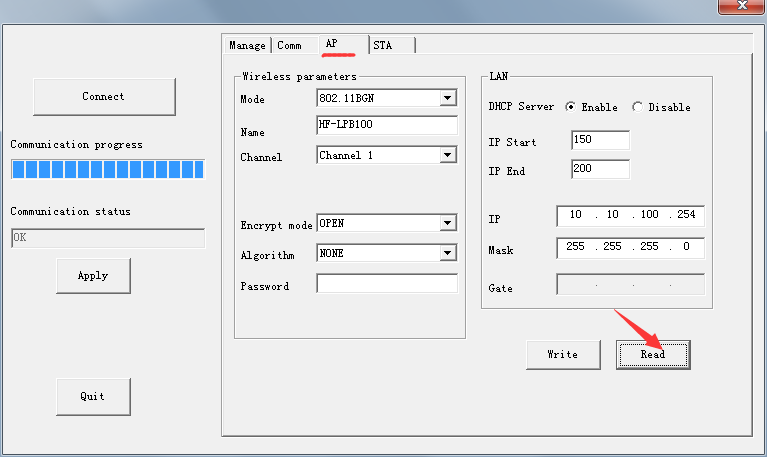
此页面设置PLC广播的WIFI网络。配置模式(802.11BGN)、名称、频道、加密模式、算法和密码。在LAN部分,IP 10.10.100.254是PLC在AP模式下的自身地址,也是加入此WIFI的设备的网关。建议启用DHCP服务器选项。如果您将WIFI模式设置为STA,则此页面无需修改。
STA:加入现有 WIFI
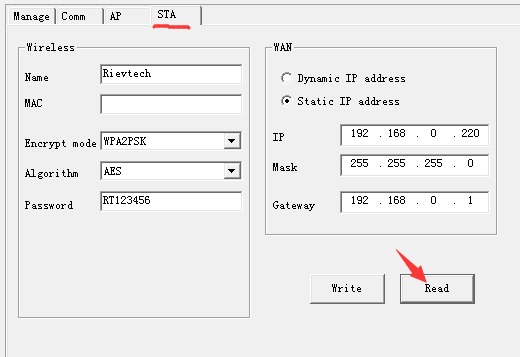
此页面设置PLC连接的WIFI网络:无线部分的网络名称、MAC、加密模式、算法和密码,以及WAN模式 — 动态或静态IP — 以及IP、掩码和网关。使用与安装其余部分在同一子网中的静态IP,以便进行可预测的寻址。如果您将WIFI模式设置为AP,则此页面无需修改。
应用并重启
在所有页面写入后,点击左侧的应用。建议在配置WIFI参数后关闭电源并重启PLC,以便模块以新设置干净启动。
步骤 5:通过 WIFI 读取和写入程序
在此部分,PLC的WIFI以STA模式工作,PLC的WIFI和PC的IP必须在同一LAN中 — 例如PC 192.168.0.118,路由器192.168.0.1,PLC 192.168.0.220。
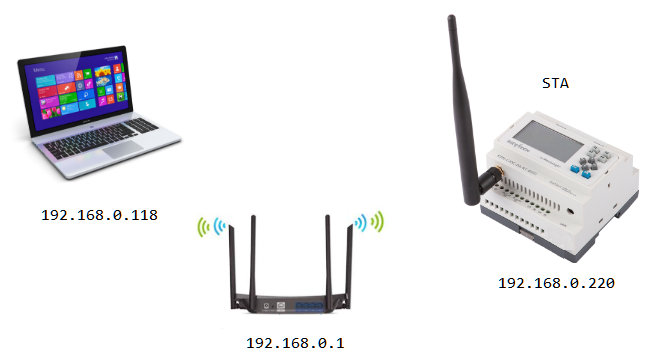
当 PLC 是服务器时

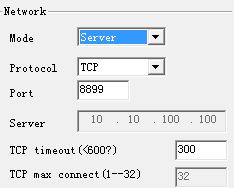
打开串口配置窗口。

在xLogicSoft中打开通信配置窗口,选择MODBUS TCP和以太网模式,然后将PC设置为客户端。目标端口是PLC的服务器端口(8899),目标xLogic IP是PLC的IP地址。
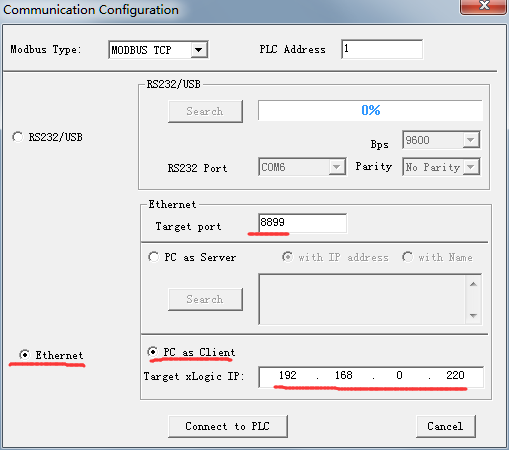
点击连接到PLC,下载和上传程序按钮变为可用。

当 PLC 是客户端时

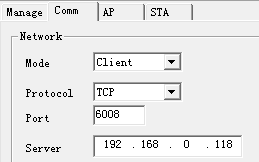
打开串口配置窗口。
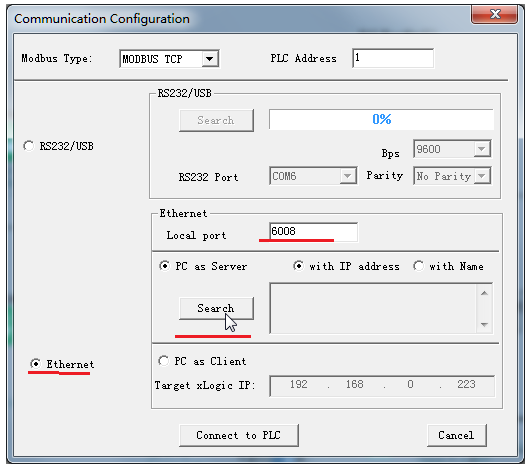
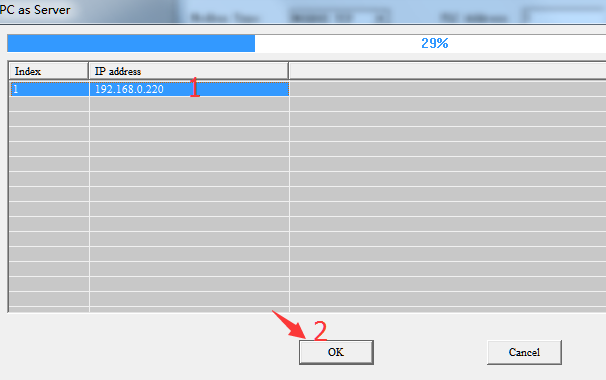
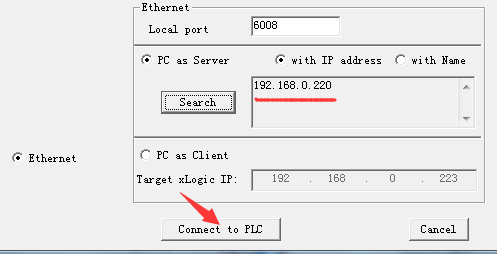
选择PC作为服务器,并为PC指定一个本地端口 — 例如6008。点击搜索,等待PLC出现在列表中,选择其IP地址并点击确定,然后连接到PLC。一旦链接建立,相同的下载/上传按钮就会解锁。
两个PLC通过WIFI交换数据?请查看我们的指南两个之间的Modbus通信WiFi PLC,对于一个PLC作为接入点的三节点网络,请参见三个之间的Modbus通信。WiFi PLC如何通过WIFI网络读取和写入WIFI PLC程序












