
让 HMI 与一个Ethernet PLC进行通信主要是一个寻址练习:三个设备,一个子网,两个配置窗口和一个协议设置。下面的示例使用 RTS007 HMI 和一个 RievtechEthernet PLC,并涵盖 HMI 侧、PLC 侧和在 Rievtech Studio 中的连接——第一次所需的部分按正确顺序排列。
1. 将 HMI、PLC 和 PC 放在同一子网中
所有三个设备必须在同一局域网内。一个干净的示例:HMI 192.168.0.200,PLC 192.168.0.100,PC 192.168.0.101,所有的子网掩码为 255.255.255.0。如果 PC 不在同一子网中,您仍然可以离线编辑项目,但下载和实时链接将失败,因此在接触电缆之前请解决寻址问题。
2. 更改 HMI IP 地址
HMI 的默认 IP 是192.168.0.200。有两种方法可以更改它。
方法 A:Rievtech Studio
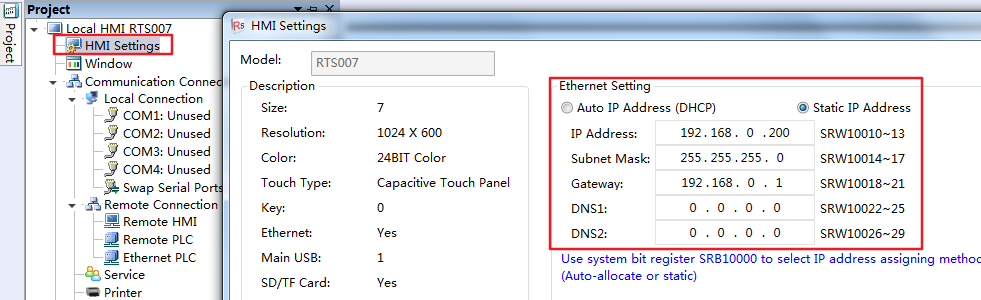
在 Rievtech Studio 中,在项目树下打开 HMI 设置并转到以太网设置部分。选择自动 IP 地址 (DHCP) 或静态 IP 地址,然后填写 IP 地址、子网掩码、网关和 DNS1/DNS2。窗口显示每个字段后面的寄存器映射——IP 使用 SRW10010~13,子网掩码 SRW10014~17,网关 SRW10018~21,DNS1 SRW10022~25,DNS2 SRW10026~29——系统位寄存器 SRB10000 选择分配方法(自动或静态)。将项目下载到 HMI,HMI 开始使用新 IP。
方法 B:直接在 HMI 面板上
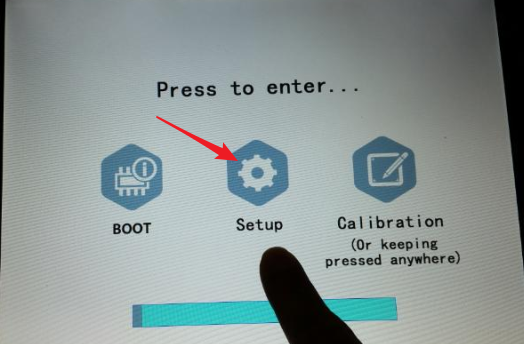
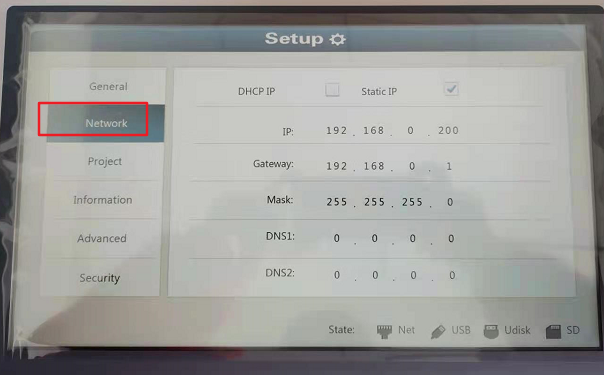
开机时,按住触摸屏上的任意点而不放以进入特殊模式。出现三个选项:BOOT、设置和校准。进入设置,选择网络,并在此处修改 HMI 的 IP——静态 IP 或 DHCP——然后进入高级并重启 HMI。此路径不需要 PC 和项目下载。
3. 设置 PLC 的 IP 参数
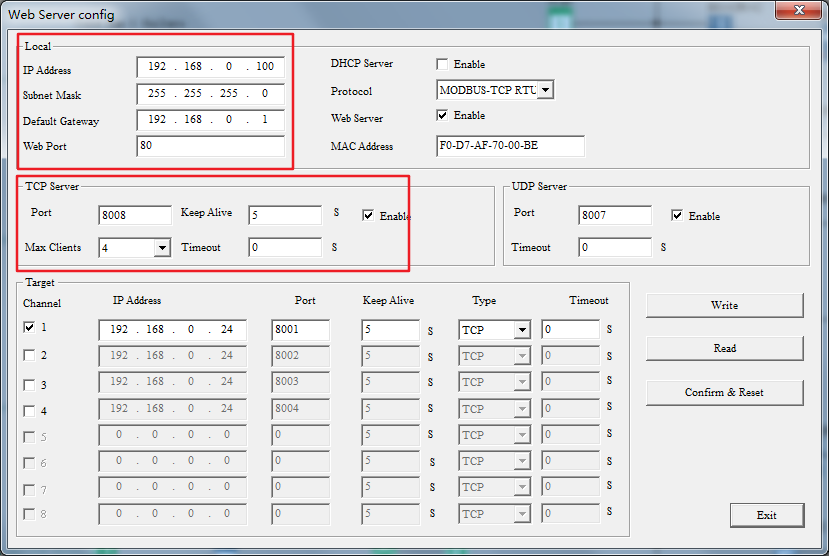
在 PLC 侧,打开 Web 服务器配置窗口(在 xLogicSoft 中选择工具 → 转移 → 以太网配置,或相应的面板路径),并设置 PLC 的本地参数:IP 地址、子网掩码和默认网关。TCP 服务器部分默认监听端口 8008,最大客户端 4,UDP 服务器使用端口 8007。写入参数并确认重置以使其生效。有关每个字段的完整操作指南——DHCP 行为、TCP/UDP 端口和客户端目标表——请参阅我们的PR-N 系列以太网设置指南.
4. 在 Rievtech Studio 中添加网络 PLC
在 Rievtech Studio 中,在项目树中打开通信连接,选择Ethernet PLC选项卡,然后单击添加。
在 "Ethernet PLC" 配置窗口中,设置以下内容:
- 制造商— Rievtech。
- 设备类型— Rievtech FBD_ETH。
- 设备别名— 不能为空;默认值为 Device1。
- 默认站号— 常量 1(如果您希望站号跟随另一个值,可以选择同步站号选项)。
- 通信设置— Ethernet PLC 的 IP 地址,在此示例中固定为 192.168.0.100,端口号 8008 — 与 PLC 的 TCP 服务器监听的端口相同。
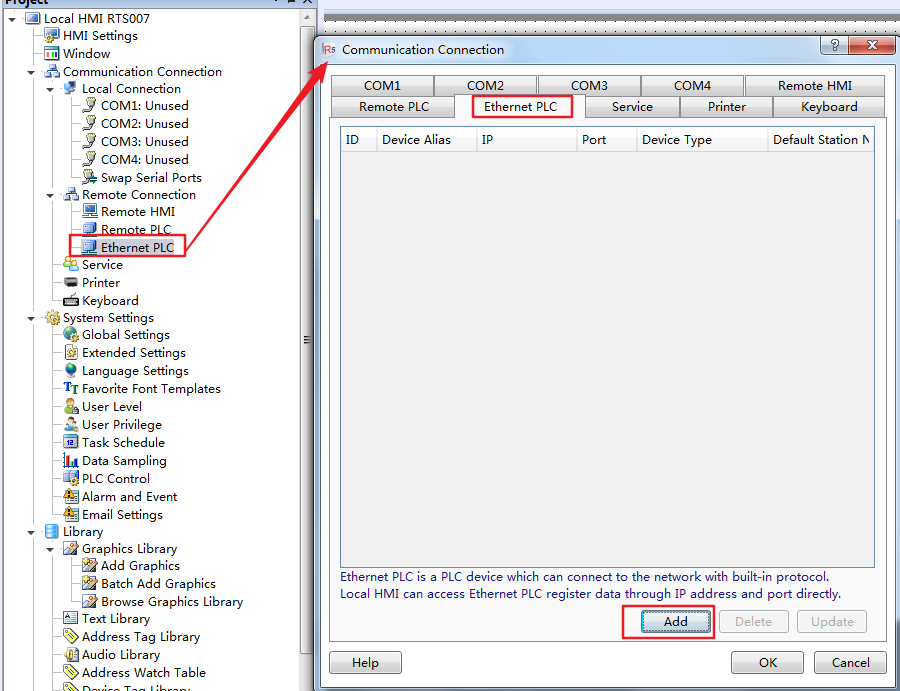
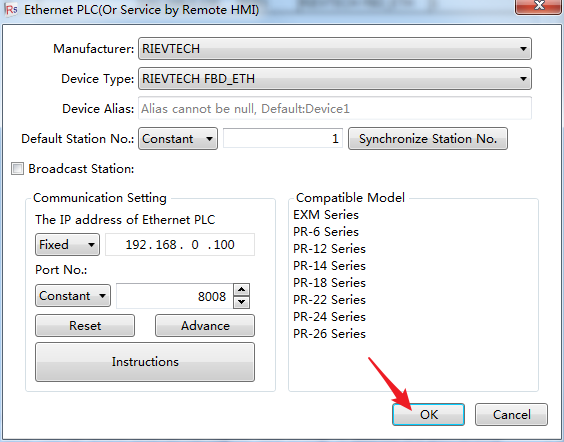
兼容型号列表显示哪些系列在此处工作:EXM 系列和 PR-6、PR-12、PR-14、PR-18、PR-22、PR-24 和 PR-26 系列。单击确定以保存,连接将显示在列表中,作为网络 PLC:Device1:192.168.0.100:8008。
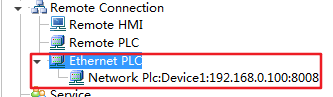
5. 在项目中使用连接
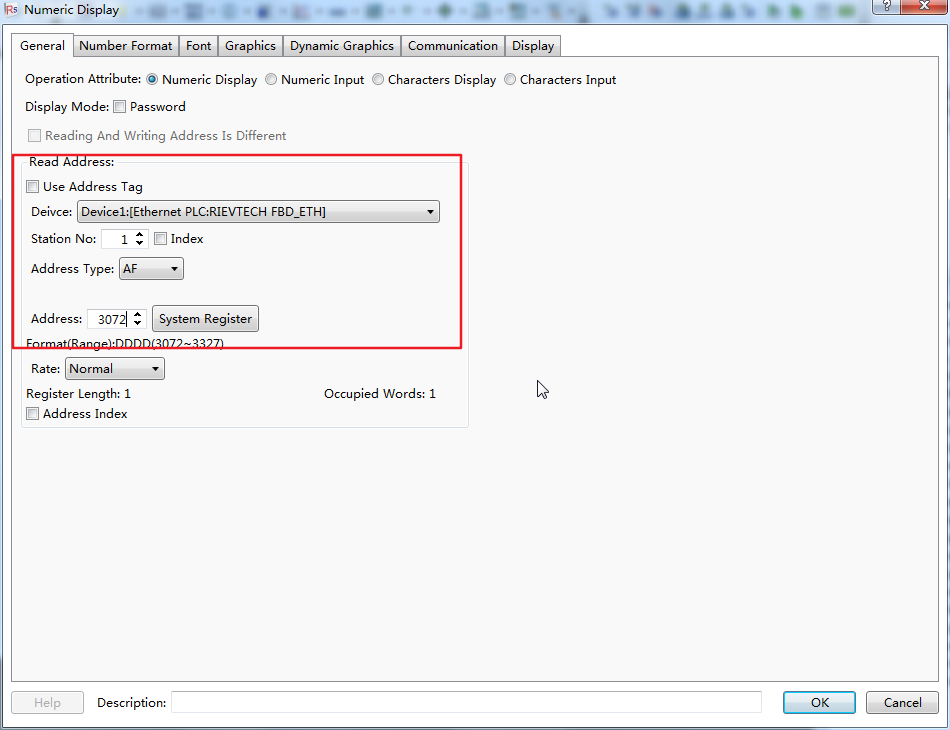
添加了 Ethernet PLC 后,项目中的任何地址都可以指向它。对于数字显示或输入,将设备设置为 Device1 [Ethernet PLC:Rievtech FBD_ETH],站号 1,并选择地址类型——例如 AF,地址为 3072,该地址落在系统寄存器的 DDDD 范围 3072 到 3327,寄存器长度 1。然后 HMI 通过端口 8008 直接通过网络读取和写入该寄存器。
下载完成后,重启 HMI 并确认其网络屏幕上的 IP;然后在 Rievtech Studio 的监控窗口中实时查看寄存器值。两侧的稳定值意味着 HMI 到 PLC 的路径已完全连接——在软件中,而不仅仅是在铜线上。












