
Các PLC có khả năng WIFI Rievtech — PR-26DC-DAI-RT-WIFI, PR-26DC-DAI-RT-4GWIFI và EXM-12DC-DA-RT-WIFI — cung cấp một kênh TCP đầy đủ trên mạng không dây, có nghĩa là bạn có thể cấu hình mô-đun và chuyển chương trình mà không cần chạm vào cáp. Toàn bộ quy trình diễn ra bên trong xLogicSoft, và nó được chia thành hai nửa: trước tiên bạn cấu hình mô-đun WIFI qua kết nối nối tiếp, sau đó bạn chuyển phần mềm sang liên kết WIFI để chuyển chương trình. Hướng dẫn này đi qua cả hai nửa.
Trước Khi Bắt Đầu: Phần Mềm và Mẫu
Bạn cần xLogicSoft V3.3.8.7 hoặc cao hơn. Các mẫu ví dụ là PR-26DC-DAI-RT-WIFI và EXM-12DC-DA-RT-WIFI, và các bước cấu hình là giống nhau cho cả hai — sự khác biệt duy nhất là cách xử lý cổng nối tiếp, được đề cập bên dưới. Chương trình hiện tại trong xLogicSoft phải là chương trình của mô hình WIFI mà bạn đang cấu hình; nếu không, cửa sổ tham số WIFI sẽ từ chối hoạt động.
Bước 1: Kết Nối PLC Qua Cổng Nối Tiếp
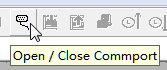
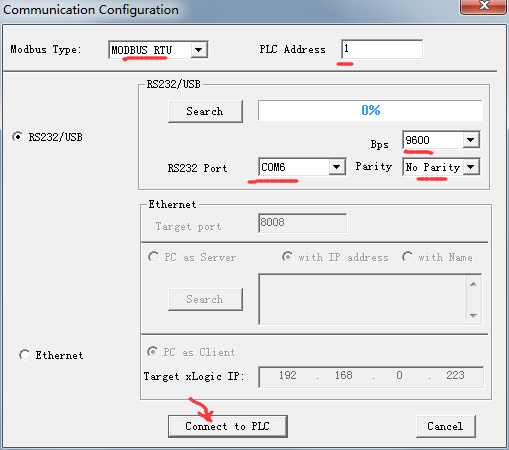
Mở công cụ cổng nối tiếp trong thanh công cụ, sau đó mở cửa sổ Cấu hình Giao tiếp và chọn cổng COM của cáp USB, cáp RS232 hoặc bộ chuyển đổi RS485. Giữ nguyên các mặc định — MODBUS RTU, địa chỉ PLC 1 — và nhấp vào Kết nối với PLC. Liên kết nối tiếp chỉ được sử dụng để cấu hình mô-đun WIFI; việc chuyển chương trình thực tế sau đó diễn ra qua không khí.
Bước 2: Mở Mô Hình Chương Trình Đúng
Tạo hoặc mở một chương trình PR-26DC-DAI-RT-WIFI. Nếu bạn đang cấu hình một EXM-12DC-DA-RT-WIFI, hãy tạo hoặc mở một chương trình EXM-12DC-DA-RT-WIFI thay thế. Mô hình hiển thị ở dưới cùng của cửa sổ xLogicSoft phải khớp với phần cứng.


Bước 3: Mở Cửa Sổ Cấu Hình WIFI
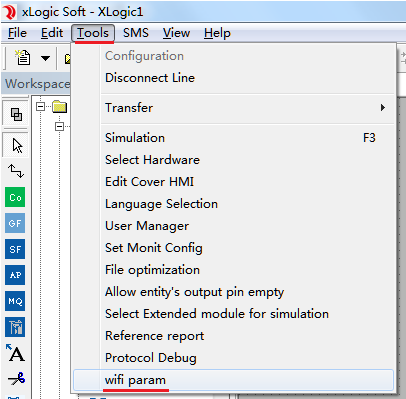
Chọn menu Công cụ → tham số wifi.
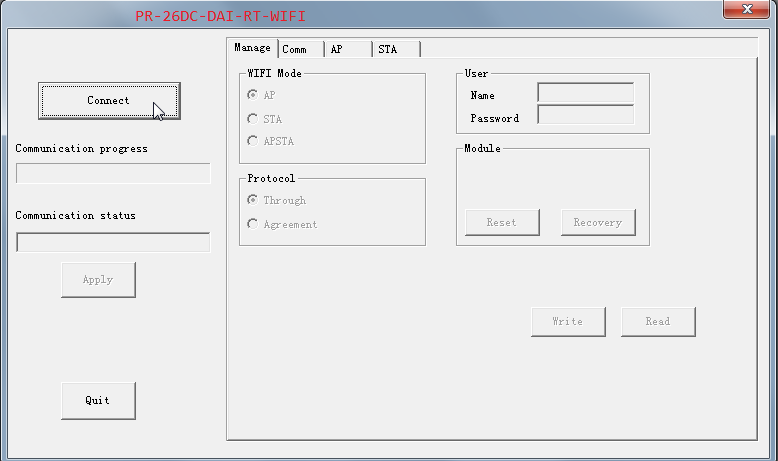
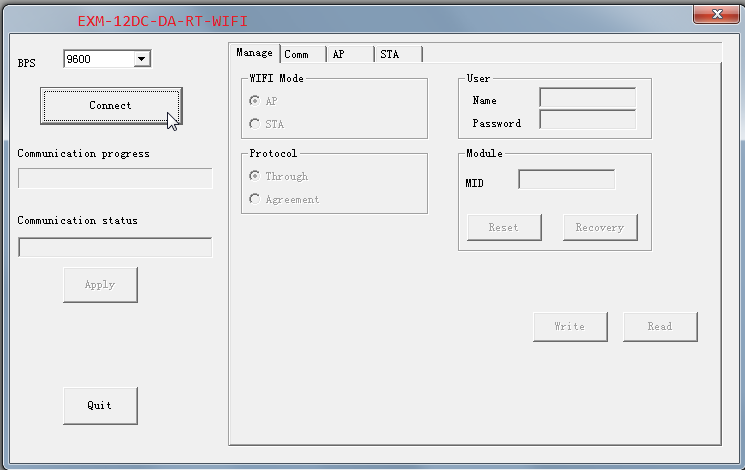
Cửa sổ cấu hình có bốn trang: Quản lý, Giao tiếp, AP và STA, với các nút Kết nối, Áp dụng và Thoát ở bên trái. Một sự khác biệt giữa hai mô hình xuất hiện ngay lập tức: PR-26DC-DAI-RT-WIFI không cần chọn tốc độ baud — phần mềm tự động chọn. Trong khi EXM-12DC-DA-RT-WIFI yêu cầu bạn chọn, mặc định là 9600; nếu mô-đun WIFI đã được khôi phục về cài đặt gốc, hãy chọn 57600.
Bước 4: Cấu Hình Bốn Trang
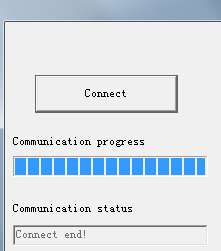
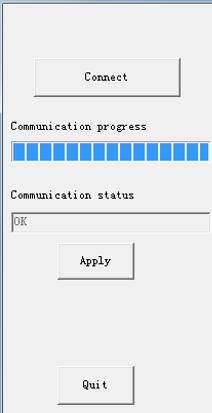
Nhấp vào Kết nối. Một thông báo cảnh báo rằng PLC phải được DỪNG lại trước khi thiết lập tham số WIFI — xác nhận điều đó. Thanh tiến trình chạy và có thể tạm dừng; điều đó là bình thường. Nếu nó dừng quá lâu hoặc kết nối thất bại, hãy tắt nguồn và khởi động lại PLC, sau đó kết nối lại. Khi thanh tiến trình đạt 100%, bạn sẽ thấy "Kết nối hoàn tất!".
Trên mỗi trang, thứ tự là như nhau: nhấp vào Đọc trước để tải các tham số hiện tại, chỉnh sửa, sau đó nhấp vào Ghi. Nhấp vào Áp dụng chỉ sau khi bạn đã hoàn thành tất cả các trang — đó là điều làm cho các thay đổi có hiệu lực.

Quản Lý: Chế Độ WIFI, Giao Thức, Người Dùng và Mô Đun
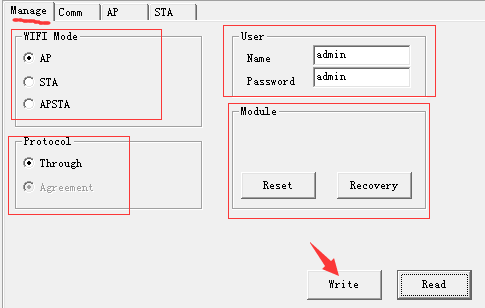
- Chế độ WIFI— AP: PLC tạo ra mạng WIFI riêng mà điện thoại và máy tính xách tay có thể tham gia. STA: PLC tham gia vào một mạng WIFI hiện có như một thiết bị đầu cuối. APSTA: cả hai cùng một lúc.
- Giao thức— giữ nguyên mặc định Thông qua.
- Người dùng— không được sử dụng trên PR-26DC-DAI-RT-WIFI. Trên EXM-12DC-DA-RT-WIFI, đăng nhập này (Tên và Mật khẩu, cả hai đều là admin theo mặc định) là cần thiết khi bạn cấu hình mô-đun qua trình duyệt.
- Mô-đun— Đặt lại khởi động lại mô-đun WIFI mà không khởi động lại PLC; Khôi phục khôi phục mô-đun về cài đặt gốc (chờ thanh tiến trình, xác nhận OK, sau đó tắt nguồn và khởi động lại PLC).
Giao Tiếp: Chế Độ Mạng, Cổng và Máy Chủ
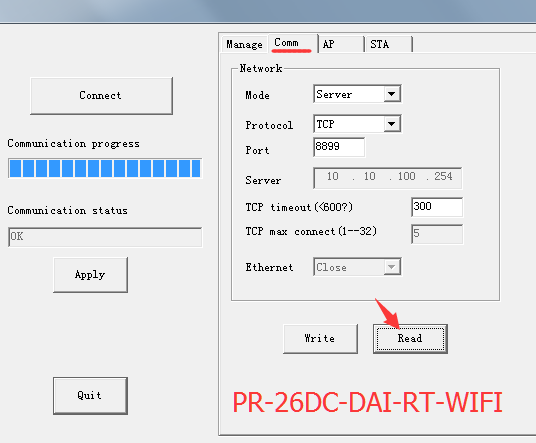
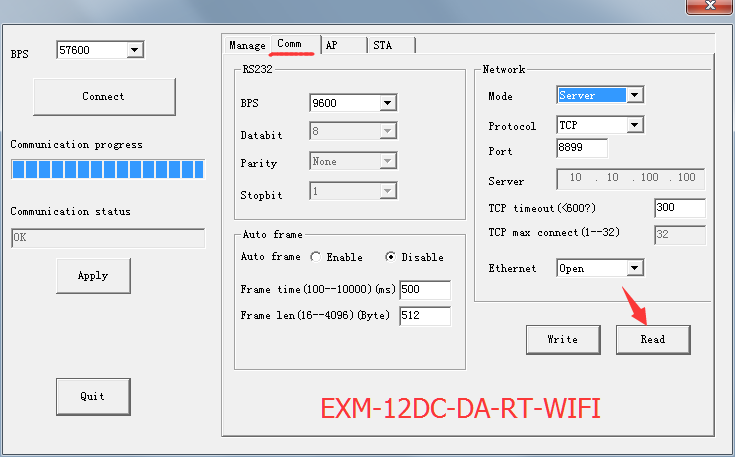
Trong phần Mạng, đặt Chế độ thành Máy chủ hoặc Khách. Giao thức giữ nguyên là TCP, Cổng mặc định là 8899. Trong chế độ Máy chủ, PLC lắng nghe trên cổng đó; trong chế độ Khách, PLC gọi đến địa chỉ Máy chủ mà bạn nhập, cũng trên cổng 8899. Thời gian chờ TCP là 300 và TCP tối đa kết nối chấp nhận từ 1 đến 32. Một lưu ý quan trọng: mặc dù số lượng kết nối TCP tối đa là 32, khi thực hiện đọc/ghi Modbus, PLC chỉ có thể giao tiếp với một thiết bị mạng tại một thời điểm.
AP: Cài Đặt Điểm Truy Cập
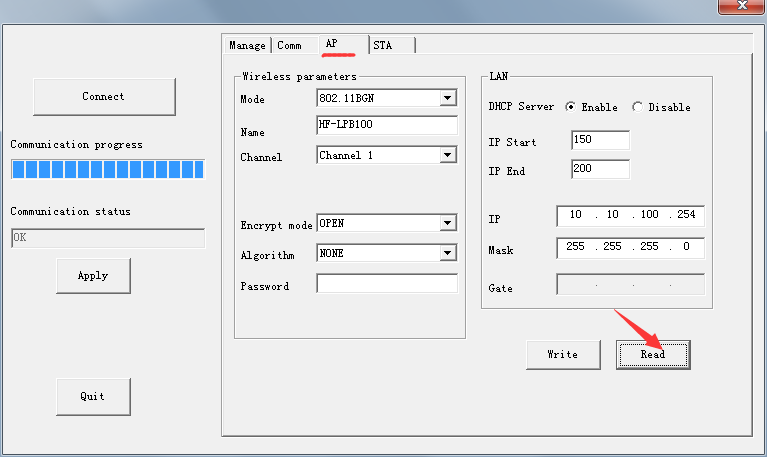
Trang này thiết lập mạng WIFI mà PLC phát sóng. Cấu hình Chế độ (802.11BGN), Tên, Kênh, Chế độ Mã hóa, Thuật toán và Mật khẩu. Trong phần LAN, địa chỉ IP 10.10.100.254 là địa chỉ của PLC trong chế độ AP và cũng là cổng cho các thiết bị tham gia WIFI này. Nên kích hoạt tùy chọn DHCP Server. Nếu bạn đặt Chế độ WIFI thành STA, trang này không cần phải sửa đổi.
STA: Tham Gia WIFI Đã Tồn Tại
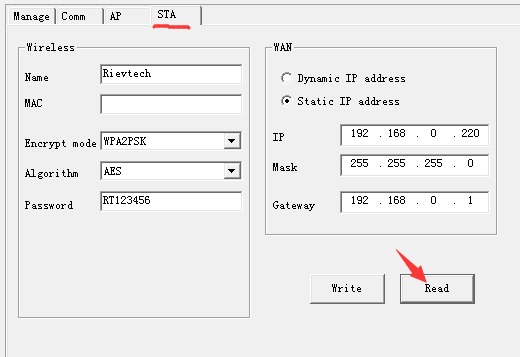
Trang này thiết lập mạng WIFI mà PLC kết nối: Tên mạng, MAC, Chế độ Mã hóa, Thuật toán và Mật khẩu trong phần Không dây, cộng với chế độ WAN — IP Động hoặc Tĩnh — với IP, Mặt nạ và Cổng. Sử dụng IP tĩnh trong cùng một subnet với phần còn lại của lắp đặt để có địa chỉ dự đoán. Nếu bạn đặt Chế độ WIFI thành AP, trang này không cần phải sửa đổi.
Áp Dụng và Khởi Động Lại
Sau khi tất cả các trang được ghi, nhấp vào Áp dụng ở bên trái. Nên tắt nguồn và khởi động lại PLC một lần nữa sau khi các tham số WIFI được cấu hình, để mô-đun bắt đầu sạch với các cài đặt mới.
Bước 5: Đọc và Ghi Chương Trình qua WIFI
Đối với phần này, WIFI của PLC hoạt động ở chế độ STA, và WIFI của PLC và IP của PC phải nằm trên cùng một LAN — ví dụ PC 192.168.0.118, router 192.168.0.1, PLC 192.168.0.220.
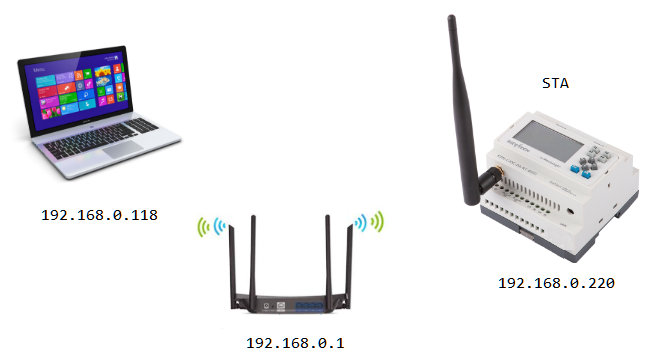
Khi PLC Là Máy Chủ

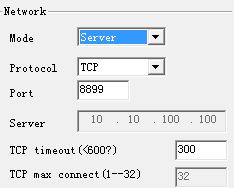
Mở cửa sổ cấu hình cổng nối tiếp.

Trong xLogicSoft mở cửa sổ Cấu hình Giao tiếp, chọn MODBUS TCP và chế độ Ethernet, sau đó đặt PC là Khách. Cổng mục tiêu là cổng máy chủ của PLC (8899) và IP mục tiêu xLogic là địa chỉ IP của PLC.
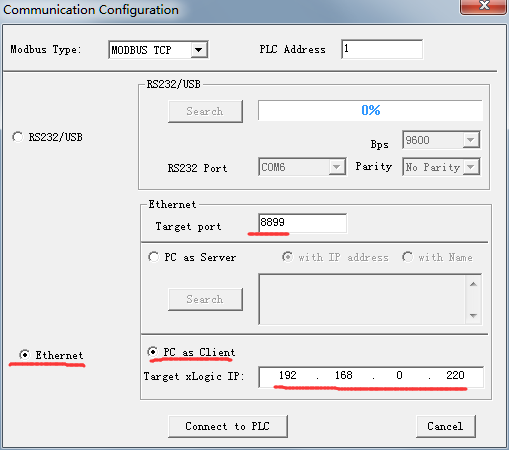
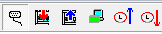
Nhấp vào Kết nối với PLC, và các nút Tải xuống và Tải lên chương trình sẽ trở nên khả dụng.

Khi PLC Là Khách Hàng

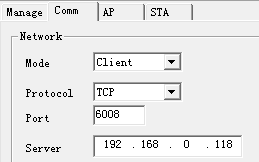
Mở cửa sổ cấu hình cổng nối tiếp.
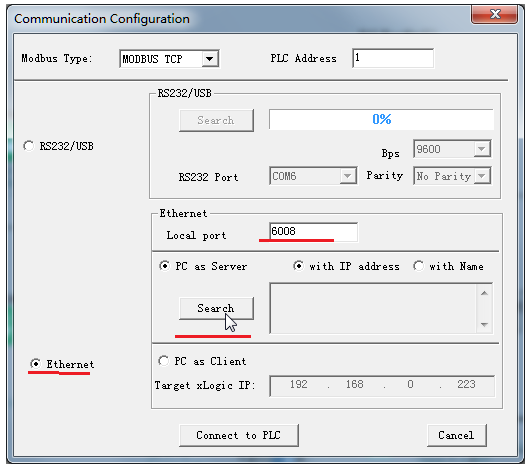
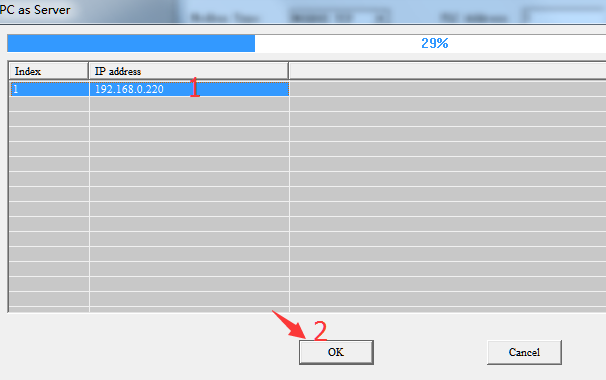
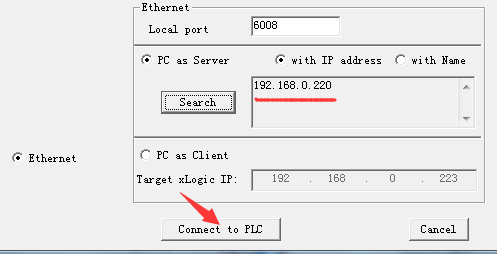
Chọn PC làm Máy chủ thay vào đó, và đặt cho PC một cổng địa phương — ví dụ 6008. Nhấp vào Tìm kiếm, chờ PLC xuất hiện trong danh sách, chọn địa chỉ IP của nó và nhấp OK, sau đó Kết nối với PLC. Các nút Tải xuống/Tải lên sẽ mở khóa ngay khi liên kết được thiết lập.
Hai PLC trao đổi dữ liệu qua WIFI? Xem hướng dẫn của chúng tôi vềGiao tiếp Modbus giữa 2PLC WiFis, và cho một mạng ba nút với một PLC làm điểm truy cập, xemGiao tiếp Modbus giữa 3PLC WiFis.












