
Email cảnh báo từ một PLC là một điều thực sự hữu ích — một hố bơm ở mức cao, một máy bơm bị ngắt vào ban đêm, một xe bồn chưa bao giờ đến. Trên các Rievtech 4G PLC, chức năng email hoạt động trên modem 4G, có nghĩa là thiết lập có ba phần: phía hộp thư, tham số PLC trong xLogicSoft, và một khối chương trình kích hoạt tin nhắn. Hướng dẫn này đi qua cả ba với Gmail làm ví dụ; các hộp thư khác theo cùng một mẫu.
Trước khi bạn bắt đầu: Thẻ SIM và Băng tần 4G
Chức năng email của Rievtech PLC được thực hiện thông qua chức năng 4G của PLC, vì vậy 4G-PLC yêu cầu một thẻ SIM được lắp vào. Khi mua một 4G PLC, hãy kiểm tra các băng tần tần số 4G của quốc gia hoặc khu vực mà sản phẩm sẽ được sử dụng — một đơn vị mua cho một thị trường có thể không tìm thấy tín hiệu ở thị trường khác.
1. Kích hoạt chức năng SMTP của Gmail
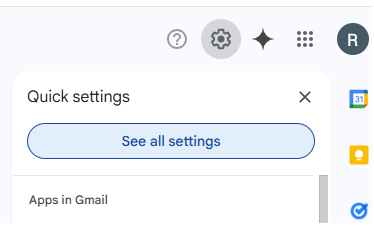
Kích hoạt chức năng IMAP của Gmail tự động kích hoạt chức năng SMTP của nó. Trong Gmail, nhấp vào biểu tượng cài đặt và chọn Xem tất cả cài đặt.
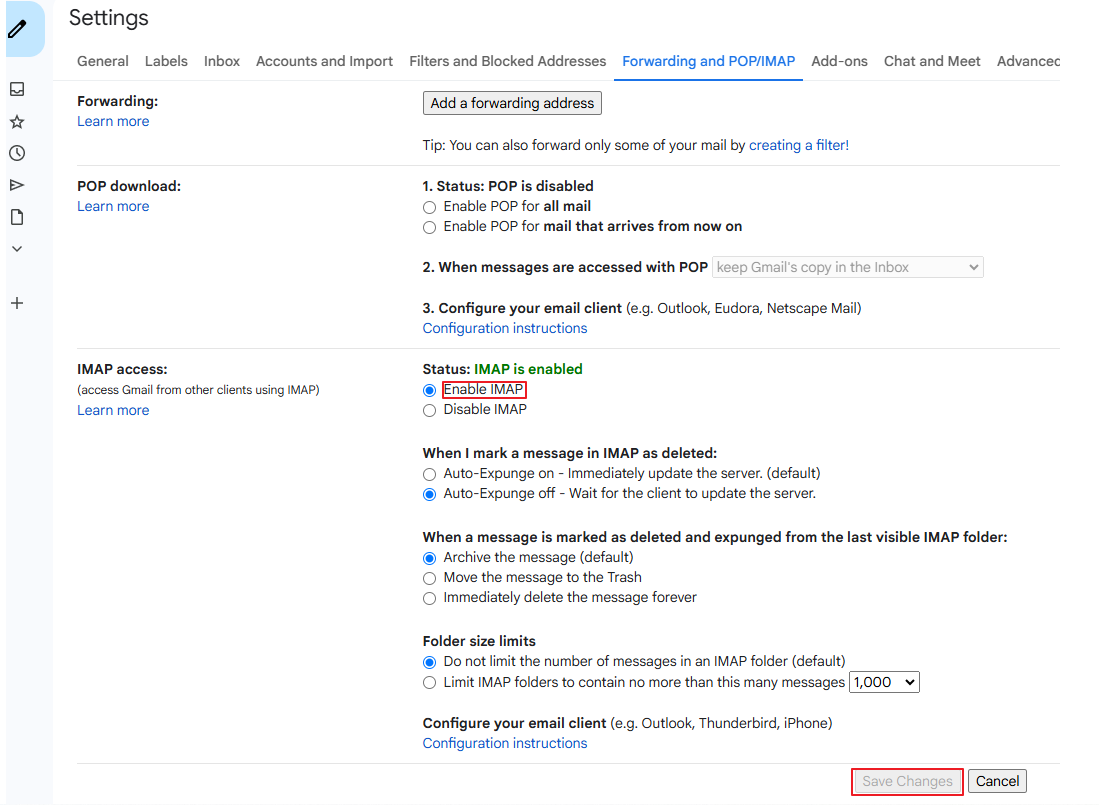
Mở tab Chuyển tiếp và POP/IMAP, kiểm tra Kích hoạt IMAP, và nhấp Lưu thay đổi. Gmail có thể thực hiện xác minh bảo mật sau đó — chỉ cần làm theo các hướng dẫn.
2. Nhận mật khẩu ứng dụng cụ thể của Google
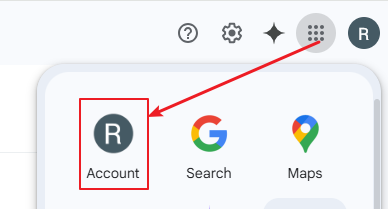
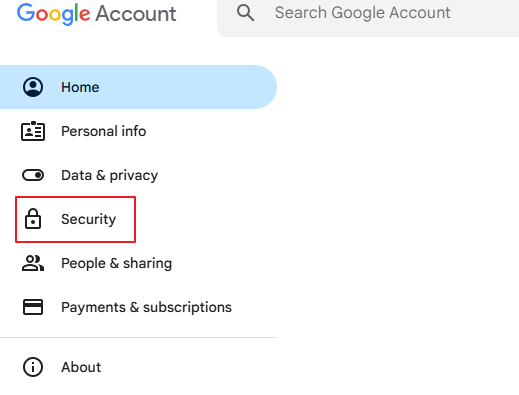
Mở tài khoản Google của bạn và chọn Bảo mật.
Bạn phải bật xác minh 2 bước trước — nhấp vào "Xác minh 2 bước đang tắt", thực hiện theo các bước thiết lập và liên kết số điện thoại di động của bạn.
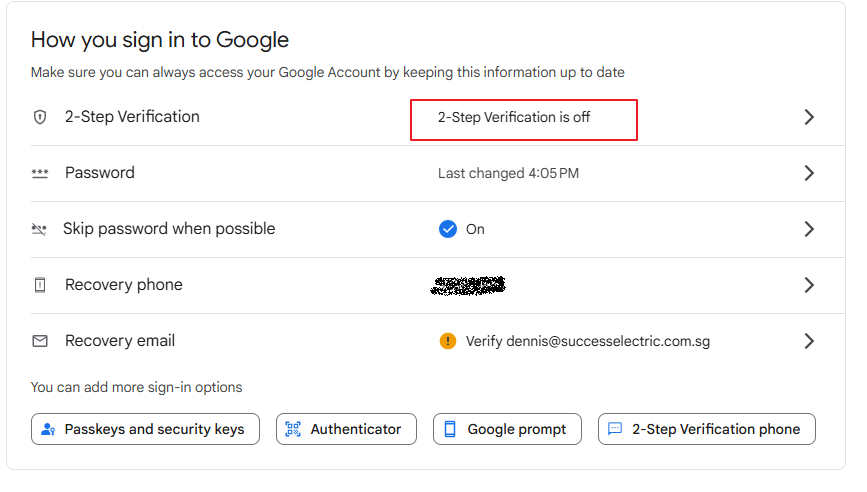
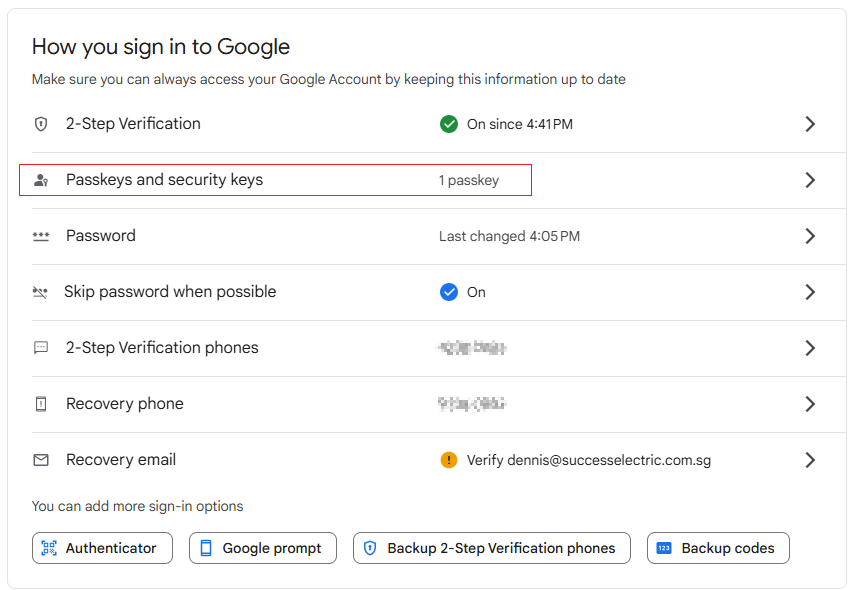
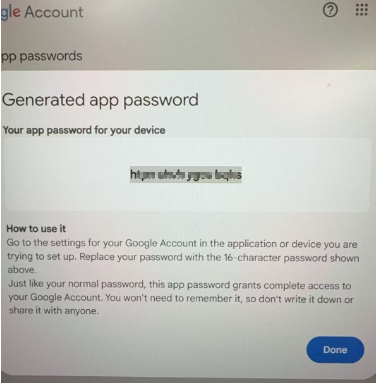
Khi nó được bật, tạo một mật khẩu ứng dụng cụ thể. Bạn có thể chọn Mail, Lịch, Danh bạ, YouTube hoặc Khác (tên tùy chỉnh); Khác được khuyến nghị vì bạn có thể tự đặt tên. Google hiển thị một mật khẩu 16 ký tự — sao chép nó và lưu lại. Nếu bạn quên, sẽ không có cách nào để xem lại; hãy xóa nó và tạo một cái mới.
3. Đặt các tham số email trong xLogic
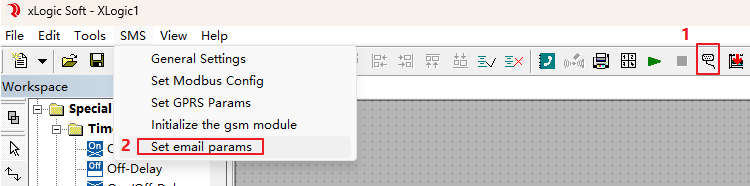
Kết nối 4G-PLC với cáp lập trình, chọn cổng COM của dòng lập trình trong xLogicSoft, sau đó chọn menu Công cụ → Đặt tham số email. Điền vào các tham số:
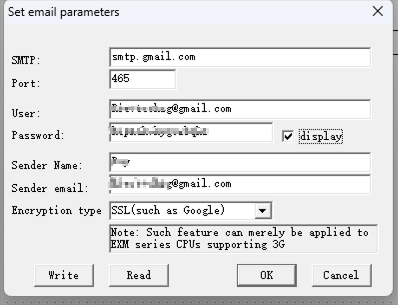
- SMTP— smtp.gmail.com.
- Cổng— 465.
- Người dùng— địa chỉ Gmail của bạn.
- Mật khẩu— đây không phải là mật khẩu đăng nhập của địa chỉ email của bạn. Đây là mật khẩu cụ thể cho ứng dụng Google được tạo ra ở bước trước.
- Tên người gửivàEmail người gửi— tên hiển thị và địa chỉ mà email được gửi từ đó.
- Loại mã hóa— SSL (như được sử dụng bởi Google).
Sau khi điền thông tin, nhấp vào Ghi để ghi các tham số vào PLC. Lưu ý: tính năng này áp dụng cho các CPU dòng EXM hỗ trợ mạng di động — hãy kiểm tra mô hình của bạn trước khi dựa vào nó.
4. Lập trình kích hoạt email
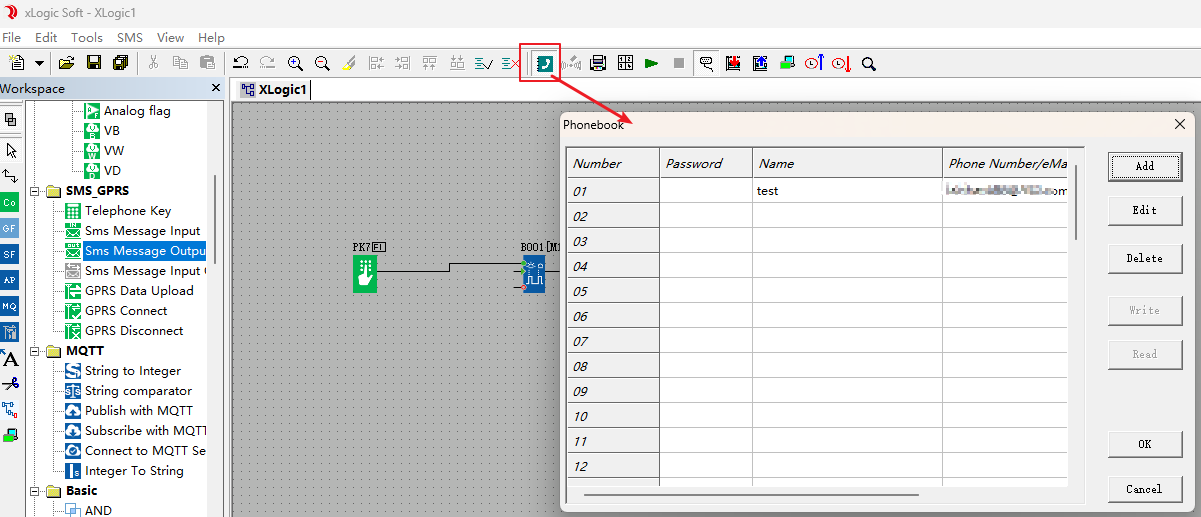
Hai điều sẽ được đưa vào chương trình. Đầu tiên, thêm các địa chỉ email sẽ nhận mail trong Sổ điện thoại — mỗi mục chứa Số, Mật khẩu, Tên và Số điện thoại/eMa, vì vậy một hàng người nhận chỉ là một tên cộng với địa chỉ email.
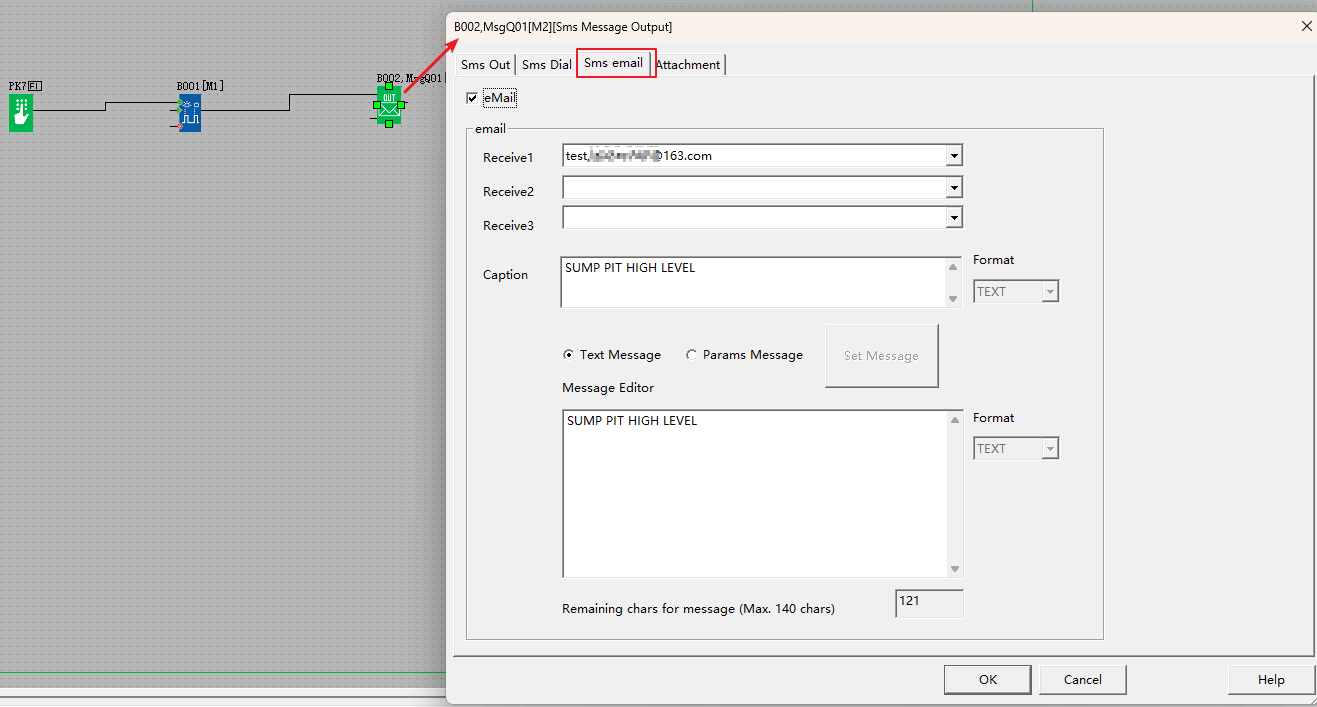
Thứ hai, sử dụng khối Xuất Tin Nhắn Sms. Trong cấu hình của khối, chọn tab email Sms: kích hoạt tùy chọn email, chọn người nhận từ danh sách (Receive1, Receive2, Receive3), và điền vào Tiêu đề (chủ đề) và nội dung tin nhắn. Cả hai không thể chứa ký tự đặc biệt, và tin nhắn bị giới hạn tối đa 140 ký tự. Khối hỗ trợ một Tin Nhắn Văn bản đơn giản hoặc một Tin Nhắn Tham số nhúng các giá trị trực tiếp.
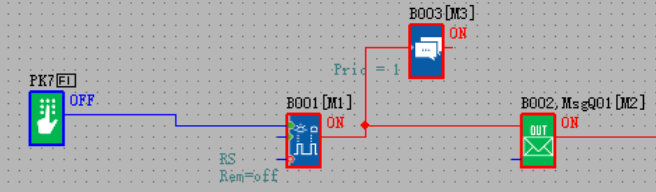
Khi khối được kích hoạt, một email sẽ được gửi. Khi việc gửi thành công, chân ra của khối sẽ bật, và trạng thái có thể được giám sát trực tuyến — ví dụ như một kích hoạt thủ công cung cấp cho khối Xuất Tin Nhắn Sms, với đầu ra được xác nhận trong cửa sổ giám sát.
Để có cái nhìn tổng quan hơn về các liên kết di động và không dây trên các PLC này, hãy xem hướng dẫn của chúng tôi vềCác tùy chọn PLC từ xa WiFi và 4G, hoặc kiểm tra trangPR-26DC-DAI-RT-4GWIFImô hình.












