
PR-N سیریز ایتھرنیٹ کو SR سیریز سے مختلف طریقے سے اپروچ کرتی ہے، اور کنفیگریشن ونڈو یہ ظاہر کرتی ہے: ایک TCP سرور، ایک UDP سرور، آٹھ کلائنٹ سلاٹس تک، اور ایک بلٹ ان ویب سرور۔ ان میں سے کوئی بھی مشکل نہیں ہے، لیکن زیادہ سے زیادہ کلائنٹس کا اصول اور پورٹ کی عادتیں آپ کو نقصان پہنچا سکتی ہیں اگر آپ انہیں چھوڑ دیں۔ یہ رہنما دو سرکاری راستوں کی پیروی کرتا ہے — پہلے USB کیبل، پھر کیبل فری نیٹ ورک راستہ — اور نیٹ ورک کے ذریعے پروگرام کی منتقلی کے ساتھ ختم ہوتا ہے۔
طریقہ A: USB کیبل کے ذریعے IP کی ترتیب
PLC کو USB کیبل سے جوڑیں، پھر xLogicSoft میں ایتھرنیٹ پیرامیٹر ونڈو کھولیں — ٹولز → منتقلی → ایتھرنیٹ کنفیگ۔
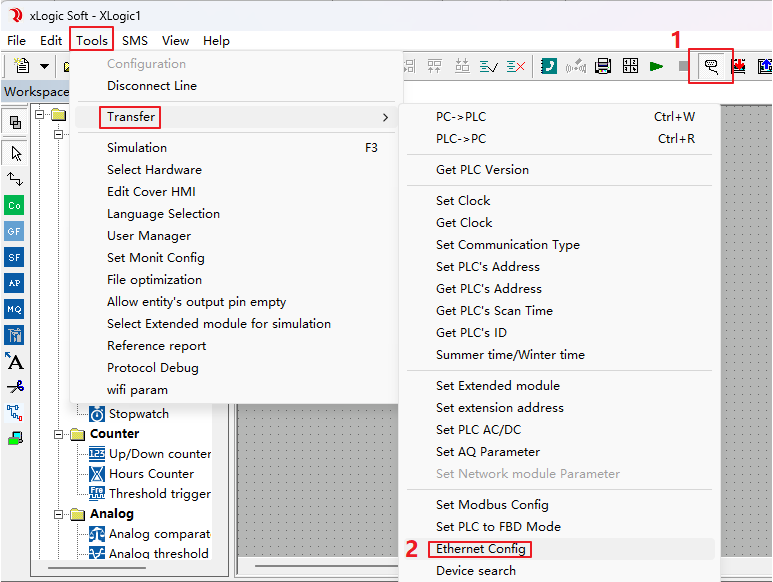
سافٹ ویئر موجودہ کنفیگریشن کو خود بخود پڑھتا ہے، یا آپ پڑھنے پر کلک کر سکتے ہیں۔ ونڈو کئی علاقوں میں تقسیم کی گئی ہے۔
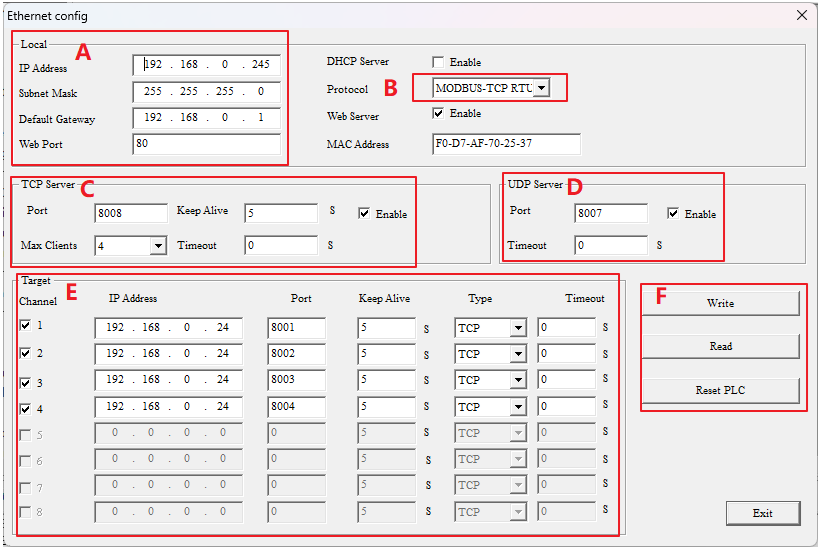
مقامی پیرامیٹرز (ایریا A)
یہ علاقہ PLC کے IP ایڈریس، سب نیٹ ماسک اور ڈیفالٹ گیٹ وے کو ترتیب دیتا ہے۔ ویب پورٹ 80 پر بغیر تبدیلی کے رہتا ہے۔ اگر DHCP سرور کا اختیار فعال ہے، تو PLC روٹر سے نیٹ ورک کی ترتیبات حاصل کرتا ہے بجائے اس کے کہ اوپر دی گئی قدریں استعمال کرے۔ پروٹوکول ڈیفالٹ کے طور پر MODBUS-TCP-RTU ہے، ویب سرور کو براؤزر کی رسائی کے لیے فعال کیا جا سکتا ہے، اور MAC ایڈریس یہاں حوالہ کے لیے دکھایا گیا ہے۔
TCP سرور (ایریا C)
یہ وہ پیرامیٹرز ہیں جب PLC TCP کے ذریعے سرور کے طور پر کام کرتا ہے:
- پورٹ— PLC کا سرور پورٹ۔ 8001 استعمال کرنے سے گریز کریں.
- کیپ الائیو— کنکشن کیپ الائیو کا وقت، ڈیفالٹ 5 سیکنڈ.
- زیادہ سے زیادہ کلائنٹس— 0 سے 8۔ جب PLC سرور ہوتا ہے، یہ منتخب کرتا ہے کہ کتنے کلائنٹ چینلز ایک ہی وقت میں جڑ سکتے ہیں، زیادہ سے زیادہ 8.
- ٹائم آؤٹ— کنکشن کے لئے اوور ٹائم کی حد.
- فعال کریں— ڈیفالٹ کے طور پر چیک کیا گیا، اور جب TCP استعمال ہوتا ہے تو یہ چیک رہنا ضروری ہے.
UDP سرور (ایریا D)
UDP کے ذریعے اسی خیال: ایک پورٹ مرتب کریں جو TCP پورٹ سے مختلف ہو (8001 بھی استعمال نہ کرنے کی کوشش کریں)، ایک ٹائم آؤٹ، اور فعال کریں — جسے UDP کے استعمال پر چیک کیا جانا چاہیے۔
کلائنٹ ٹارگٹس (ایریا E)
یہ جدول دور دراز کے سرورز کو ترتیب دیتا ہے جن میں PLC کلائنٹ کے طور پر کام کرتے وقت ڈائل کرتا ہے۔ ہر صف میں ایک IP ایڈریس، پورٹ، کیپ الائیو، ٹائم آؤٹ اور قسم (TCP یا UDP، ڈیفالٹ TCP) ہوتا ہے۔
یاد رکھنے کا اصول: ترتیب دیے گئے مقاصد کی تعداد اور ایریا C میں زیادہ سے زیادہ کلائنٹس کی قیمت ہمیشہ 8 کے برابر ہوتی ہے۔ زیادہ سے زیادہ کلائنٹس کو 8 پر سیٹ کریں اور ایریا E میں چینلز 1–8 غیر دستیاب ہو جاتے ہیں؛ اسے 4 پر سیٹ کریں اور چینلز 1–4 دستیاب ہیں جبکہ 5–8 بند رہتے ہیں۔ کچھ بھی وائر کرنے سے پہلے تقسیم کا منصوبہ بنائیں۔
بٹن (ایریا F)
- پڑھیں— نیٹ ورک کی تشکیل کے پیرامیٹرز کو پڑھتا ہے.
- لکھیں— PLC میں نئی تشکیل لکھتا ہے.
- تصدیق کریں اور دوبارہ ترتیب دیں— لکھنے کے بعد، تشکیل مکمل کرنے کے لئے اس پر کلک کریں؛ PLC دوبارہ شروع ہوتا ہے.
ایک بار جب پیرامیٹرز داخل ہو جائیں، تو آگے بڑھنے سے پہلے لنک کا ٹیسٹ کریں: پی سی پر CMD.exe کھولیں اور چلائیںping 192.168.0.245(PLC کا پتہ استعمال کریں)۔ جواب کا مطلب ہے کہ نیٹ ورک کا راستہ زندہ ہے۔
طریقہ B: بغیر USB کیبل کے IP کی ترتیب
پی سی کا IP PLC کے ساتھ ایک ہی سب نیٹ میں ہونا چاہیے — مثال کے طور پر پی سی 192.168.0.28، PLC 192.168.0.223 — سوئچ، روٹر، یا براہ راست نیٹ ورک کیبل کے ذریعے جڑا ہوا۔
نیٹ ورک تلاش

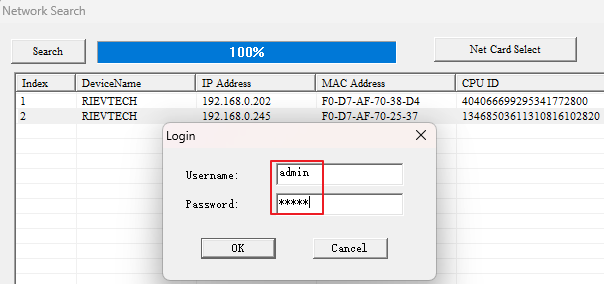
نیٹ ورک سرچ ونڈو کھولنے کے لیے ٹول بار میں تلاش کے بٹن پر کلک کریں۔ PR-N کا ڈیفالٹ IP ہے192.168.0.245۔ پہلے کلک کریںنیٹ کارڈ منتخب کریںاور اس نیٹ ورک کارڈ کا انتخاب کریں جو واقعی PLC سے جڑا ہوا ہے — غلط کارڈ کا مطلب ہے کہ PLC کبھی نہیں ملتا۔ پھر تلاش پر کلک کریں اور انتظار کریں؛Ethernet PLCآتے ہیں ان کے IP، MAC ایڈریس اور CPU ID کے ساتھ۔
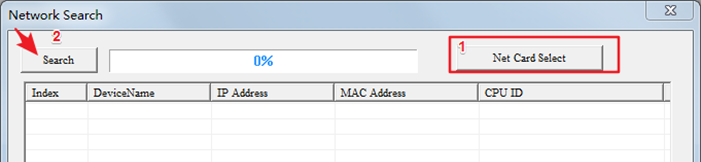
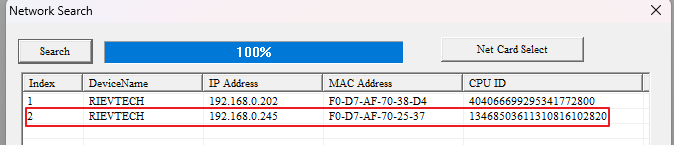
ہدف IP پر ڈبل کلک کریں، اور لاگ ان اسکرین ظاہر ہوتی ہے — صارف نام اور پاس ورڈ دونوں ہیںadmin.
ترمیم کریں اور لاگو کریں
لاگ ان کے بعد ایتھرنیٹ کنفیگ ونڈو کھلتی ہے۔ پہلے پڑھنے پر کلک کریں، پھر طریقہ A کے مطابق پیرامیٹرز میں ترمیم کریں، پھر لکھیں پر کلک کریں۔ ایک نیٹ سرچ پرامپٹ آپ سے تصدیق کرنے کے لیے کہہ سکتا ہے — OK پر کلک کریں۔ آخر میں بند پر کلک کریں؛ جب PLC کو دوبارہ شروع کرنے کے لیے کہا جائے تو ہاں کا انتخاب کریں۔ نئے ترتیب دیے گئے IP پیرامیٹرز دوبارہ شروع کرنے کے بعد مؤثر ہوتے ہیں۔
نیٹ ورک کے ذریعے پروگرام پڑھنا اور لکھنا
نیٹ ورک کے پیرامیٹرز موجود ہونے کے ساتھ، xLogicSoft دو طریقوں سے پروگرام منتقل کر سکتا ہے۔
A) پی سی بطور سرور
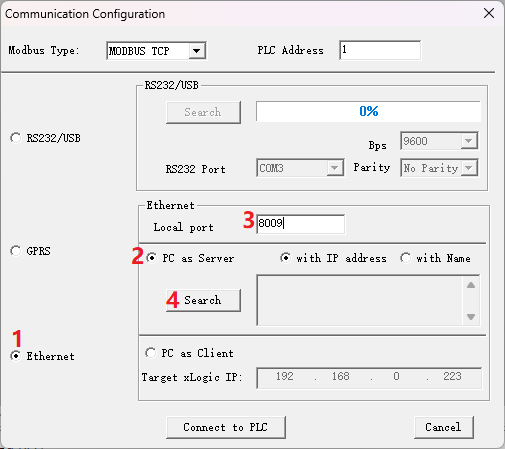
کمیونیکیشن کنفیگریشن میں، MODBUS TCP اور ایتھرنیٹ موڈ کا انتخاب کریں، پھر منتخب کریںپی سی بطور سرور۔ یہاں مقامی پورٹ اس سرور پیرامیٹر کے مطابق ہے جو آپ نے ایتھرنیٹ کنفیگ ونڈو کے ایریا E میں ترتیب دیا ہے — مثال کے طور پر پی سی IP 192.168.0.28 کے ساتھ پورٹ 8009۔
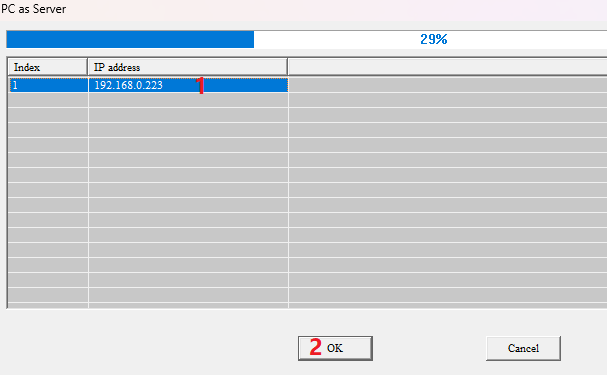
تلاش پر کلک کریں، PLC کے فہرست میں آنے کا انتظار کریں، اس کے IP ایڈریس کا انتخاب کریں اور OK پر کلک کریں۔
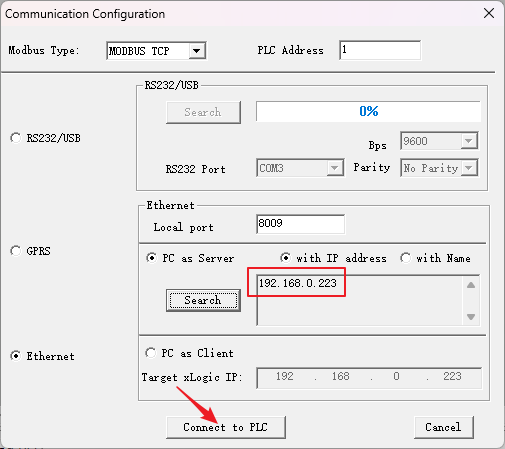
پھر PLC سے جڑنے کے لیے کلک کریں، اور ڈاؤن لوڈ اور اپ لوڈ پروگرام کے بٹن دستیاب ہو جاتے ہیں۔

B) پی سی بطور کلائنٹ
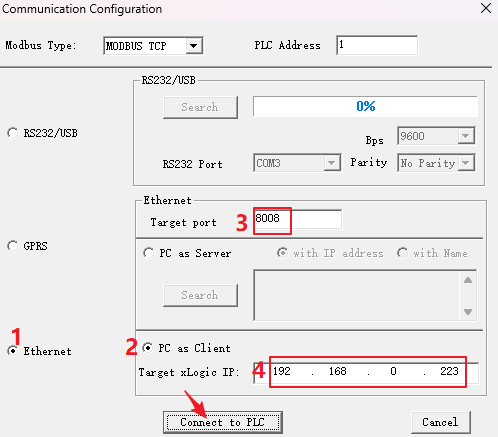
منتخب کریںپی سی بطور کلائنٹاس کے بجائے۔ ٹارگٹ پورٹ PLC کا TCP سرور پورٹ ہے (ڈیفالٹ کنفیگریشن میں 8008 — ایریا A اور ایریا C کو ایتھرنیٹ کنفیگ ونڈو میں دیکھیں)، اور ٹارگٹ xLogic IP PLC کا IP ایڈریس ہے۔ PLC سے جڑنے کے لیے کلک کریں، اور وہی ڈاؤن لوڈ/اپ لوڈ بٹن ان لاک ہو جاتے ہیں۔
ایک قاعدہ جو فیلڈ وزٹ کو بچاتا ہے
زیادہ سے زیادہ کلائنٹس اور کلائنٹ ٹارگٹ ٹیبل ایک ہی آٹھ سلاٹس کا اشتراک کرتے ہیں۔ اگر کوئی ساتھی زیادہ سے زیادہ کلائنٹس کو 8 "محفوظ رہنے کے لیے" سیٹ کرتا ہے، تو ہر ٹارگٹ رو خاموشی سے خود کو غیر فعال کر دیتا ہے — اور PLC آپ کے SCADA سے رابطہ نہیں کرے گا جب تک کہ کوئی اسے دوبارہ سیٹ نہ کرے۔ دونوں کو ہم آہنگ رکھیں اور مجموعہ آٹھ پر رکھیں، اور PR-N ایتھرنیٹ سیٹ اپ کا باقی حصہ بالکل ویسا ہی برتاؤ کرتا ہے جیسا کہ دستی میں کہا گیا ہے۔
SR سیریز کے ساتھ کام کر رہے ہیں؟ SR-12/22 کا ایک مختلف، دو ساکٹ ماڈل ہے — ہمارے گائیڈ میں دیکھیںSR-12/22 سیریز پر IP ایڈریس کی ترتیب.












