
SR-12/22 پر ایتھرنیٹ کے پیرامیٹرز کو صحیح طریقے سے ترتیب دینا ایک دس منٹ کا کام ہے جب آپ جان لیں کہ کون سا ونڈو کیا کرتا ہے۔ مسئلہ یہ ہے کہ وہاں دو بالکل مختلف راستے ہیں — ایک SR-RS485 چینل کے ذریعے، ایک براہ راست نیٹ ورک کے ذریعے — اور PLC PR سیریز سے مختلف طریقے سے برتاؤ کرتا ہے جب لنک قائم ہو جاتا ہے۔ یہ رہنما دونوں راستوں سے گزرتا ہے اور اس حصے کی نشاندہی کرتا ہے جو سب کو حیران کرتا ہے۔
SR12/22 آپ کو کیا دیتا ہے: دو TCP کنکشن
SR12/22 دو TCP کنکشنز کی حمایت کرتا ہے۔ پہلا، ساکٹ 1، مقرر ہے: SR12/22 ہمیشہ وہاں سرور کے طور پر کام کرتا ہے۔ دوسرا، ساکٹ 2، کو سرور یا کلائنٹ کے طور پر ترتیب دیا جا سکتا ہے۔ یہ دو ساکٹ کا ڈھانچہ یہ طے کرتا ہے کہ آپ اپنے نیٹ ورک کی منصوبہ بندی کیسے کرتے ہیں — ایک ڈیوائس SR سے سرور کے طور پر جڑتا ہے، اور SR خود ایک دوسرے ڈیوائس سے کلائنٹ کے طور پر جڑ سکتا ہے۔
ڈیفالٹس اور نیٹ ورک کی تیاری
یاد رکھنے کے لیے ڈیفالٹ اقدار: SR-12/22 کا IP ایڈریس ہے192.168.0.245، اور ساکٹ 1 پر سرور پورٹ ہے8008.
کچھ اور کرنے سے پہلے، پی سی کو PLC کے ساتھ ایک ہی سب نیٹ میں ایک مقررہ IP ایڈریس پر ترتیب دیں — مثال کے طور پر پی سی 192.168.0.28، PLC 192.168.0.226۔ دونوں کو سوئچ یا روٹر کے ذریعے، یا براہ راست نیٹ ورک کیبل کے ساتھ جڑ سکتا ہے۔ کوئی DHCP نہیں، کوئی "خود بخود حاصل کریں" نہیں؛ ایک مقررہ پی سی ایڈریس باقی سب کو قابل اعتماد بناتا ہے۔
طریقہ A: SR-RS485 کے ذریعے IP ترتیب دیں
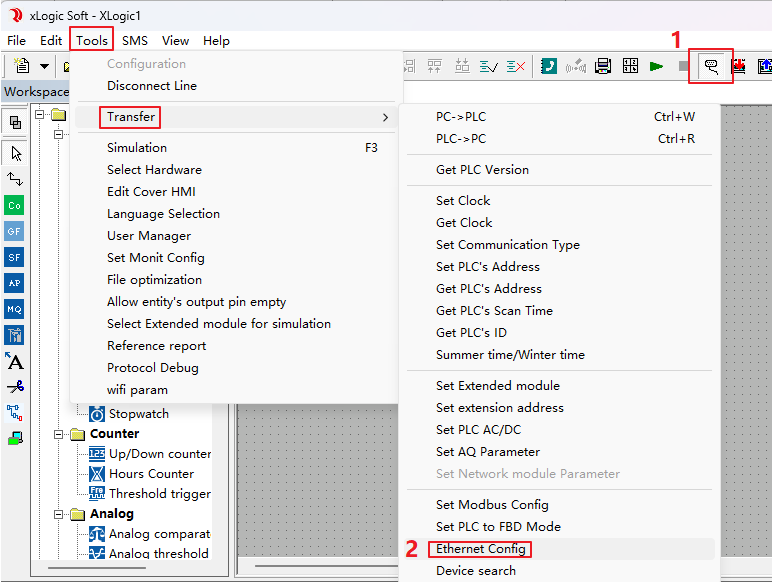
xLogicSoft میں ایتھرنیٹ پیرامیٹر کی تشکیل کی ونڈو کھولیں — ٹولز → منتقلی → ایتھرنیٹ کنفیگ۔
ونڈو تین علاقوں میں تقسیم ہے۔
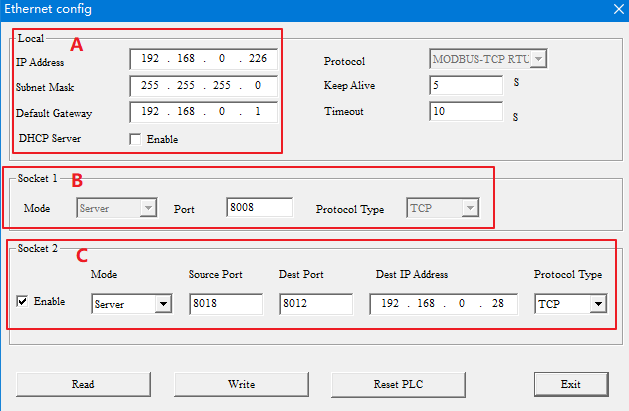
علاقہ A: مقامی نیٹ ورک کے پیرامیٹرز
یہاں PLC کا IP ایڈریس، سب نیٹ ماسک اور ڈیفالٹ گیٹ وے ترتیب دیے جاتے ہیں۔ ایک اہم جال: اگرDHCP سرورکا آپشن فعال ہے، تو اوپر کی قدریں نظر انداز کی جاتی ہیں اور PLC خود بخود روٹر سے نئے IP، ماسک اور گیٹ وے کی ترتیبات حاصل کرتا ہے۔ جب آپ فرم ویئر کو اپ ڈیٹ کرتے ہیں تو کبھی بھی اس آپشن کو چیک نہ کریں — اپ ڈیٹ ناکام ہو جاتا ہے۔ Keep Keep Alive اور Timeout کو ان کے ڈیفالٹس پر رکھیں۔
علاقہ B: ساکٹ 1
پہلی TCP کنکشن کے سرور پورٹ کو ترتیب دیتا ہے (ڈیفالٹ 8008)۔ یہاں SR12/22 صرف سرور ہو سکتا ہے۔
علاقہ C: ساکٹ 2
SR12/22 کو سرور یا کلائنٹ کے طور پر ترتیب دیا جا سکتا ہے۔ نوٹ کریں کہسورس پورٹموڈ سے قطع نظر استعمال ہوتا ہے، لہذا یہ کبھی بھی ساکٹ 1 پورٹ کی قیمت کے برابر نہیں ہونا چاہیے۔
صرف سرور موڈ میں سورس پورٹ اہم ہے — اس کی قیمت سرور پورٹ ہے۔

کلائنٹ موڈ میں، سورس پورٹ، ڈیسٹ پورٹ اور ڈیسٹ IP ایڈریس سب استعمال ہوتے ہیں؛ ڈیسٹ پورٹ اور ڈیسٹ IP ایڈریس اس سرور ڈیوائس کی طرف اشارہ کرتے ہیں جس تک آپ پہنچنا چاہتے ہیں۔ پروٹوکول کی قسم ڈیفالٹ کے طور پر TCP ہے۔

پڑھیں، لکھیں، ری سیٹ کریں

- پڑھیں— PLC سے موجودہ ایتھرنیٹ پیرامیٹرز پڑھتا ہے۔ xLogicSoft عام طور پر جب ونڈو کھلتی ہے تو خود بخود پڑھتا ہے؛ پی سی اور PLC کو معمول کے مطابق جڑا ہونا چاہیے۔
- لکھیں— PLC میں ترمیم شدہ پیرامیٹرز لکھتا ہے۔ ترمیم کرنے کے بعد ہمیشہ اس پر کلک کریں۔
- PLC کو ری سیٹ کریں— PLC کو دوبارہ شروع کرتا ہے تاکہ نئے پیرامیٹرز اثر انداز ہوں۔
- خروج— ونڈو بند کرتا ہے اور کارروائی مکمل کرتا ہے۔
طریقہ B: براہ راست ایتھرنیٹ کے ذریعے ترتیب دیں
اگر PLC پہلے ہی نیٹ ورک پر قابل رسائی ہے، تو آپ RS485 کیبل کو مکمل طور پر چھوڑ سکتے ہیں۔
نیٹ ورک تلاش

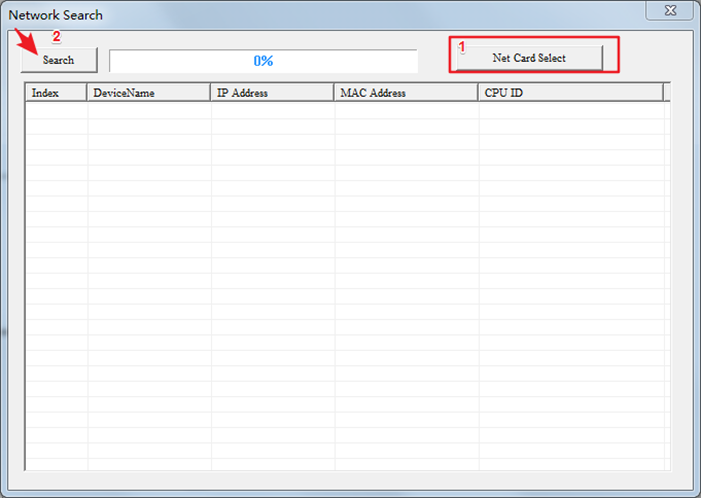
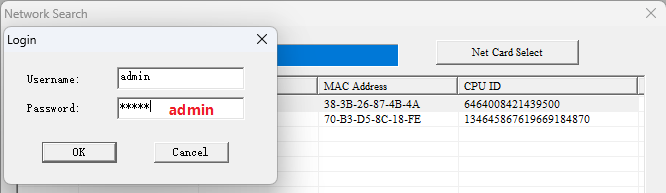
نیٹ ورک سرچ ونڈو کھولنے کے لیے ٹول بار میں تلاش کے بٹن پر کلک کریں۔ پہلے کلک کریںنیٹ کارڈ منتخب کریںاور اس پی سی نیٹ ورک کارڈ کو منتخب کریں جو PLC سے جڑا ہوا ہے — غلط کارڈ کا انتخاب کرنے کا مطلب ہے کہ کوئی PLC کبھی ظاہر نہیں ہوگا۔ پھر تلاش پر کلک کریں؛ ایک لمحے کے بعدEthernet PLCکی فہرست میں ان کے IP، MAC ایڈریس اور CPU ID کے ساتھ ظاہر ہوتا ہے۔
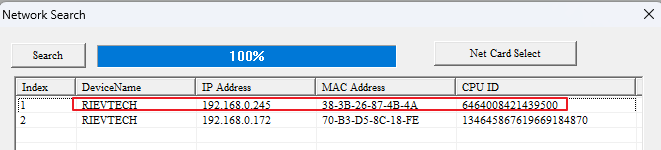
ہدف IP پر ڈبل کلک کریں اور ایک لاگ ان اسکرین پاپ اپ ہوتی ہے — صارف نام اور پاس ورڈ دونوں ہیںadmin.
ترمیم کریں اور لاگو کریں
لاگ ان کے بعد، ایتھرنیٹ کنفیگ کی ونڈو کھلتی ہے۔ پہلے پڑھیں پر کلک کریں، پھر طریقہ A کے مطابق پیرامیٹرز میں ترمیم کریں، پھر لکھیں پر کلک کریں۔ کلک کرنابند کریںSR کو دوبارہ شروع کرتا ہے اور نئی ترتیب نافذ ہوتی ہے۔
ایتھرنیٹ کے ذریعے پروگرام منتقل کرنا
xLogicSoft چلانے والا پی سی SR12/22 کے ساتھ ایک ہی LAN میں ہونا چاہیے۔ کنکشن کی ترتیبات اس بات پر منحصر ہیں کہ کون سا طرف سرور ہے۔
جب SR12/22 سرور ہے
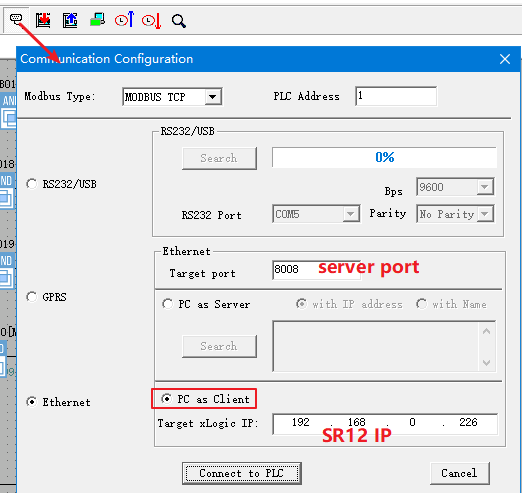
کمیونیکیشن کنفیگریشن میں، MODBUS TCP اور ایتھرنیٹ موڈ کا انتخاب کریں، پھر ترتیب دیںپی سی بطور کلائنٹ. ہدف پورٹ SR کا سرور پورٹ (8008) ہے اور ہدف xLogic IP PLC کا IP پتہ ہے۔ PLC سے جڑنے کے لیے کلک کریں، اور پروگرام ڈاؤن لوڈ (xLogic→PLC) اور پروگرام اپ لوڈ (PLC→xLogic) کے بٹن دستیاب ہو جاتے ہیں۔

جب SR12/22 کلائنٹ ہے
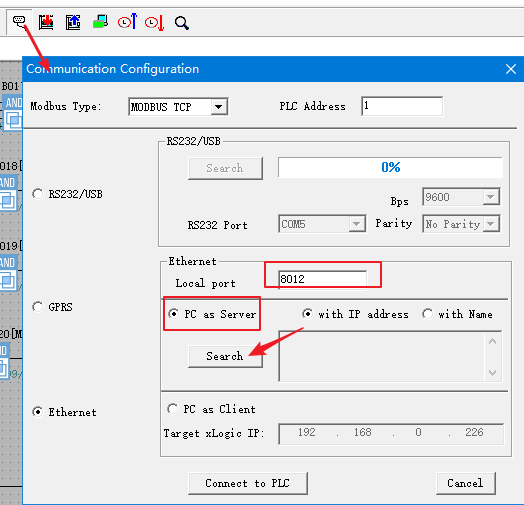
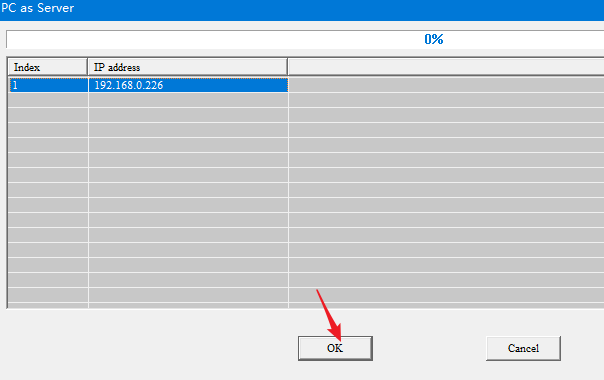
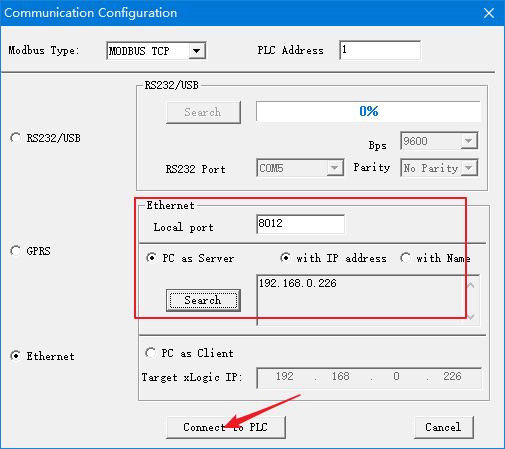
سیٹپی سی بطور سروراور پی سی کو ایک مقامی پورٹ دیں (مثال کے طور پر 8012)۔ تلاش پر کلک کریں، فہرست کا انتظار کریں، PLC IP منتخب کریں اور OK پر کلک کریں، پھر PLC سے جڑیں۔ وہی ڈاؤن لوڈ/اپ لوڈ بٹن ظاہر ہوتے ہیں۔

وہ حصہ جو سب کو حیران کرتا ہے
SR12/22 کا ایتھرنیٹ کنکشن ایک ہارڈ ویئر کنکشن ہے، سافٹ ویئر نہیں۔ جب دونوں جانب ترتیب دی گئی ہوں اور جسمانی طور پر وائرڈ ہوں، تو PLC ہارڈ ویئر خود بخود جڑتا ہے — اور TCP کنکشن تب تک زندہ رہتا ہے جب تک جسمانی لنک موجود ہے، چاہے پروگرام میں موڈبس بلاک متحرک ہو یا نہ ہو۔
اس کا ایک حقیقی نتیجہ ہے: جب دو SR PLCs موڈبس TCP پر بات چیت کر رہے ہوں، تو ان کے درمیان TCP کنکشن اس وقت بھی مصروف رہتا ہے جب کلائنٹ پروگرام فعال طور پر ڈیٹا کا تبادلہ نہیں کر رہا ہو۔ ایک تیسرا آلہ یا سافٹ ویئر اس کنکشن کا دوبارہ استعمال نہیں کر سکتا۔ یہ رویہ PR سیریز کے ایتھرنیٹ سے مختلف ہے، لہذا اپنے نیٹ ورک کی منصوبہ بندی اس کو مدنظر رکھتے ہوئے کریں۔
LCD پینل اور فیکٹری ری سیٹ
آپ SR کے LCD پینل مینو سے ایتھرنیٹ پیرامیٹرز کو بھی دیکھ اور تبدیل کر سکتے ہیں — جب لیپ ٹاپ موجود نہ ہو تو یہ مفید ہے۔ اگر کوئی ترتیب بگڑ جائے اور آپ ایک صاف سلیٹ چاہتے ہیں تو دوبارہ ترتیب دینے سے پہلے اسی پینل مینو کے ذریعے ایتھرنیٹ پیرامیٹرز کو فیکٹری حالت میں بحال کریں۔
PR-N سیریز کے ساتھ کام کر رہے ہیں؟ PR-N ایتھرنیٹ سیٹ اپ ایک مختلف، کثیر کلائنٹ ماڈل کی پیروی کرتا ہے — ہمارے گائیڈ پر دیکھیںPR-N سیریز پر IP پتہ ترتیب دینا.












