
SR-12/22'de Ethernet parametrelerini doğru ayarlamak, hangi pencerenin ne yaptığını bildiğinizde on dakikalık bir iş. Sorun, iki tamamen farklı yolun olması — biri SR-RS485 kanalı üzerinden, diğeri doğrudan ağ üzerinden — ve bağlantı kurulduğunda PLC'nin PR serisinden farklı davranması. Bu kılavuz her iki yolu da geçiyor ve herkesi şaşırtan kısmı işaret ediyor.
SR12/22'nin Size Sağladıkları: İki TCP Bağlantısı
SR12/22 iki TCP bağlantısını destekler. İlk olanı, Soket 1, sabittir: SR12/22 her zaman burada sunucu olarak hareket eder. İkincisi, Soket 2, ya bir sunucu ya da bir istemci olarak yapılandırılabilir. Bu iki soket yapısı, ağınızı nasıl planlayacağınızı belirler — bir cihaz SR'ye sunucu olarak bağlanır ve SR kendisi ikinci bir cihaza istemci olarak ulaşabilir.
Varsayılanlar ve Ağ Hazırlığı
Hatırlanması gereken varsayılan değerler: SR-12/22'nin IP adresi192.168.0.245, ve Soket 1'deki sunucu portu8008.
Her şeyden önce, PC'yi PLC ile aynı alt ağda sabit bir IP adresine ayarlayın — örneğin PC 192.168.0.28, PLC 192.168.0.226. İkisi bir anahtar veya yönlendirici aracılığıyla veya doğrudan bir ağ kablosu ile bağlanabilir. DHCP yok, "otomatik olarak al" yok; sabit bir PC adresi, geri kalanının güvenilir olmasını sağlar.
Yöntem A: IP'yi SR-RS485 Üzerinden Yapılandırma
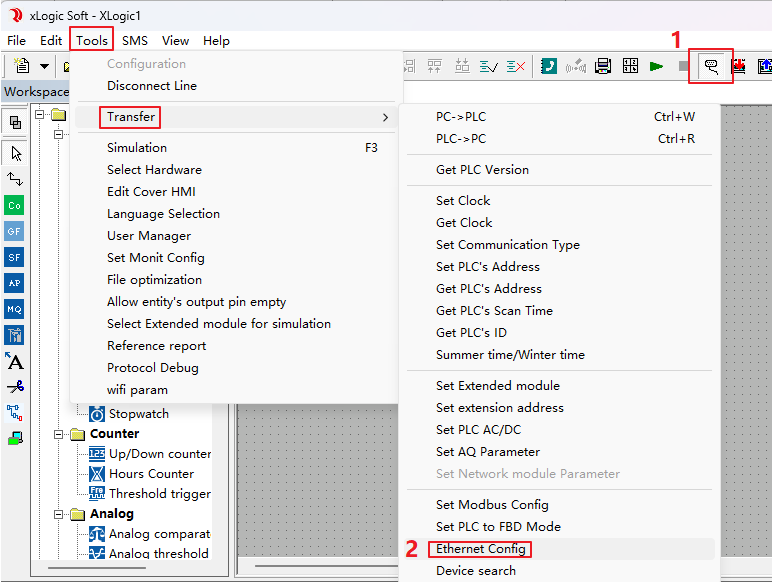
xLogicSoft'ta Ethernet parametre yapılandırma penceresini açın — Araçlar → Transfer → Ethernet Yapılandır.
Pencere üç alana bölünmüştür.
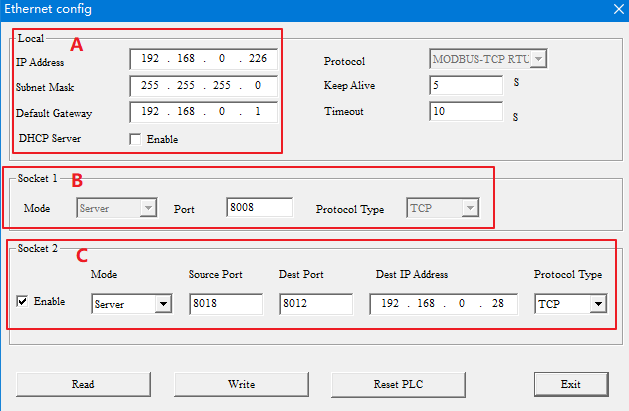
Alan A: Yerel Ağ Parametreleri
Bu, PLC'nin IP adresinin, Alt Ağ Maskesinin ve Varsayılan Ağ Geçidinin ayarlandığı yerdir. Bir önemli tuzak: eğerDHCP Sunucususeçeneği etkinse, yukarıdaki değerler göz ardı edilir ve PLC, yönlendiriciden otomatik olarak yeni IP, maske ve ağ geçidi ayarlarını alır. Firmware güncellemesi yaparken bu seçeneği asla kontrol etmeyin — güncelleme başarısız olur. Keep Alive ve Timeout değerlerini varsayılanlarında tutun.
Alan B: Soket 1
İlk TCP bağlantısının sunucu portunu ayarlar (varsayılan 8008). Burada SR12/22 yalnızca bir sunucu olabilir.
Alan C: Soket 2
SR12/22 sunucu veya istemci olarak ayarlanabilir. Dikkat edilmesi gereken,Kaynak Portumoddan bağımsız olarak kullanılır, bu nedenle asla Soket 1 port değerine eşit olmamalıdır.
Sunucu modunda yalnızca Kaynak Portu önemlidir — değeri sunucu portudur.

İstemci modunda, Kaynak Portu, Hedef Port ve Hedef IP Adresi hepsi kullanılır; Hedef Port ve Hedef IP Adresi, ulaşmak istediğiniz sunucu cihazını gösterir. Protokol Türü varsayılan olarak TCP'dir.

Oku, Yaz, Sıfırla

- Oku— PLC'den mevcut Ethernet parametrelerini okur. xLogicSoft genellikle pencere açıldığında otomatik olarak okur; PC ve PLC normal şekilde bağlı olmalıdır.
- Yaz— değiştirilmiş parametreleri PLC'ye yazar. Düzenleme yaptıktan sonra her zaman buna tıklayın.
- PLC'yi Sıfırla— PLC'yi yeniden başlatır, böylece yeni parametreler geçerli olur.
- Çıkış— pencereyi kapatır ve işlemi tamamlar.
Yöntem B: Ethernet Üzerinden Doğrudan Yapılandırma
Eğer PLC zaten ağda erişilebilir durumdaysa, RS485 kablosunu tamamen atlayabilirsiniz.
Ağ Arama

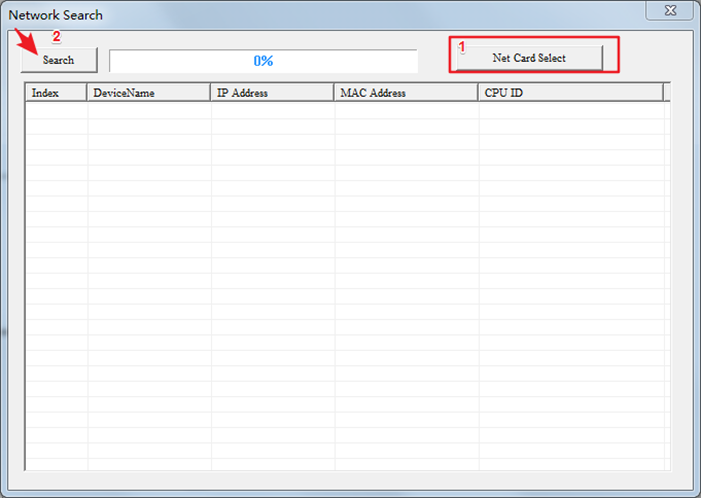
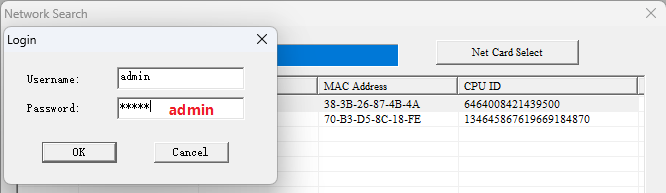
Ağ Arama penceresini açmak için araç çubuğundaki arama butonuna tıklayın. Önce tıklayınAğ Kartı Seçve PLC'ye bağlı olan PC ağ kartını seçin — yanlış kartı seçmek, PLC'nin asla görünmemesi anlamına gelir. Sonra Ara'ya tıklayın; bir süre sonraEthernet PLClistede IP, MAC adresi ve CPU ID'si ile birlikte görünür.
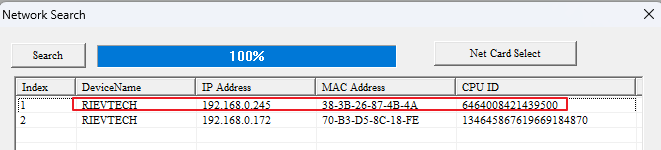
Hedef IP'ye çift tıklayın ve bir giriş ekranı açılır — kullanıcı adı ve şifre her ikisi deadmin.
Düzenle ve Uygula
Giriş yaptıktan sonra, Ethernet yapılandırma penceresi açılır. Önce Oku'ya tıklayın, parametreleri A Yöntemi'ndeki gibi değiştirin, ardından Yaz'a tıklayın. TıklamakKapatSR'yi yeniden başlatır ve yeni yapılandırma geçerli olur.
Ethernet Üzerinden Program Aktarma
xLogicSoft'u çalıştıran PC, SR12/22 ile aynı LAN'da olmalıdır. Bağlantı ayarları, hangi tarafın sunucu olduğuna bağlıdır.
SR12/22 Sunucu Olduğunda
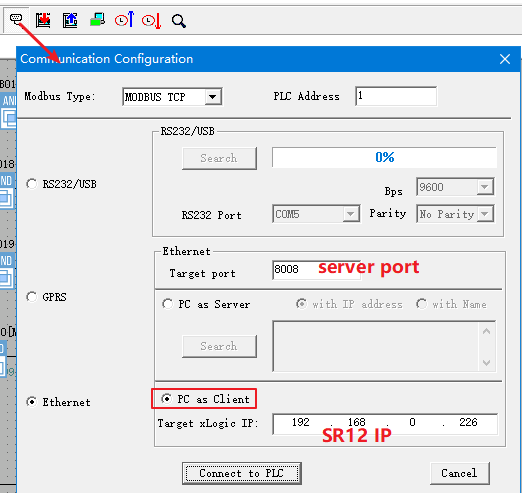
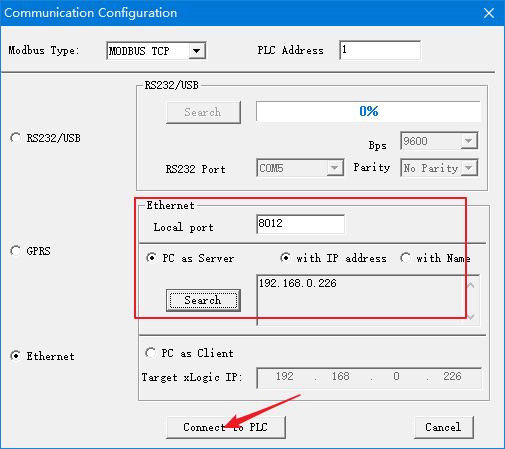
İletişim Yapılandırmasında, MODBUS TCP ve Ethernet modunu seçin, ardından ayarlayınPC İstemci Olarak. Hedef port, SR'nin sunucu portu (8008) ve Hedef xLogic IP, PLC'nin IP adresidir. PLC'ye Bağlan'a tıklayın ve Programı İndir (xLogic→PLC) ve Programı Yükle (PLC→xLogic) butonları kullanılabilir hale gelir.

SR12/22 İstemci Olduğunda
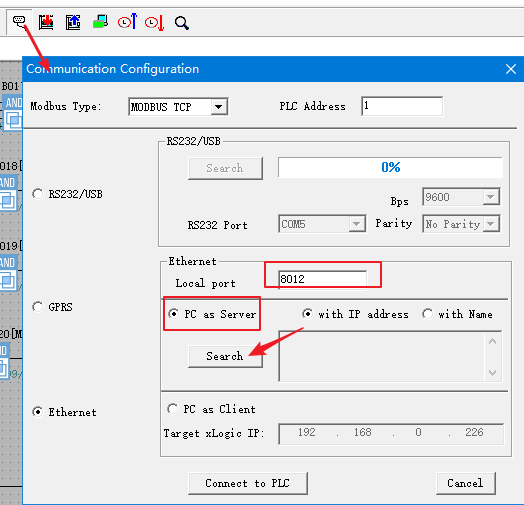
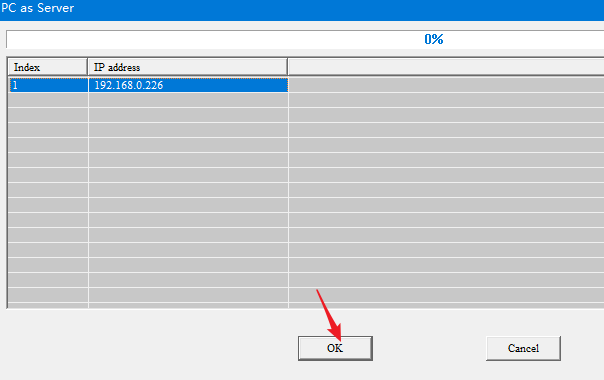
AyarlaPC'yi Sunucu olarak seçinve PC'ye yerel bir port verin (örneğin 8012). Ara'ya tıklayın, listeyi bekleyin, PLC IP'yi seçin ve Tamam'a tıklayın, ardından PLC'ye Bağlan'a tıklayın. Aynı İndir/Yükle butonları görünür.

Herkesi Şaşırtan Kısım
SR12/22'nin Ethernet bağlantısı bir donanım bağlantısıdır, yazılım bağlantısı değildir. Her iki taraf yapılandırıldıktan ve fiziksel olarak bağlandıktan sonra, PLC donanımı otomatik olarak bağlanır — ve TCP bağlantısı, fiziksel bağlantı var olduğu sürece aktif kalır, programdaki Modbus bloğu tetiklenip tetiklenmediğine bakılmaksızın.
Bunun gerçek bir sonucu vardır: iki SR PLC'nin Modbus TCP ile iletişim kurması durumunda, aralarındaki TCP bağlantısı, istemci program aktif olarak veri alışverişinde bulunmasa bile meşguldür. Üçüncü bir cihaz veya yazılım bu bağlantıyı yeniden kullanamaz. Bu davranış, PR serisi Ethernet'ten farklıdır, bu yüzden ağınızı buna göre planlayın.
LCD Panel ve Fabrika Sıfırlama
Ayrıca, SR üzerindeki LCD panel menüsünden Ethernet parametrelerini görüntüleyebilir ve değiştirebilirsiniz — bir dizüstü bilgisayarın olmadığı durumlarda faydalıdır. Bir yapılandırma karışırsa ve temiz bir sayfa istiyorsanız, yeniden yapılandırmadan önce aynı panel menüsü aracılığıyla Ethernet parametrelerini fabrika durumuna geri yükleyin.
PR-N serisi ile mi çalışıyorsunuz? PR-N Ethernet kurulumu farklı, çoklu istemci modelini takip eder —PR-N serisinde IP adresini yapılandırma hakkında kılavuzumuza bakın.












