
PR-N serisi, Ethernet'e SR serisinden farklı bir yaklaşım sergiliyor ve yapılandırma penceresi bunu gösteriyor: bir TCP sunucusu, bir UDP sunucusu, sekiz adede kadar istemci yuvası ve yerleşik bir web sunucusu. Hiçbiri zor değil, ancak Maksimum İstemciler kuralı ve port alışkanlıkları atlanırsa sizi zorlayabilir. Bu kılavuz, iki resmi yolu takip ediyor — önce USB kablosu, ardından kablosuz ağ yolu — ve ağ üzerinden program transferi ile sona eriyor.
Yöntem A: IP'yi USB Kablosu ile Yapılandırma
PLC'yi USB kablosu ile bağlayın, ardından xLogicSoft'ta Ethernet parametre penceresini açın — Araçlar → Transfer → Ethernet Yapılandır.
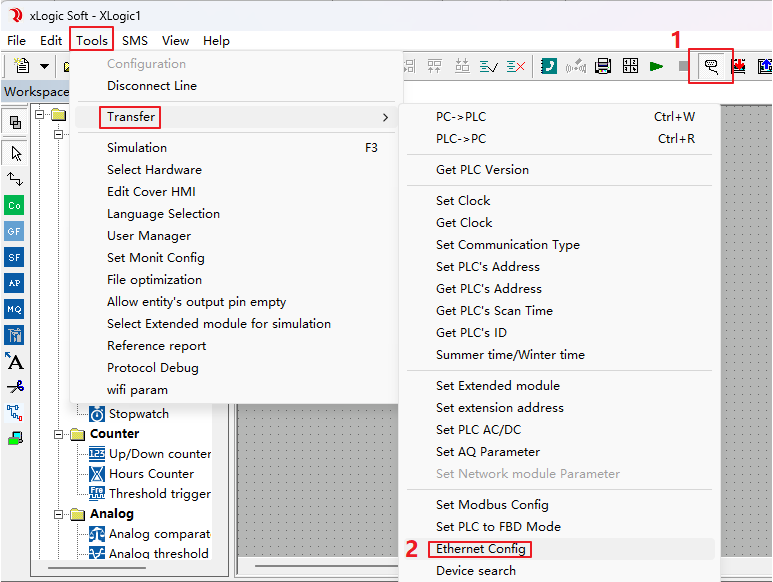
Yazılım mevcut yapılandırmayı otomatik olarak okur veya Okuma'ya tıklayabilirsiniz. Pencere birkaç alana bölünmüştür.
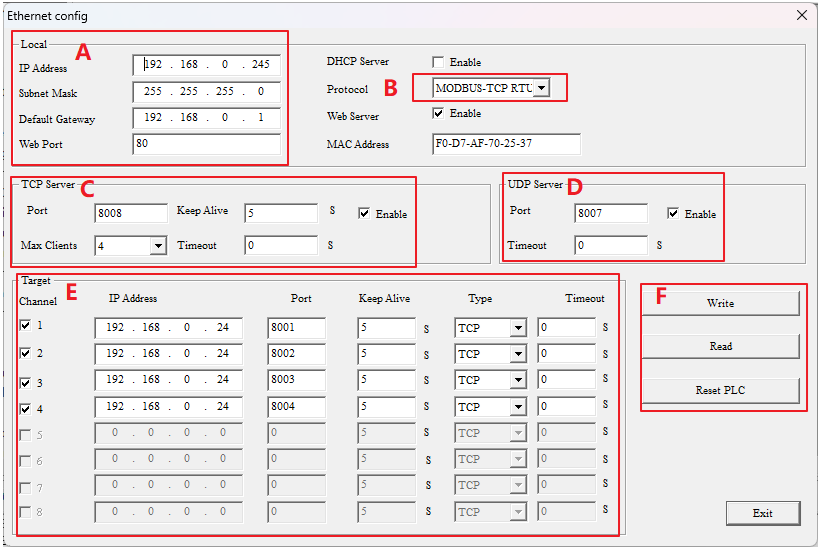
Yerel Parametreler (A Alanı)
Bu alan, PLC'nin IP adresini, Alt Ağ Maskesini ve Varsayılan Ağ Geçidini ayarlar. Web Portu 80'de değişmeden kalır. DHCP Sunucu seçeneği etkinleştirilirse, PLC ağ ayarlarını yukarıdaki değerleri kullanmak yerine yönlendiriciden alır. Protokol varsayılan olarak MODBUS-TCP-RTU'dur, Web Sunucusu tarayıcı erişimi için etkinleştirilebilir ve MAC Adresi burada referans için görüntülenir.
TCP Sunucu (C Alanı)
PLC'nin TCP üzerinden sunucu olarak hareket ettiğinde bu parametreler geçerlidir:
- Port— PLC'nin sunucu portu. 8001 kullanmamaya çalışın.
- Keep Alive— bağlantı keep-alive süresi, varsayılan 5 s.
- Maksimum İstemciler— 0 ile 8 arasında. PLC bir sunucu olduğunda, aynı anda bağlanabilecek istemci kanallarının sayısını seçer, maksimum 8.
- Zaman Aşımı— bir bağlantı için fazla mesai sınırı.
- Etkinleştir— varsayılan olarak işaretli olup, TCP kullanıldığında işaretli kalmalıdır.
UDP Sunucu (D Alanı)
UDP üzerinden aynı fikir: TCP portundan farklı bir port ayarlayın (8001'i de kullanmamaya çalışın), bir Zaman Aşımı ve Etkinleştir — UDP kullanıldığında işaretlenmelidir.
İstemci Hedefleri (E Alanı)
Bu tablo, PLC'nin istemci olarak hareket ettiğinde aradığı uzak sunucuları yapılandırır. Her satırda bir IP Adresi, Port, Keep Alive, Zaman Aşımı ve Tür (TCP veya UDP, varsayılan TCP) bulunur.
Hatırlanması gereken kural: yapılandırılan hedeflerin sayısı ile Alan C'deki Maksimum İstemciler değeri her zaman 8'e eşittir. Maksimum İstemcileri 8 olarak ayarlayın ve Alan E'deki kanallar 1–8 kullanılamaz hale gelir; 4 olarak ayarlayın ve kanallar 1–4 kullanılabilirken 5–8 kilitli kalır. Herhangi bir şey bağlamadan önce bölmeyi planlayın.
Butonlar (F Alanı)
- Oku— ağ yapılandırma parametrelerini okur.
- Yaz— yeni yapılandırmayı PLC'ye yazar.
- Onayla & Sıfırla— yazdıktan sonra, yapılandırmayı tamamlamak için buna tıklayın; PLC yeniden başlar.
Parametreler girdikten sonra, ilerlemeden önce bağlantıyı test edin: PC'de CMD.exe'yi açın ve çalıştırınping 192.168.0.245(PLC'nin adresini kullanın). Bir yanıt, ağ yolunun aktif olduğunu gösterir.
Yöntem B: USB Kablosu Olmadan IP'yi Yapılandırma
PC, PLC ile aynı alt ağda sabit bir IP'ye sahip olmalıdır — örneğin PC 192.168.0.28, PLC 192.168.0.223 — bir anahtar, yönlendirici veya doğrudan bir ağ kablosu ile bağlı.
Ağ Arama

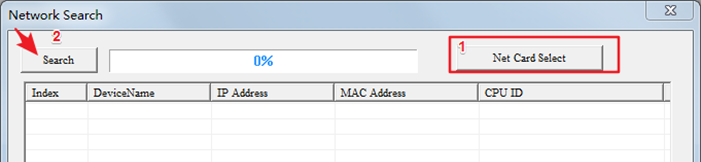
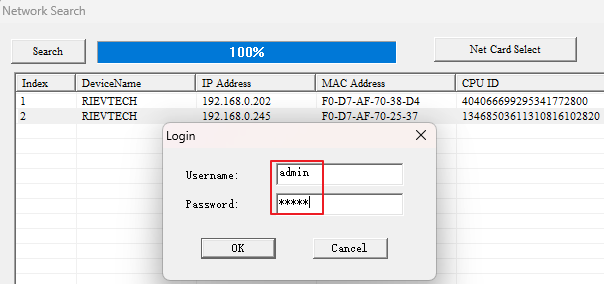
Ağ Arama penceresini açmak için araç çubuğundaki arama düğmesine tıklayın. PR-N'in varsayılan IP'si192.168.0.245. Önce tıklayınAğ Kartı Seçve PLC'ye gerçekten bağlı olan ağ kartını seçin — yanlış kart, PLC'nin bulunamaması anlamına gelir. Ardından Ara'ya tıklayın ve bekleyin;Ethernet PLCIP, MAC adresi ve CPU ID'si ile birlikte görünür.
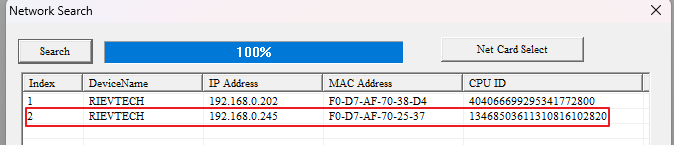
Hedef IP'ye çift tıklayın ve giriş ekranı görünür — kullanıcı adı ve şifre her ikisi deadmin.
Düzenle ve Uygula
Giriş yaptıktan sonra Ethernet yapılandırma penceresi açılır. Önce Okuma'ya tıklayın, parametreleri A Yöntemi'ndeki gibi değiştirin, ardından Yaz'a tıklayın. Bir NetSearch istemi onaylamanızı isteyebilir — Tamam'a tıklayın. Son olarak Kapat'a tıklayın; PLC'yi yeniden başlatmanız istendiğinde Evet'i seçin. Yeni yapılandırılan IP parametreleri yeniden başlatmadan sonra geçerli olur.
Ağ Üzerinden Program Okuma ve Yazma
Ağ parametreleri yerinde olduğunda, xLogicSoft programları iki şekilde transfer edebilir.
A) PC Sunucu Olarak
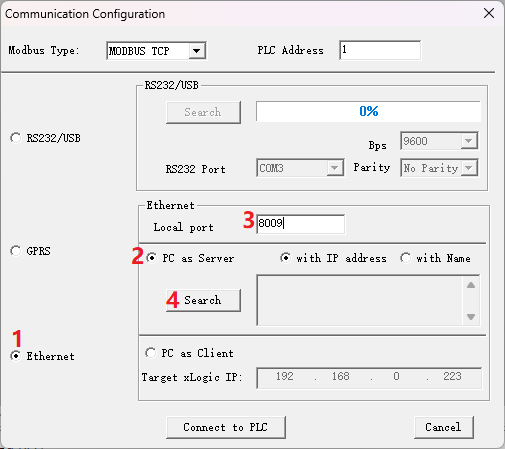
İletişim Yapılandırmasında, MODBUS TCP ve Ethernet modunu seçin, ardındanPC'yi Sunucu olarak seçin. Buradaki Yerel port, Ethernet yapılandırma penceresinin Alan E'sinde ayarladığınız sunucu parametresine karşılık gelir — örneğin PC IP 192.168.0.28 ve port 8009 ile.
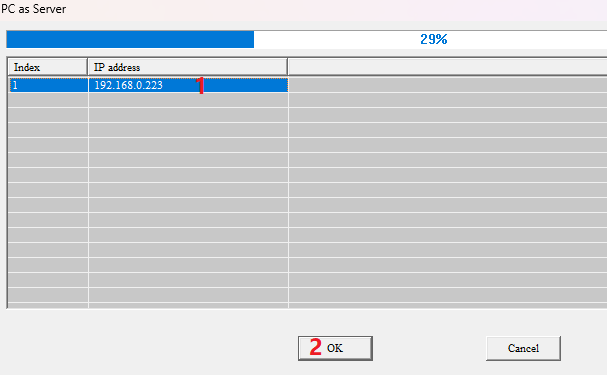
Ara'ya tıklayın, PLC'nin listede görünmesini bekleyin, IP adresini seçin ve Tamam'a tıklayın.
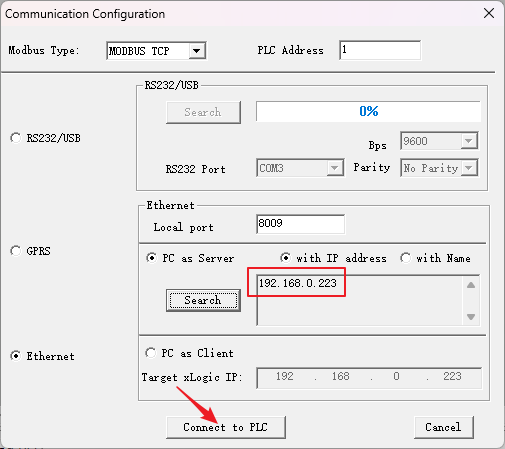
Ardından PLC'ye Bağlan'a tıklayın ve İndir ve Yükle program düğmeleri kullanılabilir hale gelir.

B) PC İstemci Olarak
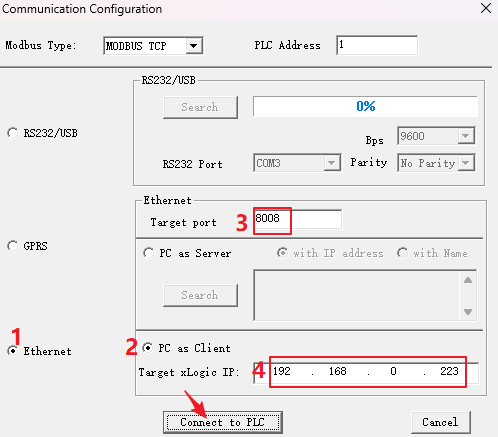
SeçinPC İstemci Olarakyerine. Hedef port, PLC'nin TCP sunucu portudur (varsayılan yapılandırmada 8008 — Ethernet yapılandırma penceresinin A Alanı ve C Alanına bakın), ve Hedef xLogic IP, PLC'nin IP adresidir. PLC'ye Bağlan'a tıklayın ve aynı İndir/Yükle butonları açılır.
Bir Alan Ziyaretini Kurtaran Tek Kural
Maksimum İstemciler ve istemci hedef tablosu aynı sekiz slotu paylaşır. Bir meslektaş Maksimum İstemcileri "güvende olmak için" 8 olarak ayarlarsa, her hedef satırı sessizce devre dışı kalır — ve PLC, biri geri ayarlayana kadar SCADA'nıza bağlanmaz. İkisini senkronize tutun ve toplamı sekizde tutun, geri kalan PR-N Ethernet ayarları tam olarak kılavuzun söylediği gibi davranır.
SR serisi ile mi çalışıyorsunuz? SR-12/22, farklı, iki soketli bir modele sahiptir — rehberimize bakınSR-12/22 serisinde IP adresini yapılandırma.












