
Bir HMI'yi bağlamakEthernet PLCgenellikle bir adresleme egzersizidir: üç cihaz, bir alt ağ, iki yapılandırma penceresi ve bir protokol ayarı. Aşağıdaki örnek RTS007 HMI ve bir Rievtech kullanıyorEthernet PLC, ve HMI tarafını, PLC tarafını ve Rievtech Studio'deki bağlantıyı kapsıyor — ilk seferde doğru sırada ihtiyaç duyduğunuz parçalar.
1. HMI, PLC ve PC'yi Aynı Alt Ağda Bulundurun
Üç cihazın da aynı yerel alan ağında olması gerekir. Temiz bir örnek: HMI 192.168.0.200, PLC 192.168.0.100, PC 192.168.0.101, hepsi 255.255.255.0 maskesi ile. PC aynı alt ağda değilse, projeleri çevrimdışıyken düzenleyebilirsiniz, ancak indirme ve canlı bağlantı başarısız olacaktır, bu yüzden kabloya dokunmadan önce adreslemeyi ayarlayın.
2. HMI IP Adresini Değiştirin
HMI'nin varsayılan IP'si192.168.0.200. Bunu değiştirmenin iki yolu vardır.
Yöntem A: Rievtech Studio
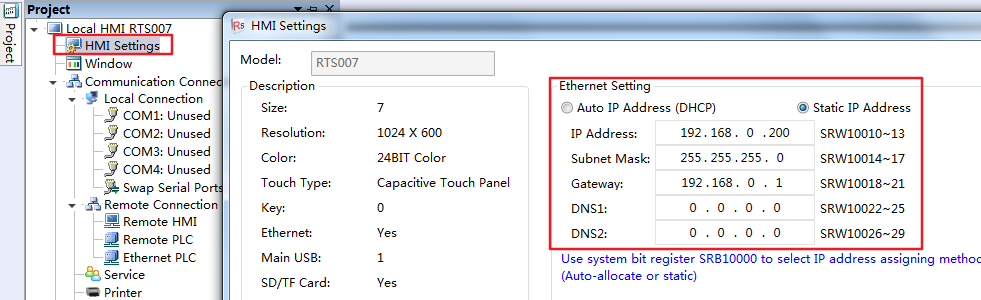
Rievtech Studio'de, proje ağacında HMI Ayarları'nı açın ve Ethernet Ayarları bölümüne gidin. Otomatik IP Adresi (DHCP) veya Statik IP Adresi seçin, ardından IP Adresi, Alt Ağ Maskesi, Ağ Geçidi ve DNS1/DNS2'yi doldurun. Pencere, her alanın arkasındaki kayıt eşleştirmesini gösterir — IP SRW10010~13, Alt Ağ Maskesi SRW10014~17, Ağ Geçidi SRW10018~21, DNS1 SRW10022~25, DNS2 SRW10026~29 — ve sistem bit kaydı SRB10000 atama yöntemini (otomatik veya statik) seçer. Projeyi HMI'ye indirin ve HMI yeni IP'yi kullanmaya başlar.
Yöntem B: HMI Panelinde Doğrudan
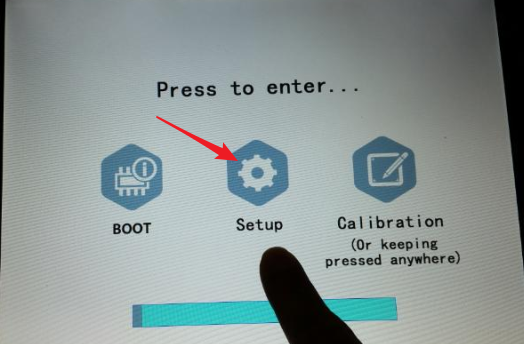
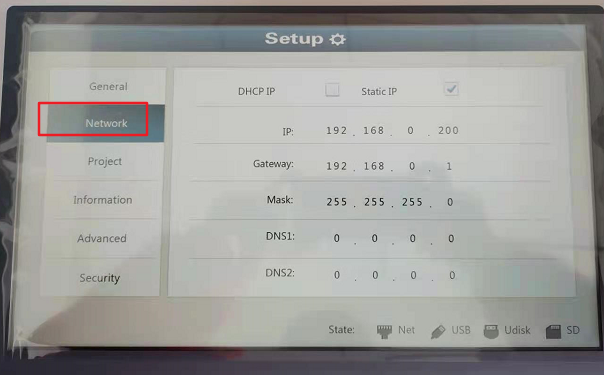
Açılışta, özel moda girmek için dokunmatik ekranda herhangi bir noktayı basılı tutun. Üç seçenek görünür: BOOT, Kurulum ve Kalibrasyon. Kuruluma girin, Ağı seçin ve HMI'nin IP'sini orada değiştirin — Statik IP veya DHCP — ardından Gelişmiş'e girin ve HMI'yi yeniden başlatın. Bu yol için PC ve proje indirme gerekmez.
3. PLC'nin IP Parametrelerini Ayarlayın
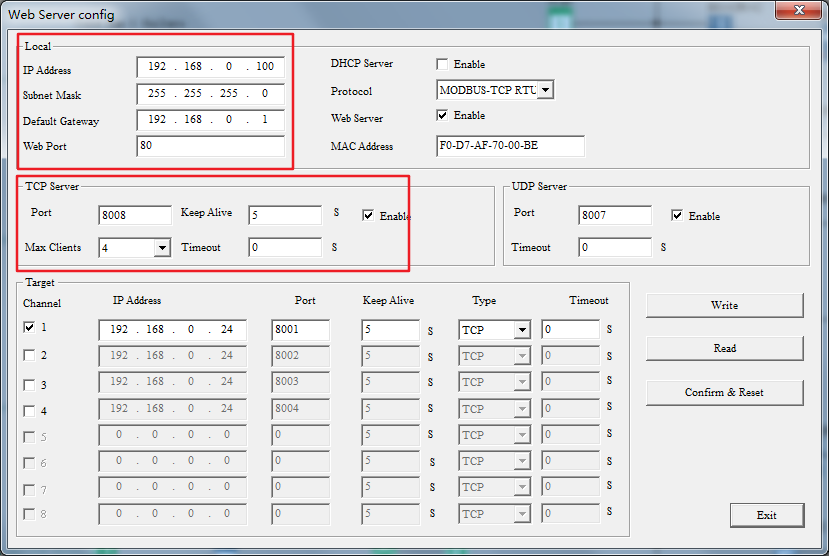
PLC tarafında, Web Sunucusu yapılandırma penceresini açın (Araçlar → Aktarım → Ethernet Yapılandırması xLogicSoft'ta veya eşdeğer panel yolu) ve PLC'nin Yerel parametrelerini ayarlayın: IP Adresi, Alt Ağ Maskesi ve Varsayılan Ağ Geçidi. TCP Sunucu bölümü varsayılan olarak 8008 portunda dinler ve Maksimum İstemci 4'tür, UDP Sunucu ise 8007 portunu kullanır. Parametreleri yazın ve etkili olması için sıfırlamayı onaylayın. Her alanın tam yürüyüşü için — DHCP davranışı, TCP/UDP portları ve istemci hedef tablosu — lütfen bizimPR-N serisi Ethernet kurulum kılavuzumuza bakın.
4. Rievtech Studio'de Ağaç PLC'yi Ekleyin
Rievtech Studio'de, proje ağacında İletişim Bağlantısını açın, seçinEthernet PLCsekmesine tıklayın ve Ekle'ye tıklayın.
"Ethernet PLC" yapılandırma penceresinde, aşağıdakileri ayarlayın:
- Üretici— Rievtech.
- Cihaz Türü— Rievtech FBD_ETH.
- Cihaz Takma Adı— boş olamaz; varsayılan değer Device1'dir.
- Varsayılan İstasyon No.— Sabit 1 (istasyon numarasının başka bir değeri takip etmesini istiyorsanız, Senkronize İstasyon No. seçeneği mevcuttur).
- İletişim Ayarı— Ethernet PLC'nin IP adresi, bu örnekte 192.168.0.100 olarak sabitlenmiştir ve Port No. 8008 — PLC'nin TCP sunucusunun dinlediği aynı port.
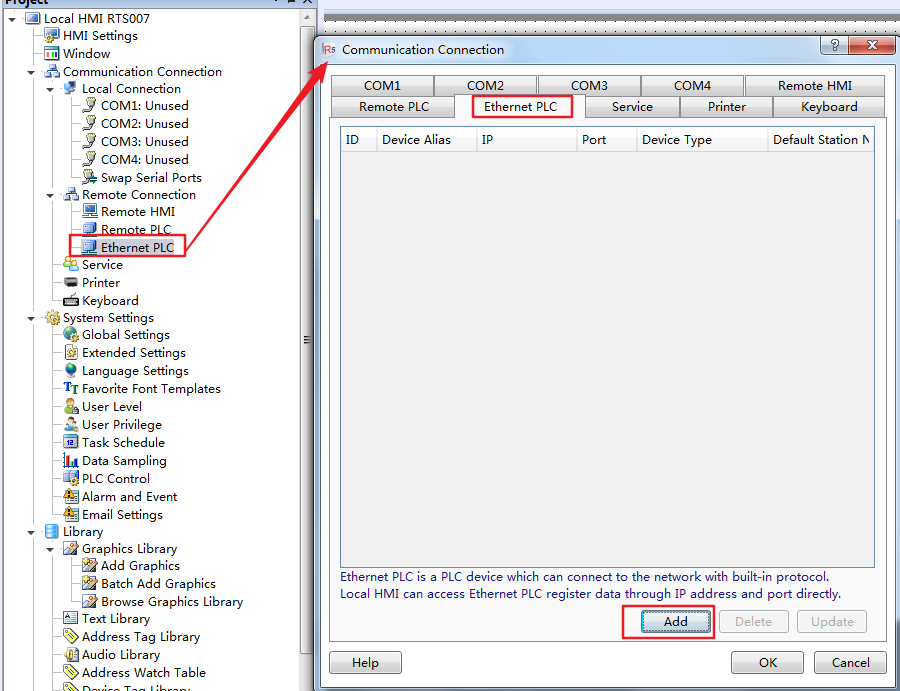
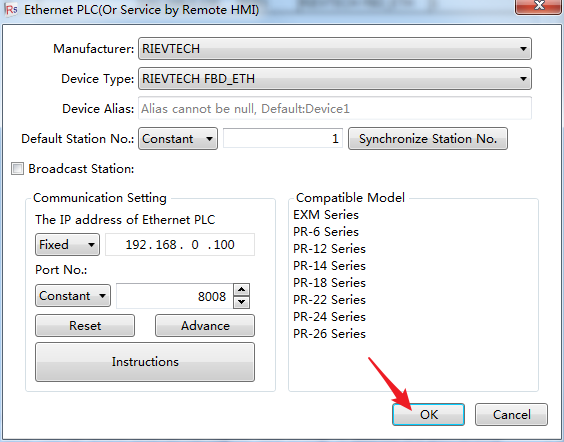
Uyumlu Model listesi burada hangi serilerin çalıştığını gösterir: EXM Serisi ve PR-6, PR-12, PR-14, PR-18, PR-22, PR-24 ve PR-26 serileri. Kaydetmek için Tamam'a tıklayın ve bağlantı listede Ağaç PLC: Cihaz1:192.168.0.100:8008 olarak görünür.
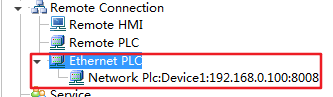
5. Bağlantıyı Bir Projede Kullanın
Ethernet PLC eklendiğinde, projedeki herhangi bir adres ona işaret edebilir. Sayısal bir gösterim veya girdi için cihazı Cihaz1 [Ethernet PLC:Rievtech FBD_ETH], İstasyon No 1 olarak ayarlayın ve adres türünü seçin — örneğin, sistem kayıtları için DDDD aralığı 3072 ile 3327 arasında olan 3072 adresi ile AF. HMI, ardından bu kaydı doğrudan ağ üzerinden 8008 portu aracılığıyla okur ve yazar.
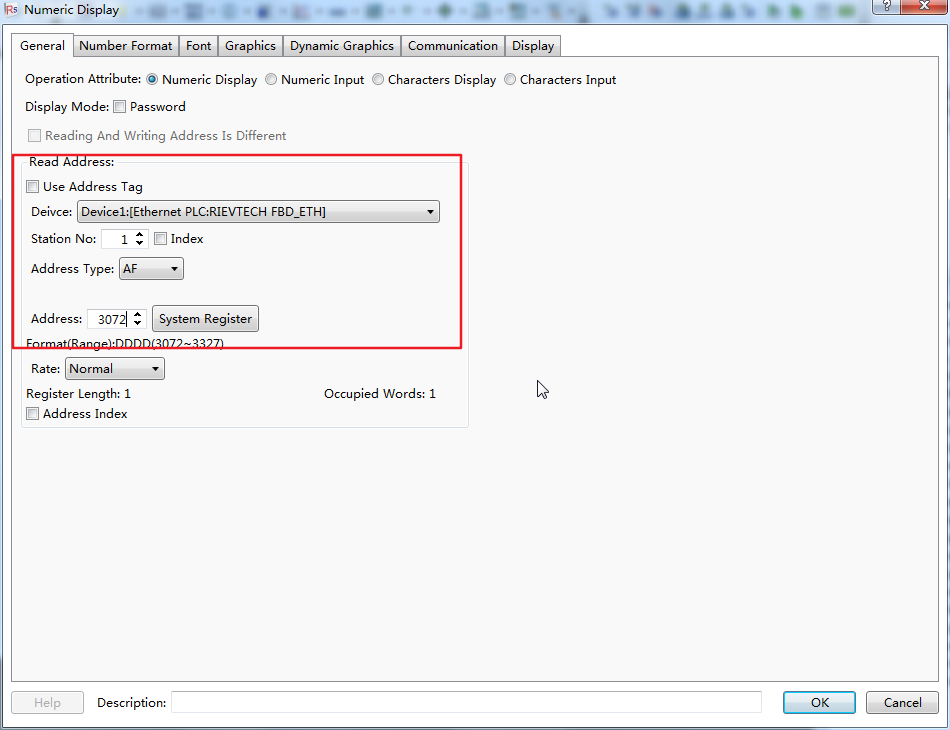
İndirme tamamlandığında, HMI'yi güç döngüsüne alın ve Ağ ekranından IP'yi onaylayın; ardından Rievtech Studio'in izleme penceresinde kayıt değerini canlı olarak izleyin. Her iki tarafta da kararlı bir değer, HMI-PLC yolunun tamamen kablolu olduğu anlamına gelir — yazılımda, sadece bakırda değil.












