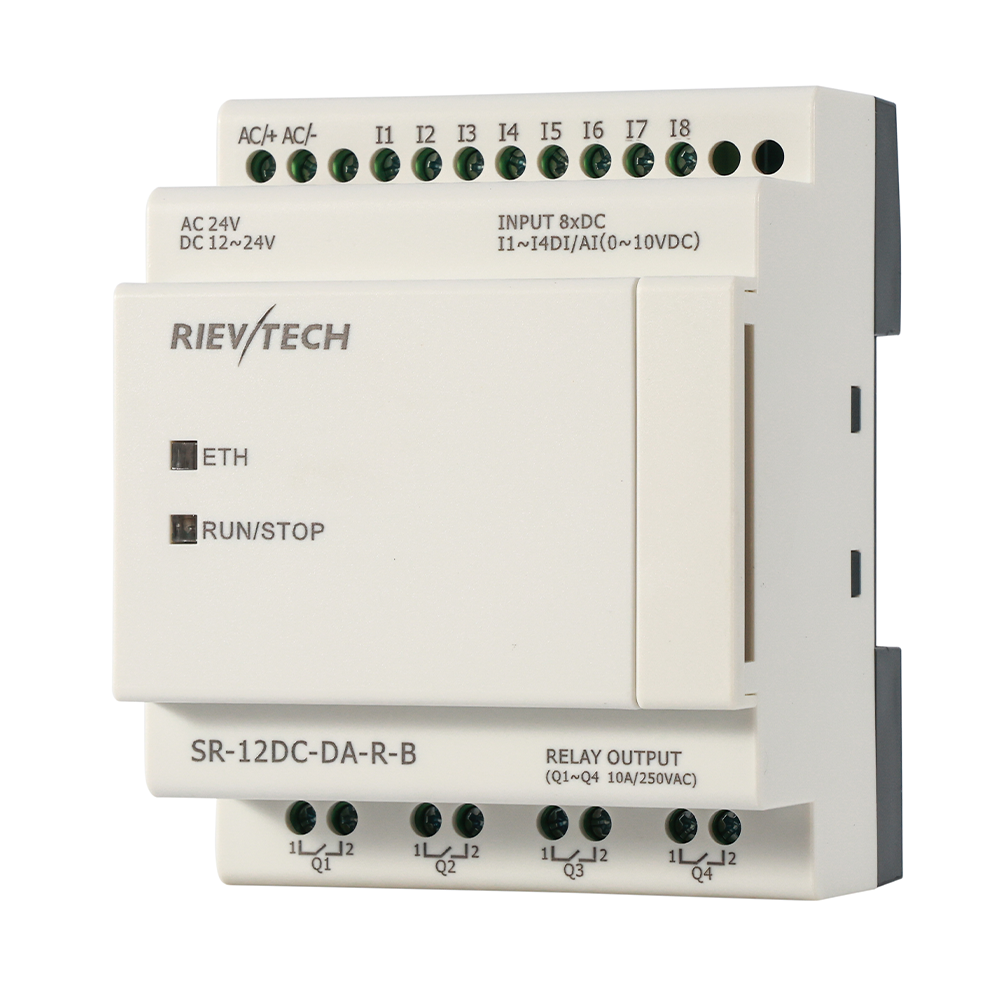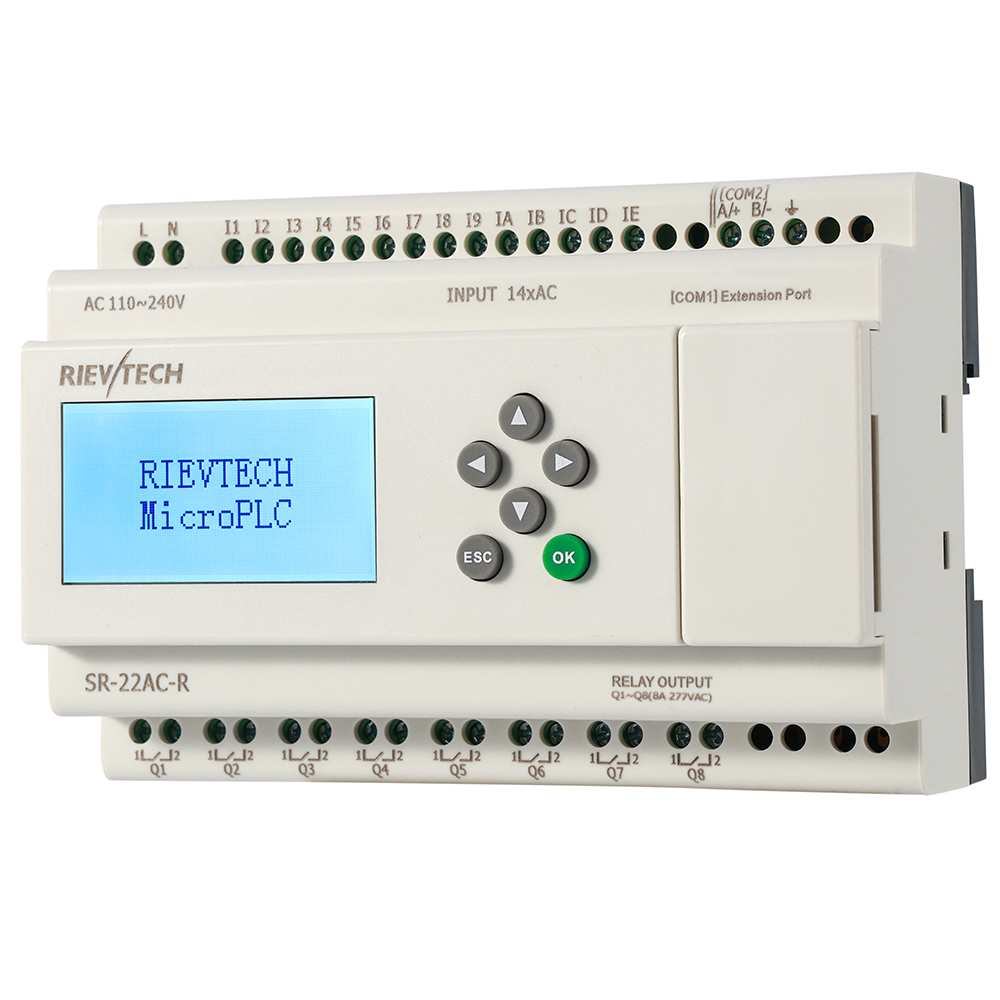
Десять минут. Именно столько времени потребуется, чтобы написать, загрузить и запустить вашу первую xLogic программу — даже если вы никогда не работали с FBD раньше. Инструменты бесплатные, проводка — три винта, а весь рабочий процесс помещается на столе.
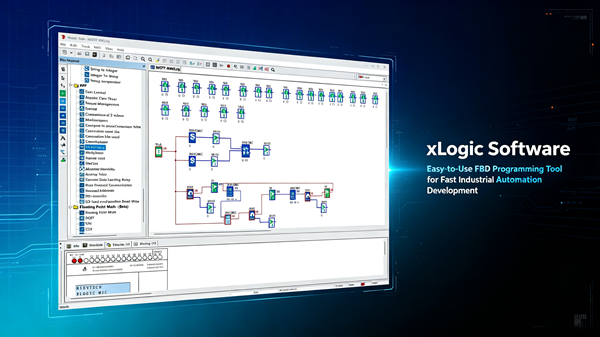
Это руководство использует xLogicSoft, бесплатное программное обеспечение для программирования FBD для контроллеров серий SR и PR. В конце у вас будет рабочая схема старт/стоп с таймером задержки, работающая на реальном оборудовании.
Что вам нужно
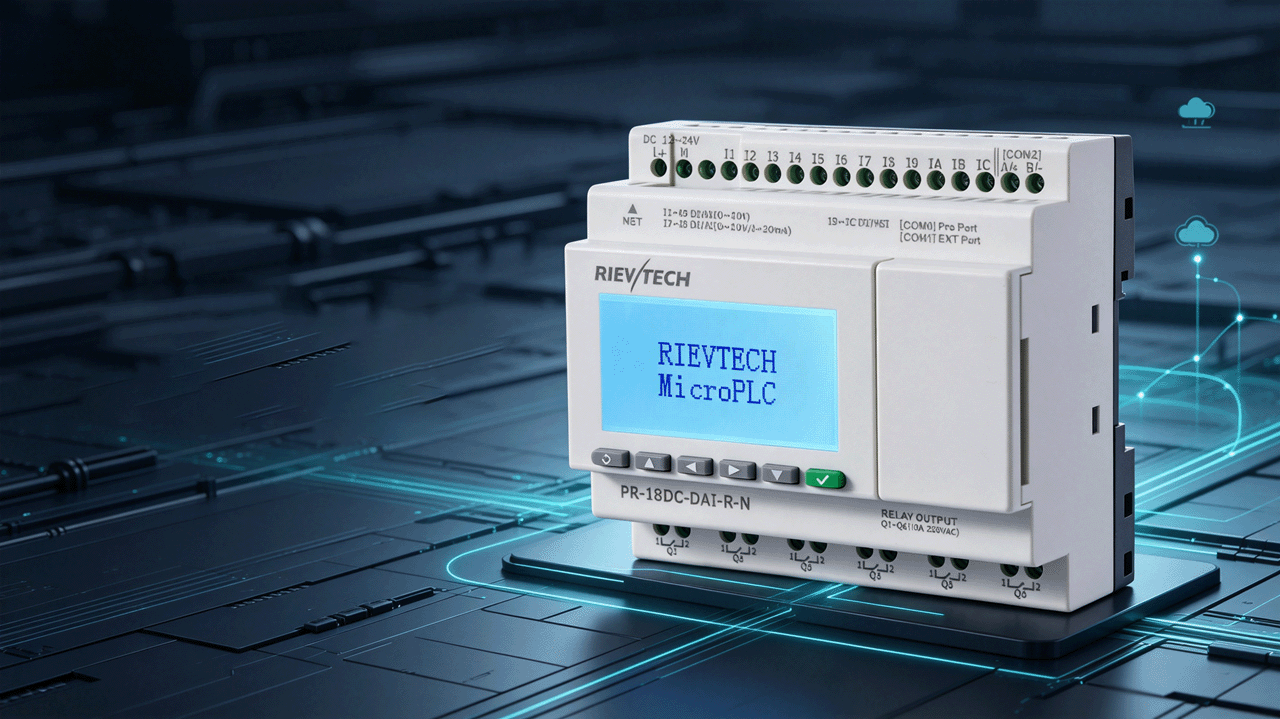
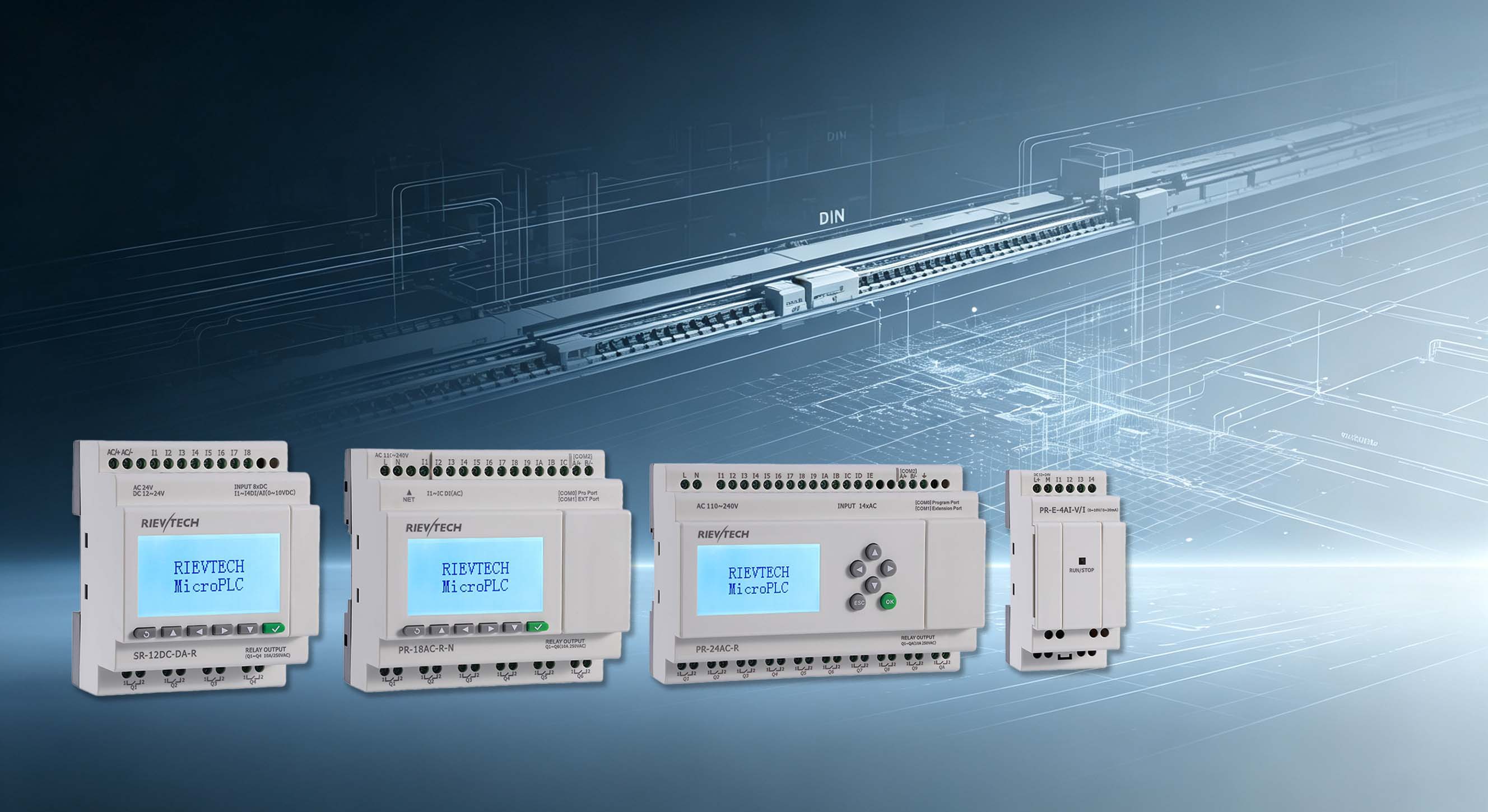
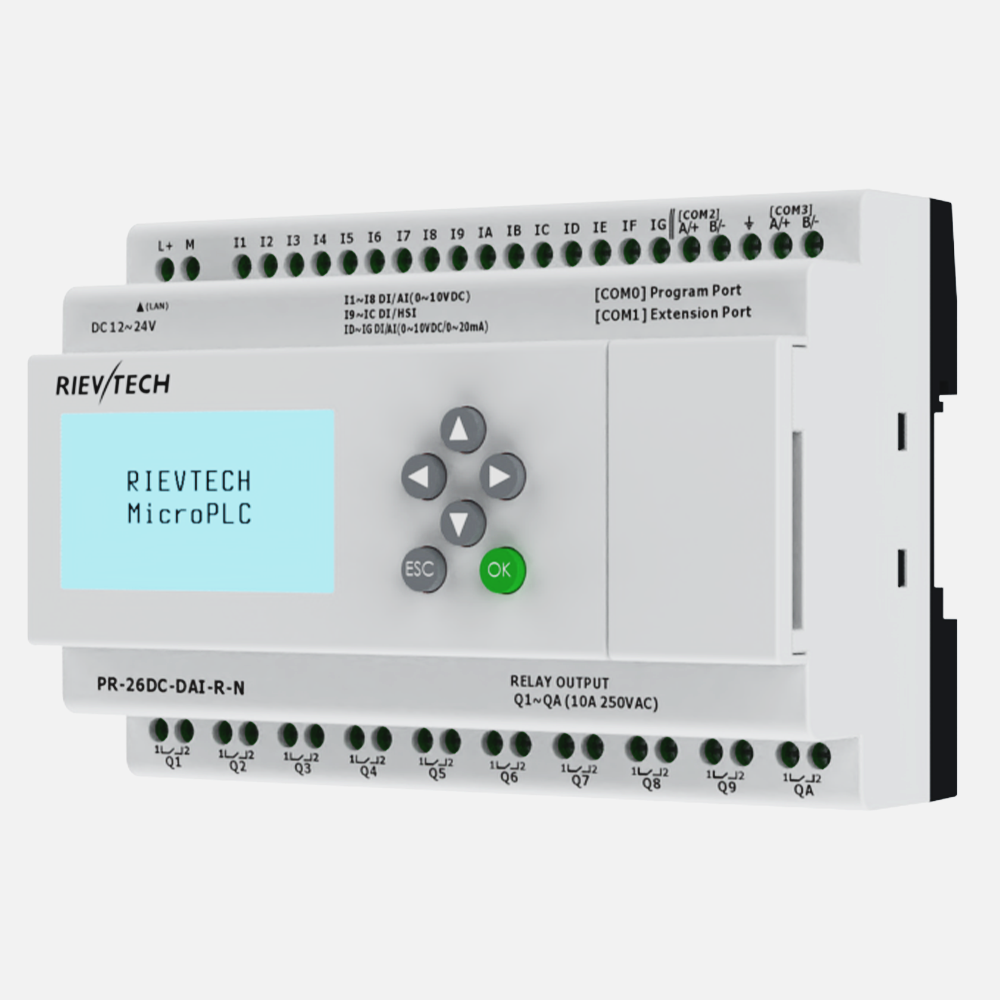
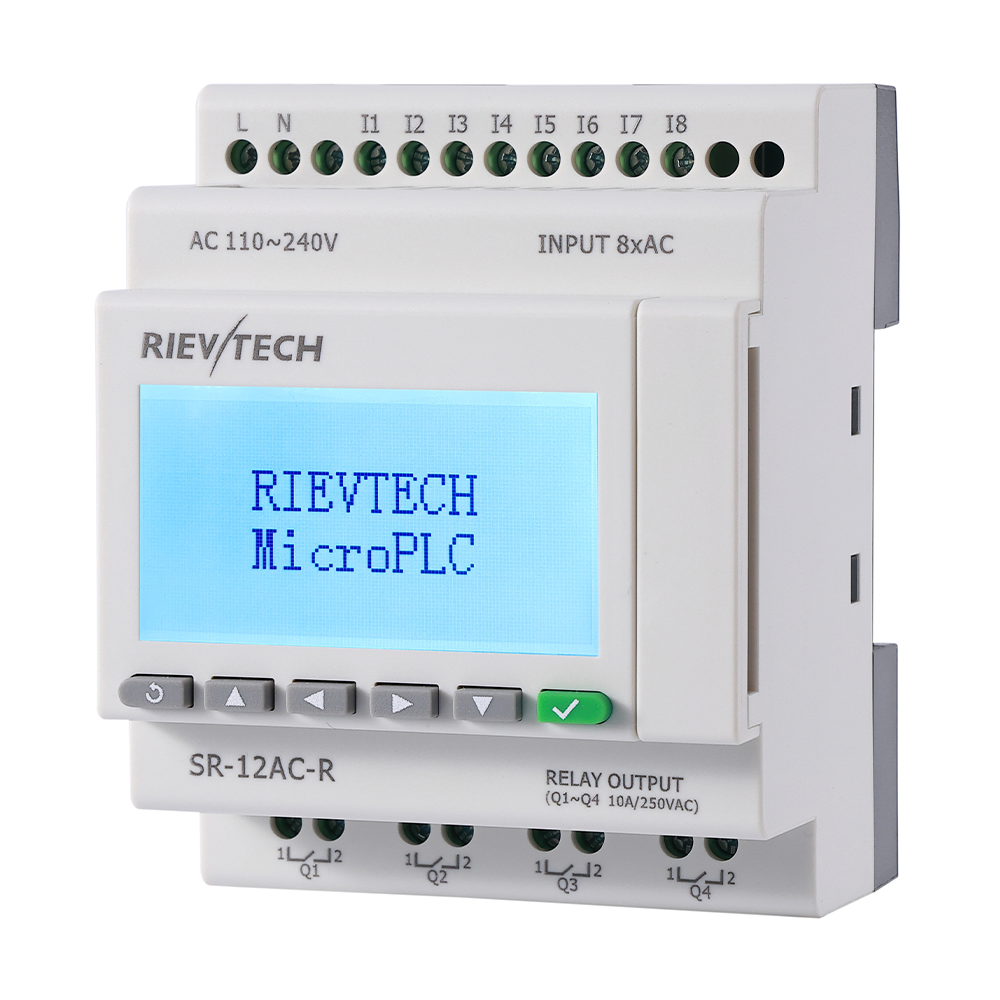
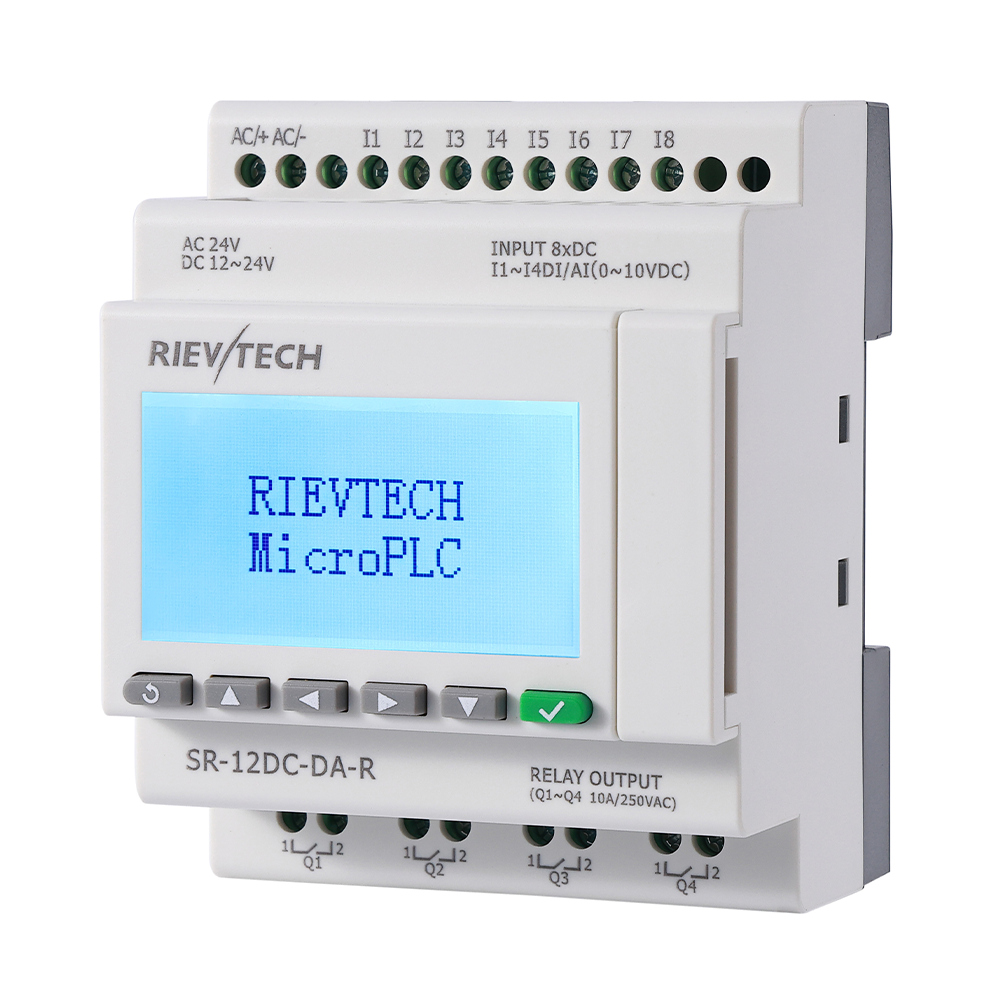
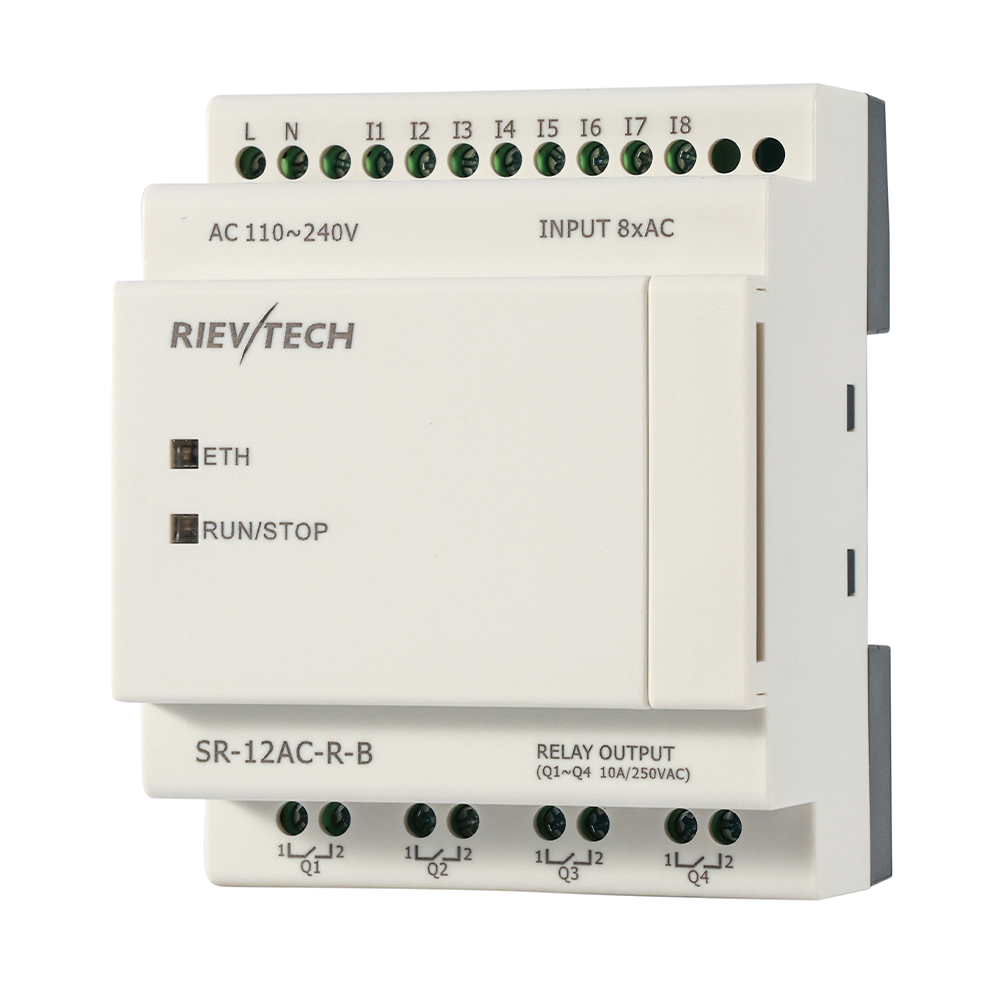
- Контроллер xLogic —SR-12AC-RилиPR-12AC-R-Nподходит для этого примера
- Бесплатное программное обеспечение xLogicSoft для Windows (XP, 7, 8, 10 — оно даже работает на скромных офисных ПК)
- Программный кабель:USBилиRS232, оба оптически изолированные
- 24V или сетевое питание для контроллера (соответствует модели, которую вы купили)
Шаг 1: Создайте проект и выберите ЦП
Откройте xLogicSoft, нажмитеНовый проект, и выберите вашу точную модель из списка устройств. Программное обеспечение затем показывает только те блоки ввода/вывода и функции, которые ваша ЦП поддерживает — вы не можете случайно запрограммировать блок, которого нет в оборудовании.
Дайте проекту имя (программное обеспечение использует его для заголовка программы, отображаемого на LCD) и сохраните его.
Шаг 2: Добавьте ваш первый блок
Каждая программа — это схема функциональных блоков, соединенных как реле: сигнал слева, действие справа. Перетащитеблок таймера с задержкойна холст. Подключите вход I1 к запуску таймера, а выход таймера к выходу реле Q1.
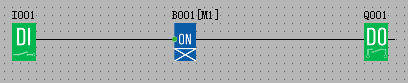
Эта одна сеть теперь выполняет то, что делало аппаратное реле времени — с тремя преимуществами: задержка настраивается в секундах с клавиатуры, программа читается на LCD, и вы можете изменить время без использования отвертки.
Шаг 3: Установите параметры и смоделируйте
Дважды щелкните по блоку таймера, чтобы установить задержку (попробуйте 5 секунд). Прежде чем трогать ПЛК, используйте встроенный симулятор — нажмите на значок воспроизведения и переключайте входы мышью. Если Q1 включается через пять секунд после I1, логика верна.
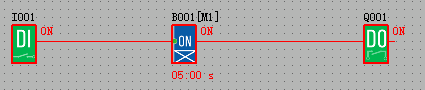
Симуляция ловит большинство ошибок проводки до того, как они приведут к сгоревшему предохранителю.
Шаг 4: Загрузите в ПЛК
Подключите программный кабель (см.руководство по загрузкедля трех вариантов подключения), выберите COM-порт в настройках связи и нажмитеЗагрузить. Контроллер останавливается, получает программу и перезапускается в режиме RUN.
Шаг 5: Протестируйте на реальных входах
Подайте сигнал на I1 (кнопка или перемычка) и наблюдайте за Q1. Реле должно замкнуться после заданной задержки. Переключитесь на экран LCD, и вы сможете наблюдать ту же схему в реальном времени на дисплее — входы, значение таймера и состояние выхода, обновляемые в реальном времени.
Это весь цикл: создайте, смоделируйте, загрузите, проверьте. Большинство людей повторяют это пятьдесят раз, прежде чем им понадобится руководство.
Что изучать дальше
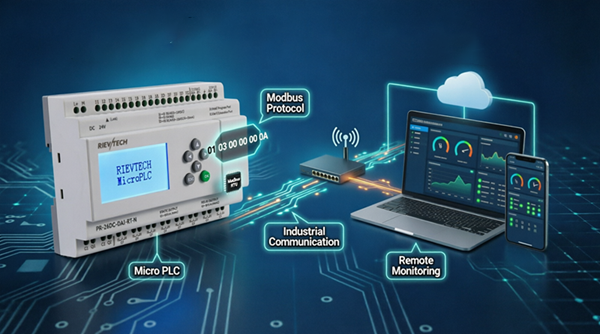
Ваши следующие триРуководства, по порядку:Настройка связи Modbus, загрузка программы через USB, RS232 и Ethernet, иЧасто задаваемые вопросы.html">Часто задаваемые вопросыкогда происходит что-то неожиданное.