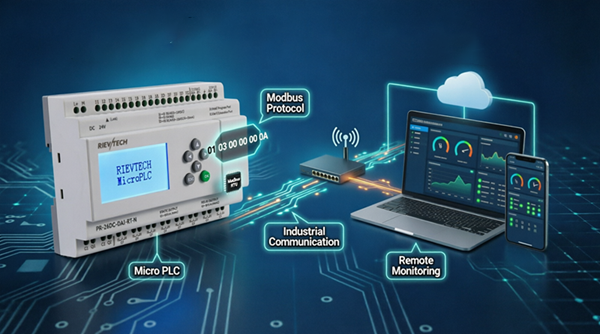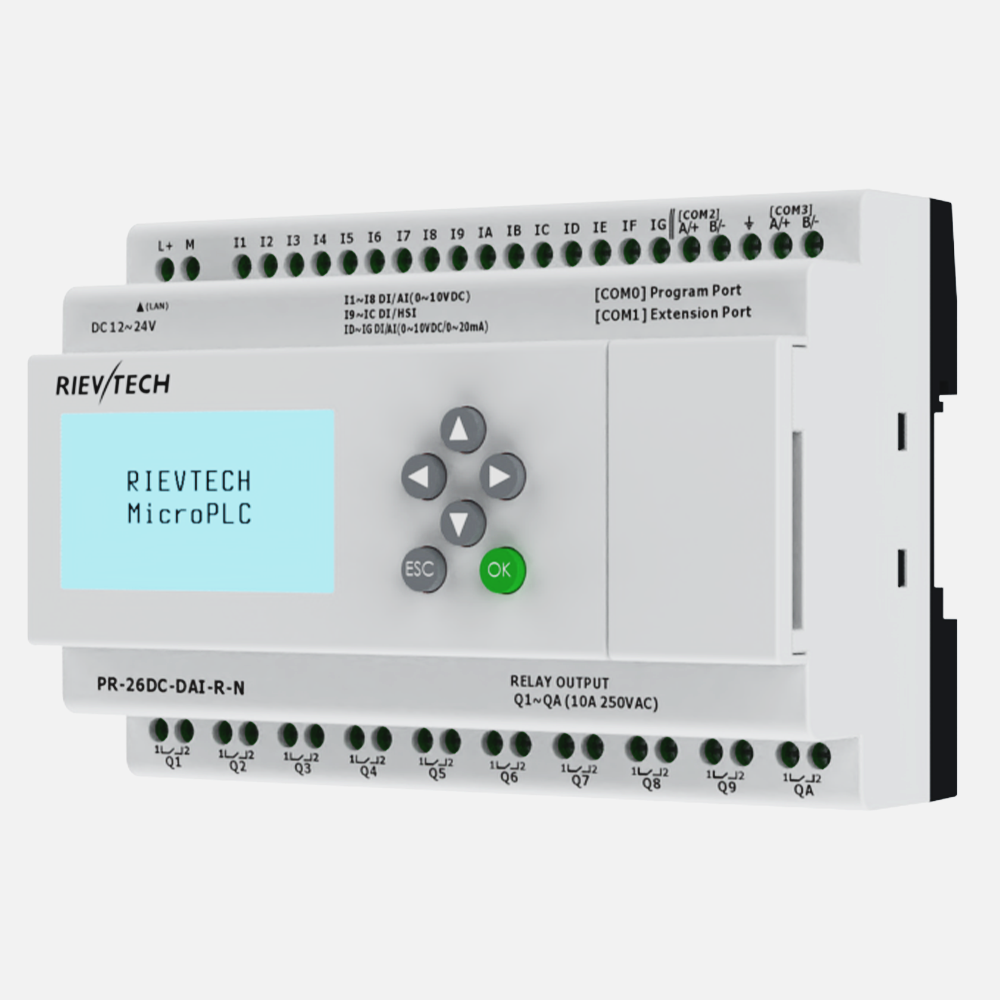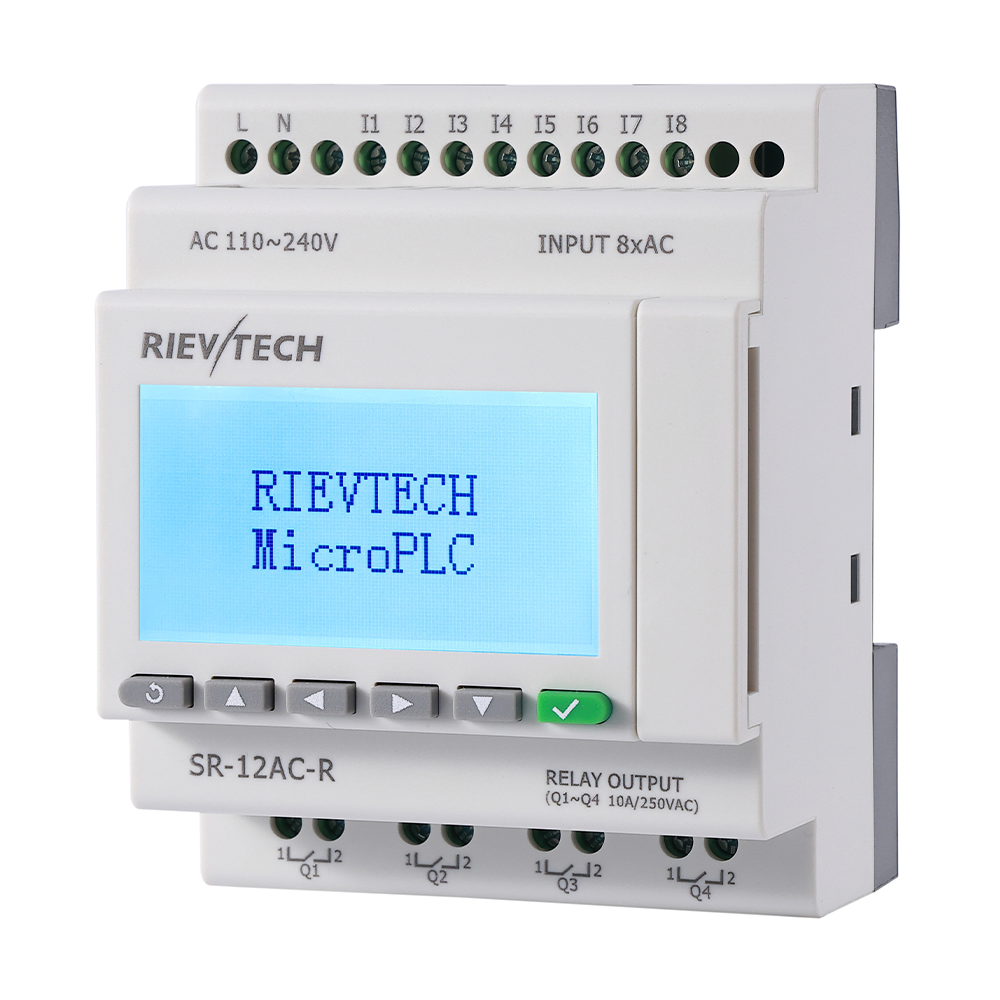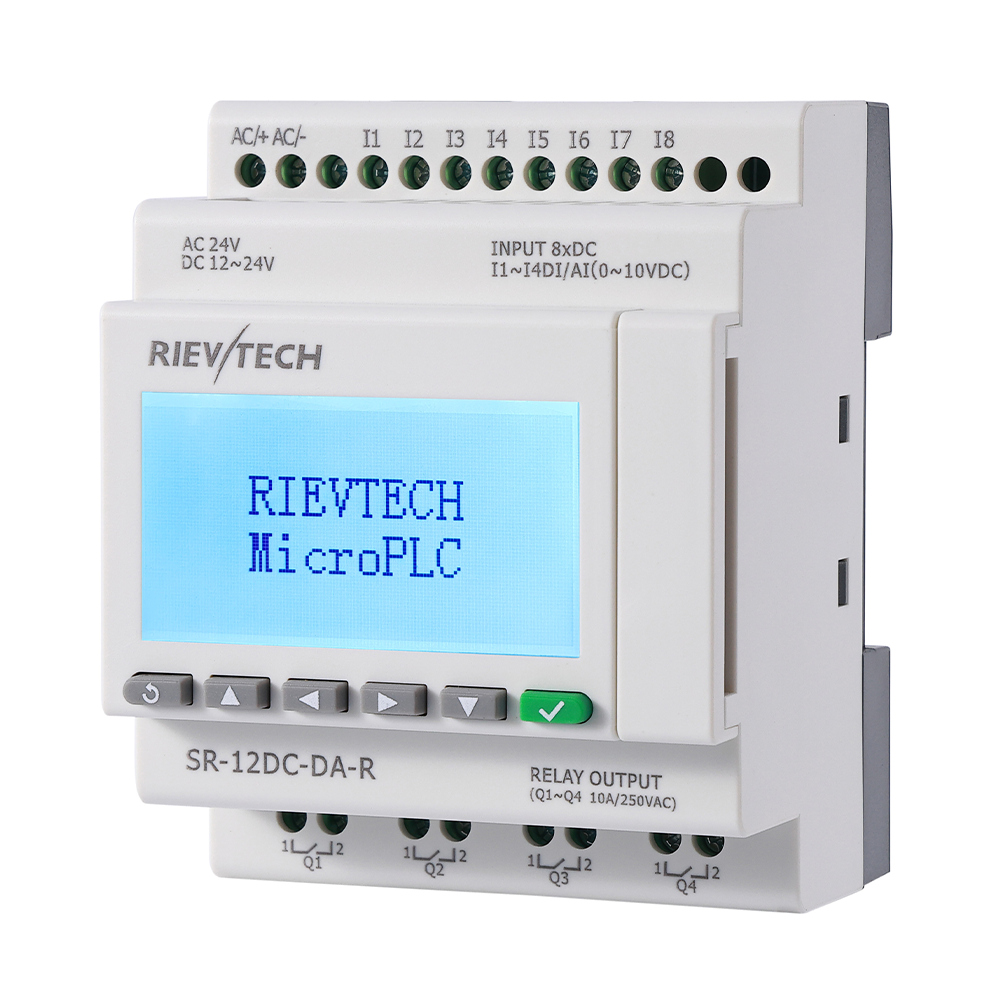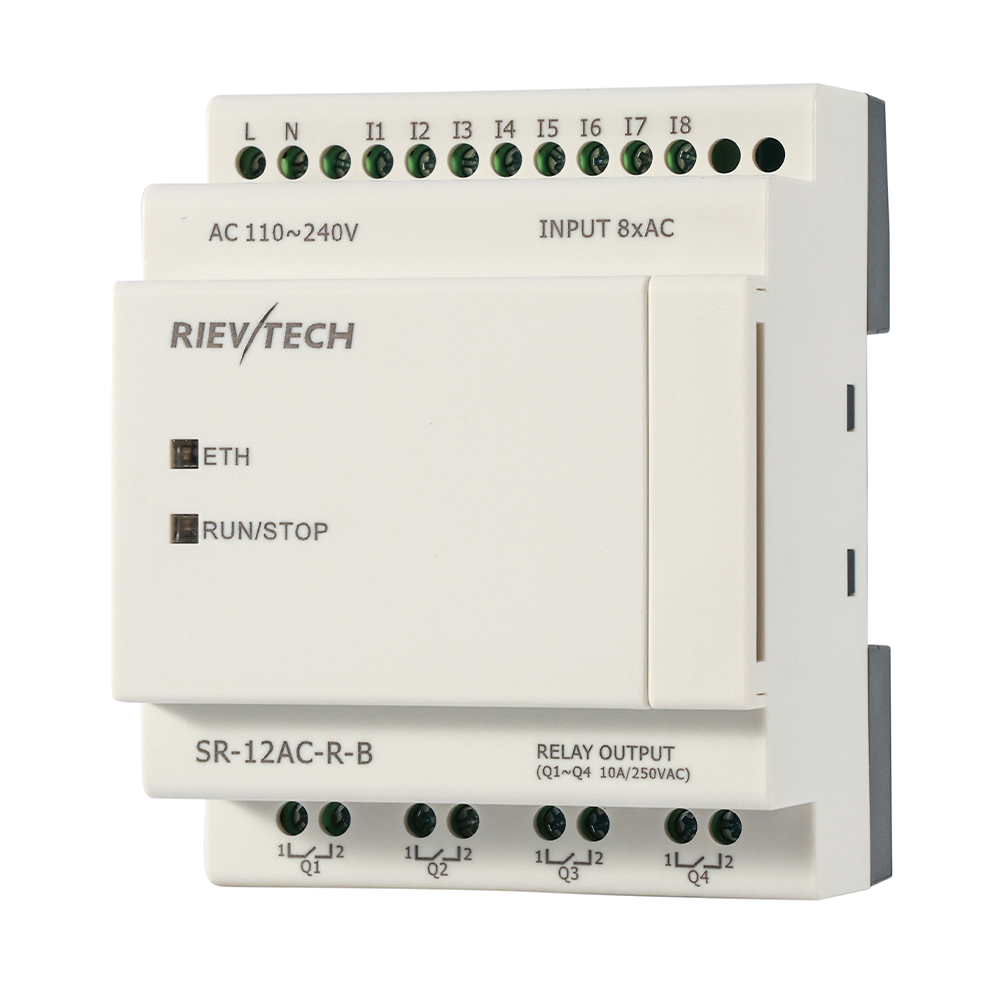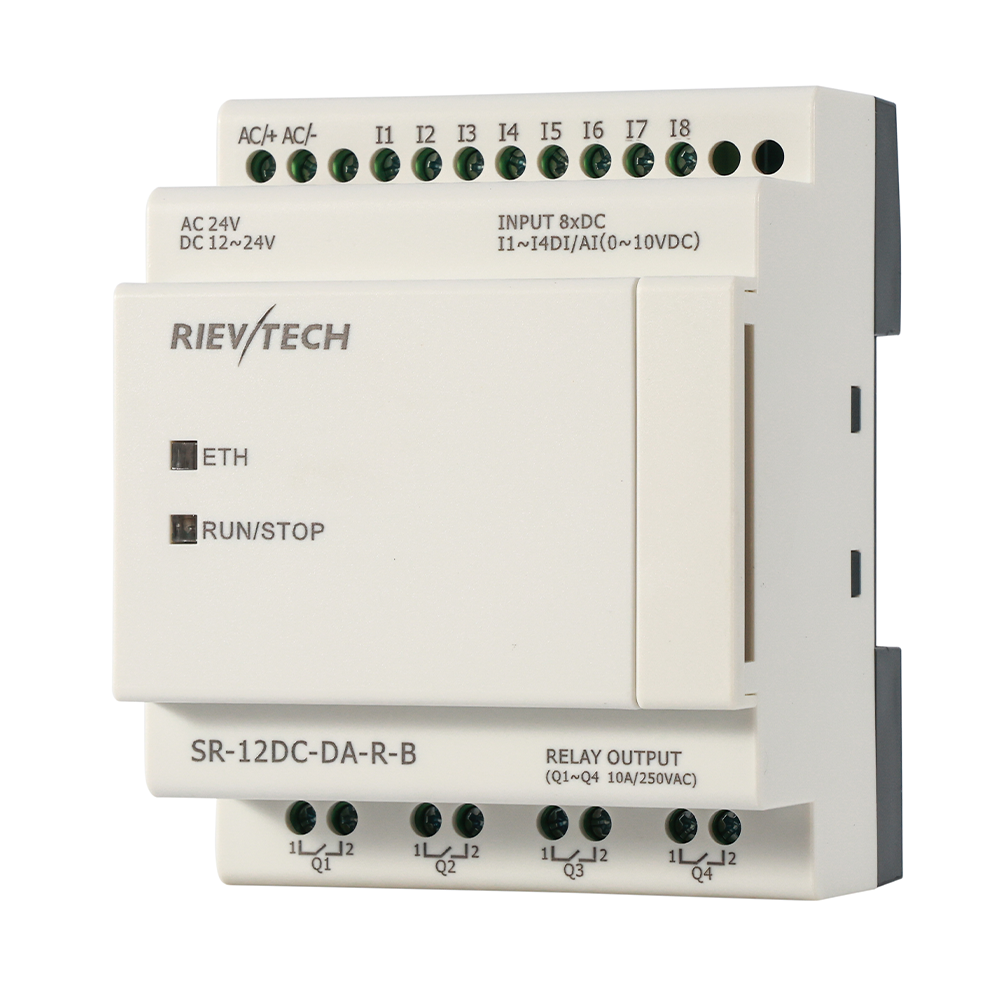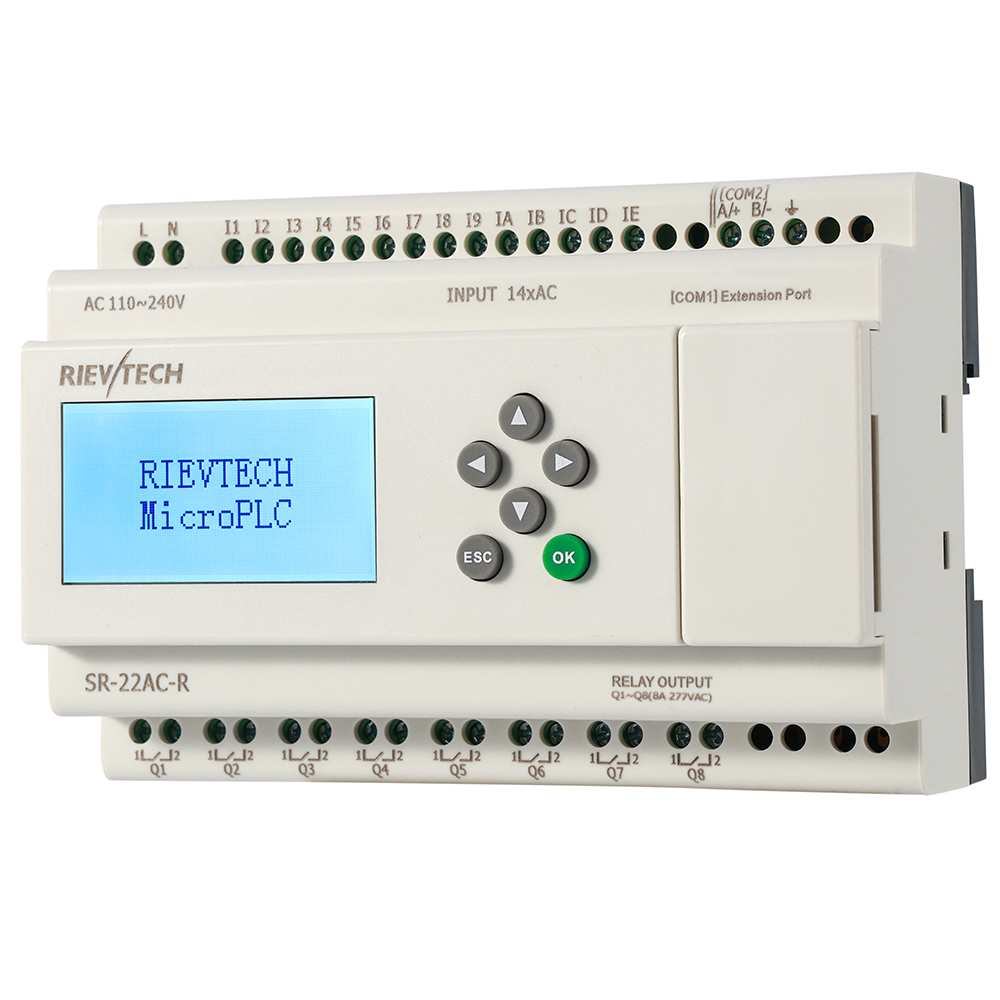
Modbus является лингва франка промышленных панелей — экраны HMI, частотные преобразователи, счетчики энергии и SCADA-системы все говорят на нем. Контроллер xLogic говорит на нем нативно, как мастер или слейв, по RS485 или Ethernet. Этот учебник подключает оба и подтверждает связь с бесплатным пакетом easySCADA.
Modbus RTU по RS485
1. Подключите шину
RS485 требует два провода плюс общий провод. На контроллерах xLogic используйте порт COM1 (SR-RS485илиPRO-RS485модуль предоставляет терминал). Подключите A к A, B к B и общий провод к общему между ПЛК и устройством-соперником. Держите кабель в скрученном паре и подальше от линий электропередач; завершите концы шины, если длина длинная.
2. Установите адрес слейва и скорость передачи данных
Каждое устройство на шине должно иметь уникальный адрес. Настройте параметры COM1 через меню LCD-панели:Modbus RTU, адрес (например, 1) и скорость передачи данных, на которой обе стороны согласны (9600 и 19200 — обычные варианты). Четность и стоп-биты также должны совпадать с мастером.
3. Считайте регистры
xLogic сопоставляет свои данные стандартным адресам Modbus: дискретные входы для I-точек, катушки для Q-выходов и удерживающие регистры для аналоговых значений, таймеров и флагов. Программное обеспечение показывает точную карту регистров для вашей модели — смотрите в конце раздела руководства. Мастер считывает ПЛК как обычный Modbus слейв; ничего другого настраивать не нужно.
Modbus TCP по Ethernet
На Ethernet-моделях те же регистры доступны по TCP, что полностью устраняет беспокойство о адресах и завершении:
- Установите фиксированный IP для PLC (в настройках связи xLogicSoft или из меню LCD на некоторых моделях).
- Дайте HMI или SCADA IP PLC и порт 502 — стандартный порт Modbus TCP.
- Укажите своему программному обеспечению те же адреса регистров, что и для RTU. Никаких последовательных настроек, никаких подтягивающих резисторов.
Modbus TCP — правильный выбор, когда панель уже имеет сетевой коммутатор и ПК или сенсорный экран. СмотритеModbus мастер или слейвдля ролей, которые ПЛК может выполнять на одной и той же шине.
Подключите easySCADA за две минуты
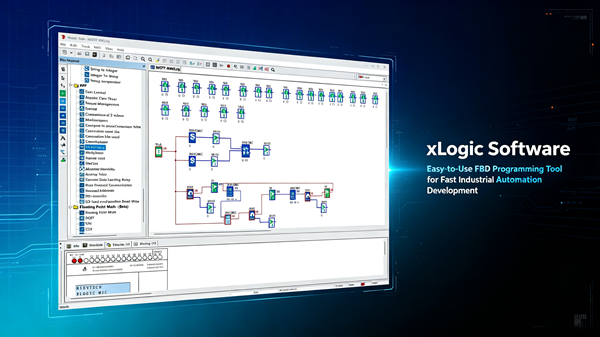
БесплатныйeasySCADAпакет — самый быстрый способ подтвердить связь. Добавьте ПЛК как новое устройство, выберите Modbus RTU (COM-порт) или Modbus TCP (IP-адрес) и сопоставьте несколько регистров с объектами на экране. easySCADA подключается к xLogic по последовательному соединению или Ethernet; стандартные порты обслуживания 6365/6364 в примере проекта — это всего лишь примеры — порт 502 — это тот, который ваш HMI мастер будет использовать для TCP.
Когда дисплей начинает показывать живые значения от ПЛК, уровень связи завершен — та же связь, которая подает данные на облачную панель, HMI или BMS.
Устранение неполадок за 30 секунд
- Нет ответа:проверьте адрес, скорость передачи и четность с обеих сторон — одно несоответствие убивает всю шину.
- Искаженные значения:проверьте, соответствует ли формат данных (порядок слов) и длина регистра ожиданиям мастера.
- Работает на стенде, не работает на месте:проверьте заземление и прокладывайте пару вдали от кабелей VFD.
Следующий учебник:скачать программу через USB, RS232 и Ethernet.