
Правильная настройка параметров Ethernet на SR-12/22 занимает десять минут, как только вы узнаете, какое окно за что отвечает. Загвоздка в том, что есть два совершенно разных пути — один через канал SR-RS485, другой напрямую по сети — и ПЛК ведет себя иначе, чем серия PR, как только связь установлена. Это руководство проходит через оба пути и выделяет часть, которая удивляет всех.
Что дает SR12/22: два TCP-соединения
SR12/22 поддерживает два TCP-соединения. Первое, Сокет 1, фиксировано: SR12/22 всегда выступает в роли сервера. Второе, Сокет 2, может быть настроено как сервер или клиент. Эта структура из двух сокетов определяет, как вы планируете свою сеть — одно устройство подключается к SR как к своему серверу, а сам SR может обращаться к второму устройству как к клиенту.
Настройки по умолчанию и подготовка сети
Значения по умолчанию, которые следует запомнить: IP-адрес SR-12/22 равен192.168.0.245, а порт сервера на Сокете 1 равен8008.
Прежде всего, установите ПК на фиксированный IP-адрес в той же подсети, что и ПЛК — например, ПК 192.168.0.28, ПЛК 192.168.0.226. Оба устройства могут быть подключены через коммутатор или маршрутизатор, или напрямую с помощью сетевого кабеля. Без DHCP, без "автоматического получения"; фиксированный адрес ПК делает остальную часть этого надежной.
Метод A: Настройка IP через SR-RS485
Откройте окно конфигурации параметров Ethernet в xLogicSoft — Инструменты → Передача → Конфигурация Ethernet.
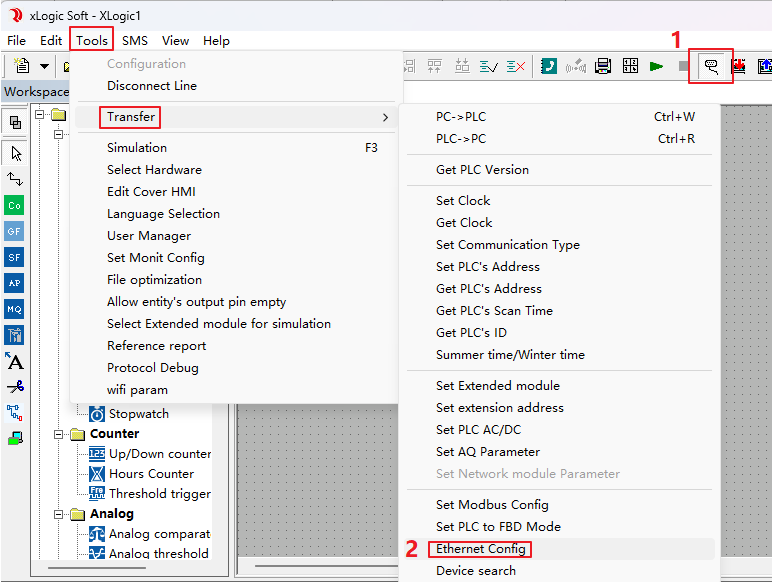
Окно разделено на три области.
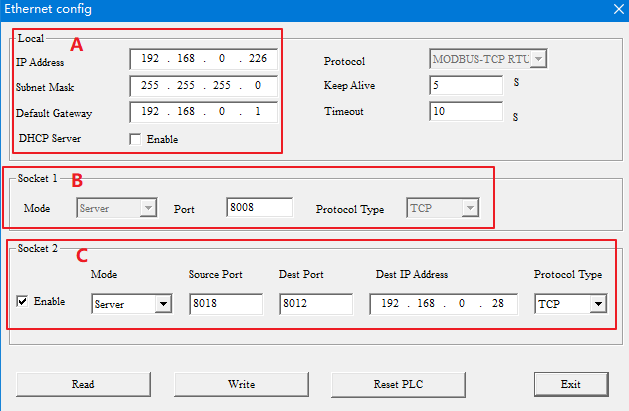
Область A: Параметры локальной сети
Здесь устанавливаются IP-адрес ПЛК, маска подсети и шлюз по умолчанию. Один важный момент: еслиDHCP-сервервключен, указанные выше значения игнорируются, и ПЛК автоматически получает новые настройки IP, маски и шлюза от маршрутизатора. Никогда не отмечайте эту опцию при обновлении прошивки — обновление не удастся. Держите Keep Alive и Timeout на значениях по умолчанию.
Область B: Разъем 1
Устанавливает порт сервера первого TCP-соединения (по умолчанию 8008). Здесь SR12/22 может быть только сервером.
Область C: Разъем 2
SR12/22 может быть настроен как сервер или клиент. Обратите внимание, чтоИсходный портиспользуется независимо от режима, поэтому он никогда не должен равняться значению порта Сокета 1.
В режиме сервера важен только исходный порт — его значение является портом сервера.

В режиме клиента используются исходный порт, порт назначения и IP-адрес назначения; порт назначения и IP-адрес назначения указывают на серверное устройство, к которому вы хотите подключиться. Тип протокола по умолчанию — TCP.

Чтение, запись, сброс

- Чтение— считывает текущие параметры Ethernet с ПЛК. xLogicSoft обычно считывает автоматически при открытии окна; ПК и ПЛК должны быть нормально подключены.
- Записать— записывает измененные параметры в ПЛК. Всегда нажимайте это после редактирования.
- Сбросить ПЛК— перезапускает ПЛК, чтобы новые параметры вступили в силу.
- Выход— закрывает окно и завершает операцию.
Метод B: Настройка напрямую через Ethernet
Если ПЛК уже доступен в сети, вы можете полностью пропустить кабель RS485.
Поиск сети

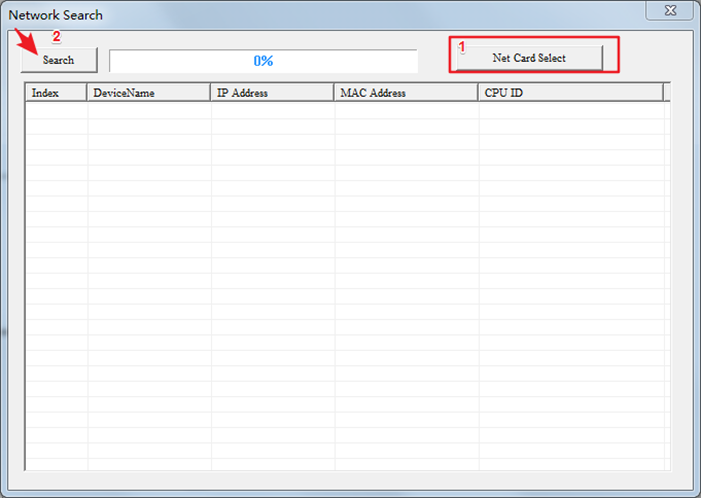
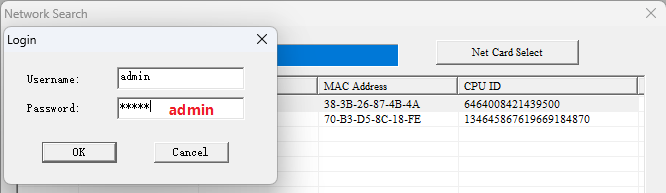
Нажмите кнопку поиска на панели инструментов, чтобы открыть окно поиска сети. Сначала нажмитеВыбор сетевой картыи выберите сетевую карту ПК, которая подключена к ПЛК — выбор неправильной карты означает, что ПЛК никогда не появится. Затем нажмите Поиск; через мгновениеEthernet PLCпоявляются в списке с их IP, MAC-адресом и ID процессора.
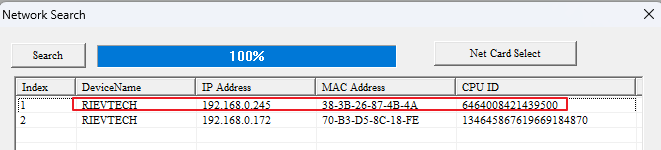
Дважды щелкните по целевому IP, и появится экран входа — имя пользователя и пароль обаadmin.
Редактировать и применить
После входа открывается окно конфигурации Ethernet. Сначала нажмите Чтение, измените параметры, как в Методе A, затем нажмите Запись. Нажатие наЗакрытьперезагружает SR, и новая конфигурация вступает в силу.
Передача программ по Ethernet
ПК, на котором работает xLogicSoft, должен находиться в одной локальной сети с SR12/22. Настройки подключения зависят от того, какая сторона является сервером.
Когда SR12/22 является сервером
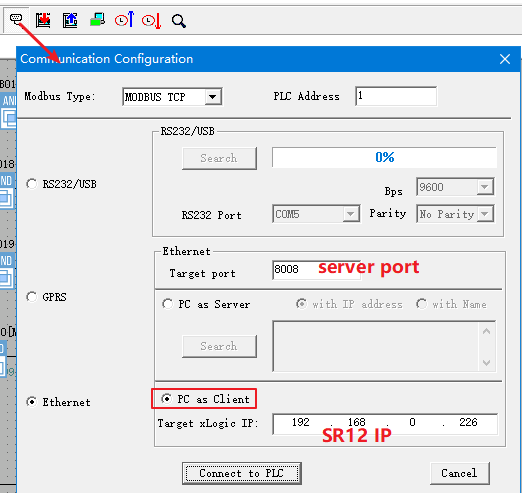
В конфигурации связи выберите MODBUS TCP и режим Ethernet, затем установитеПК как клиент. Целевой порт — это порт сервера SR (8008), а целевой xLogic IP — это IP-адрес ПЛК. Нажмите Подключиться к ПЛК, и кнопки Загрузить программу (xLogic→ПЛК) и Загрузить программу (ПЛК→xLogic) станут доступными.

Когда SR12/22 является клиентом
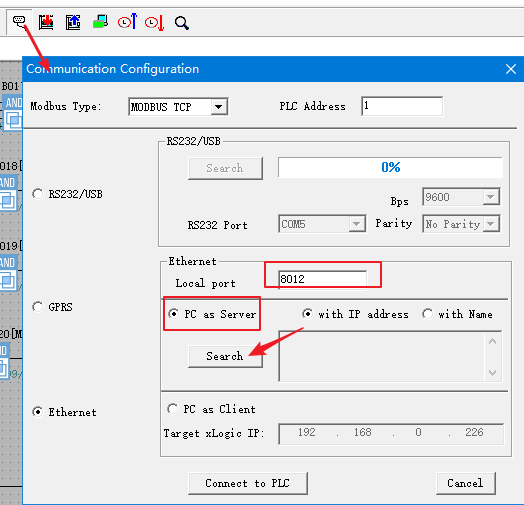
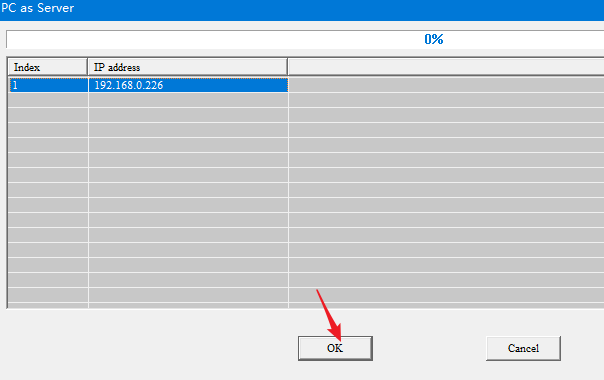
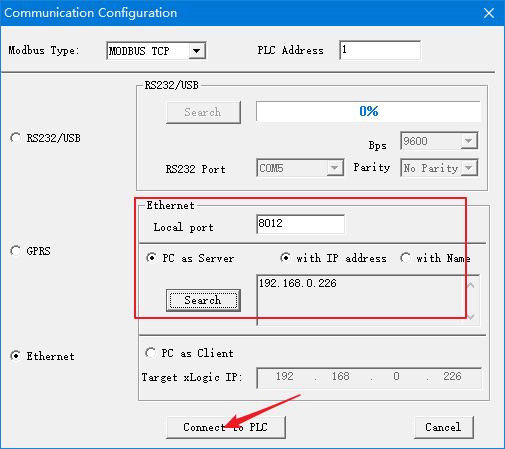
УстановитеПК как сервери задайте ПК локальный порт (например, 8012). Нажмите Поиск, дождитесь списка, выберите IP ПЛК и нажмите ОК, затем Подключиться к ПЛК. Появятся те же кнопки Загрузить/Загрузить.

Часть, которая удивляет всех
Ethernet-соединение SR12/22 является аппаратным соединением, а не программным. Как только обе стороны настроены и физически соединены, аппаратное соединение ПЛК устанавливается автоматически — и TCP-соединение остается активным, пока существует физическая связь, независимо от того, активируется ли блок Modbus в программе.
Это имеет реальные последствия: при двух SR ПЛК, использующих Modbus TCP, TCP-соединение между ними занято даже тогда, когда клиентская программа не активно обменивается данными. Третье устройство или программное обеспечение не могут повторно использовать это соединение. Это поведение отличается от Ethernet-серии PR, поэтому планируйте свою сеть с учетом этого.
LCD-панель и сброс к заводским настройкам
Вы также можете просматривать и изменять параметры Ethernet из меню LCD-панели на SR — полезно, когда под рукой нет ноутбука. Если конфигурация сбивается, и вы хотите начать с чистого листа, восстановите параметры Ethernet до заводских через то же меню панели перед повторной настройкой.
Работаете с серией PR-N? Настройка Ethernet PR-N следует другой, многоклиентской модели — смотрите наше руководство понастройке IP-адреса на серии PR-N.












