
Серия PR-N подходит к Ethernet иначе, чем серия SR, и окно конфигурации это показывает: один TCP-сервер, один UDP-сервер, до восьми слотов для клиентов и встроенный веб-сервер. Ничего из этого не сложно, но правило максимального количества клиентов и привычки с портами могут вас подвести, если вы их пропустите. Это руководство следует двум официальным путям — сначала USB-кабель, затем беспроводная сеть — и заканчивается передачей программы по сети.
Метод A: Настройка IP через USB-кабель
Подключите ПЛК с помощью USB-кабеля, затем откройте окно параметров Ethernet в xLogicSoft — Инструменты → Передача → Настройка Ethernet.
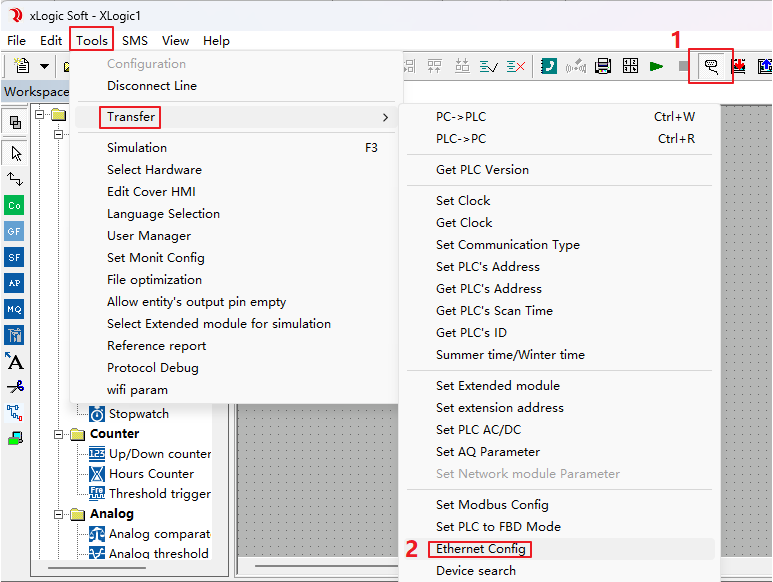
Программное обеспечение автоматически считывает текущую конфигурацию, или вы можете нажать Считать. Окно разделено на несколько областей.
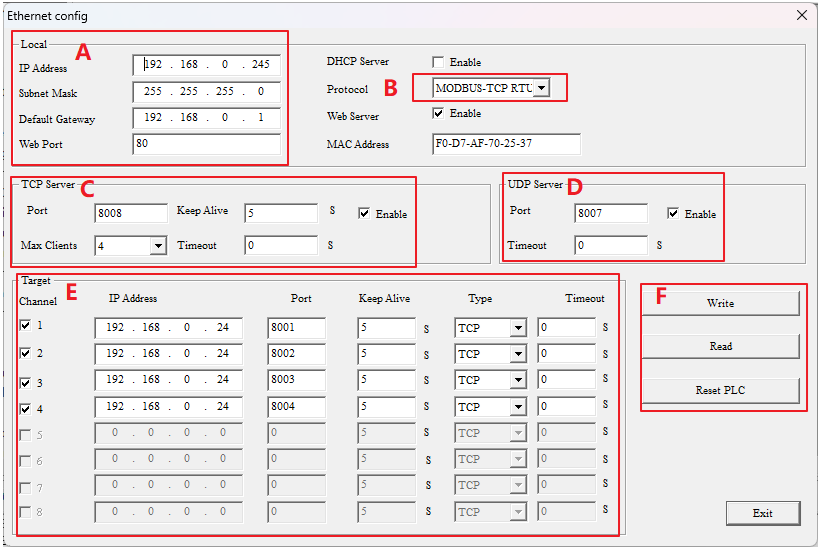
Локальные параметры (Область A)
Эта область устанавливает IP-адрес, маску подсети и шлюз по умолчанию для ПЛК. Порт веб-сервера остается неизменным на 80. Если опция DHCP-сервера включена, ПЛК получает свои сетевые настройки от маршрутизатора вместо использования вышеуказанных значений. Протокол по умолчанию — MODBUS-TCP-RTU, веб-сервер может быть включен для доступа через браузер, а MAC-адрес отображается здесь для справки.
TCP-сервер (Область C)
Это параметры, когда ПЛК работает как сервер по TCP:
- Порт— порт сервера ПЛК. Старайтесь не использовать 8001.
- Поддержка соединения— время поддержания соединения, по умолчанию 5 с.
- Максимум клиентов— от 0 до 8. Когда ПЛК является сервером, это определяет, сколько клиентских каналов могут подключаться одновременно, до 8.
- Тайм-аут— предельное время для соединения.
- Включить— по умолчанию отмечено, и должно оставаться отмеченным при использовании TCP.
UDP-сервер (Область D)
Та же идея по UDP: установите порт, который отличается от TCP-порта (постарайтесь не использовать 8001), тайм-аут и включите — что должно быть отмечено, когда используется UDP.
Целевые клиенты (Область E)
Эта таблица настраивает удаленные серверы, к которым ПЛК подключается, когда он работает как клиент. Каждая строка содержит IP-адрес, порт, Keep Alive, тайм-аут и тип (TCP или UDP, по умолчанию TCP).
Правило, которое нужно помнить: количество настроенных целей плюс значение Max Clients в области C всегда равно 8. Установите Max Clients на 8, и каналы 1–8 в области E станут недоступными; установите его на 4, и каналы 1–4 будут доступны, в то время как 5–8 останутся заблокированными. Запланируйте разделение перед тем, как что-либо подключить.
Кнопки (Область F)
- Чтение— считывает параметры сетевой конфигурации.
- Записать— записывает новую конфигурацию в ПЛК.
- Подтвердить и сбросить— после записи нажмите это, чтобы завершить конфигурацию; ПЛК перезагрузится.
После ввода параметров протестируйте связь перед тем, как продолжить: откройте CMD.exe на ПК и выполнитеping 192.168.0.245(используйте адрес ПЛК). Ответ означает, что сетевой путь активен.
Метод B: Настройка IP без USB-кабеля
ПК должен иметь фиксированный IP в той же подсети, что и ПЛК — например, ПК 192.168.0.28, ПЛК 192.168.0.223 — подключенный через коммутатор, маршрутизатор или напрямую с помощью сетевого кабеля.
Поиск сети

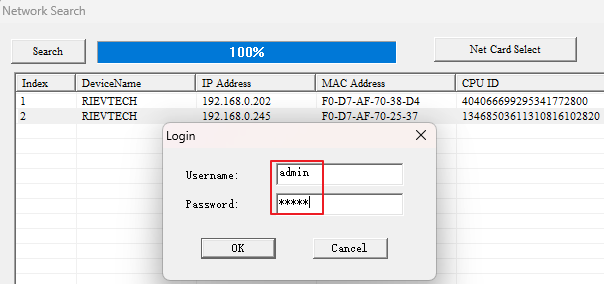
Нажмите кнопку поиска на панели инструментов, чтобы открыть окно поиска сети. IP по умолчанию для PR-N —192.168.0.245. Сначала нажмитеВыбор сетевой картыи выберите сетевую карту, которая фактически подключена к ПЛК — неправильная карта означает, что ПЛК никогда не будет найден. Затем нажмите Поиск и подождите;Ethernet PLCпоявятся их IP, MAC-адрес и ID ЦП.
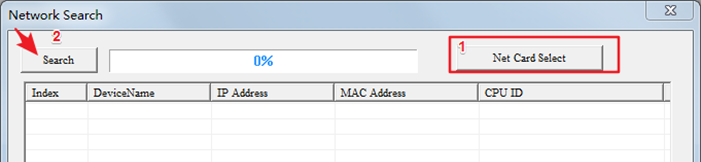
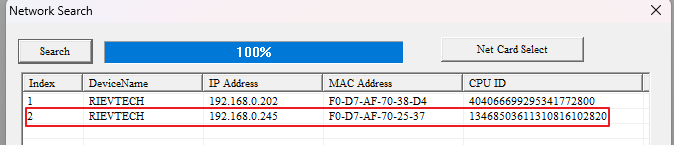
Дважды щелкните целевой IP, и появится экран входа — имя пользователя и пароль обаadmin.
Редактировать и применить
После входа открывается окно настройки Ethernet. Сначала нажмите Считать, измените параметры, как в Методе A, затем нажмите Записать. Запрос NetSearch может попросить вас подтвердить — нажмите ОК. Наконец, нажмите Закрыть; когда вас попросят перезапустить ПЛК, выберите Да. Новые параметры IP вступят в силу после перезапуска.
Чтение и запись программ по сети
С установленными сетевыми параметрами xLogicSoft может передавать программы двумя способами.
A) ПК как сервер
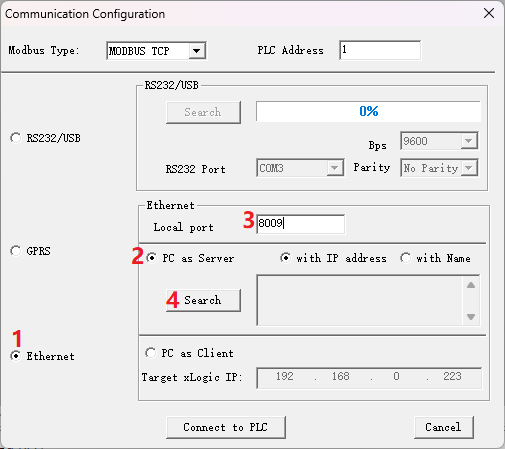
В настройках связи выберите MODBUS TCP и режим Ethernet, затем выберитеПК как сервер. Локальный порт здесь соответствует параметру сервера, который вы установили в области E окна настройки Ethernet — например, IP ПК 192.168.0.28 с портом 8009.
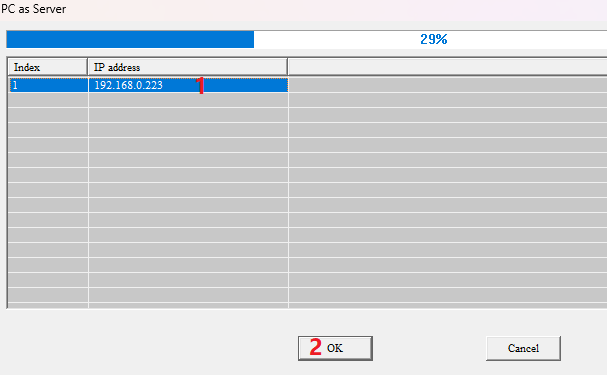
Нажмите Поиск, подождите, пока ПЛК появится в списке, выберите его IP-адрес и нажмите ОК.
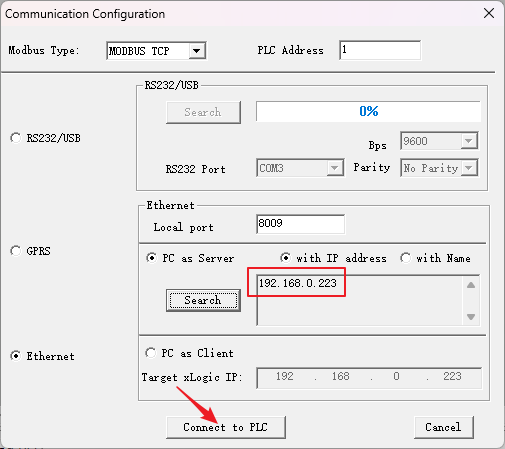
Затем нажмите Подключиться к ПЛК, и кнопки загрузки и выгрузки программы станут доступными.

B) ПК как клиент
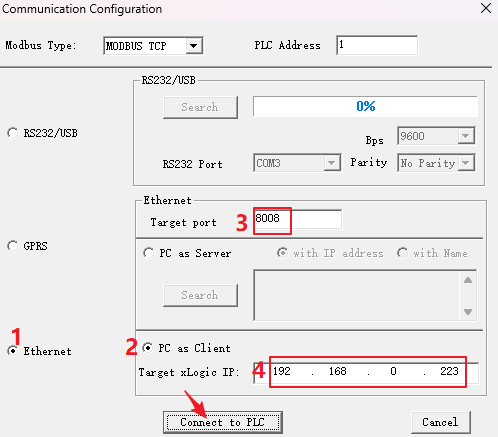
ВыберитеПК как клиентвместо этого. Целевой порт — это TCP-порт сервера PLC (8008 в конфигурации по умолчанию — см. область A и область C окна конфигурации Ethernet), а целевой xLogic IP — это IP-адрес PLC. Нажмите "Подключиться к PLC", и кнопки "Загрузить/Загрузить" разблокируются.
Одно правило, которое экономит выезд на место
Максимальное количество клиентов и таблица целевых клиентов делят одни и те же восемь слотов. Если коллега установит Максимальное количество клиентов на 8 "для безопасности", каждая целевая строка тихо отключит себя — и PLC не будет выходить на связь с вашей SCADA, пока кто-то не вернет это значение. Держите их в синхронизации и сумму на уровне восьми, и остальная часть настройки PR-N Ethernet будет вести себя точно так, как говорит руководство.
Работаете с серией SR вместо этого? SR-12/22 имеет другую модель с двумя разъемами — смотрите наше руководство поконфигурации IP-адреса на серии SR-12/22.












