
Настройка HMI для общения сEthernet PLCв основном является упражнением по адресации: три устройства, одна подсеть, два окна конфигурации и одна настройка протокола. Пример ниже использует HMI RTS007 и RievtechEthernet PLC, и он охватывает сторону HMI, сторону PLC и соединение в Rievtech Studio — элементы, которые вам нужны в правильном порядке с первого раза.
1. Поместите HMI, PLC и ПК в одну подсеть
Все три устройства должны находиться в одной локальной сети. Чистый пример: HMI 192.168.0.200, PLC 192.168.0.100, ПК 192.168.0.101, все с маской 255.255.255.0. Если ПК не находится в одной подсети, вы все равно можете редактировать проекты оффлайн, но загрузка и живое соединение не будут работать, поэтому настройте адресацию перед тем, как трогать кабель.
2. Измените IP-адрес HMI
IP по умолчанию для HMI равен192.168.0.200. Существует два способа изменить его.
Метод A: Rievtech Studio
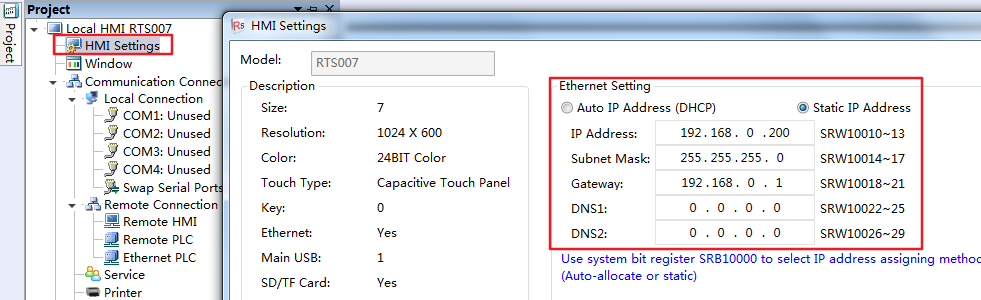
В Rievtech Studio откройте настройки HMI в дереве проекта и перейдите в раздел настройки Ethernet. Выберите Авто IP-адрес (DHCP) или Статический IP-адрес, затем заполните IP-адрес, маску подсети, шлюз и DNS1/DNS2. Окно показывает отображение регистров за каждым полем — IP использует SRW10010~13, маска подсети SRW10014~17, шлюз SRW10018~21, DNS1 SRW10022~25, DNS2 SRW10026~29 — и системный битовый регистр SRB10000 выбирает метод назначения (авто или статический). Загрузите проект в HMI, и HMI начнет использовать новый IP.
Метод B: Непосредственно на панели HMI
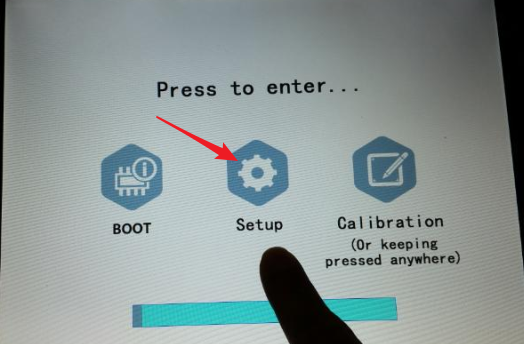
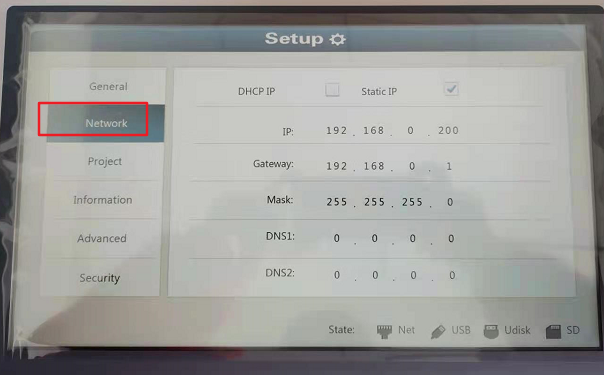
При включении питания нажмите и удерживайте любую точку на сенсорном экране, не отпуская, чтобы войти в специальный режим. Появляются три варианта: ЗАГРУЗКА, Настройка и Калибровка. Войдите в Настройку, выберите Сеть и измените IP HMI там — Статический IP или DHCP — затем перейдите в Расширенные и перезагрузите HMI. Для этого пути не требуется ПК и загрузка проекта.
3. Установите IP-параметры PLC
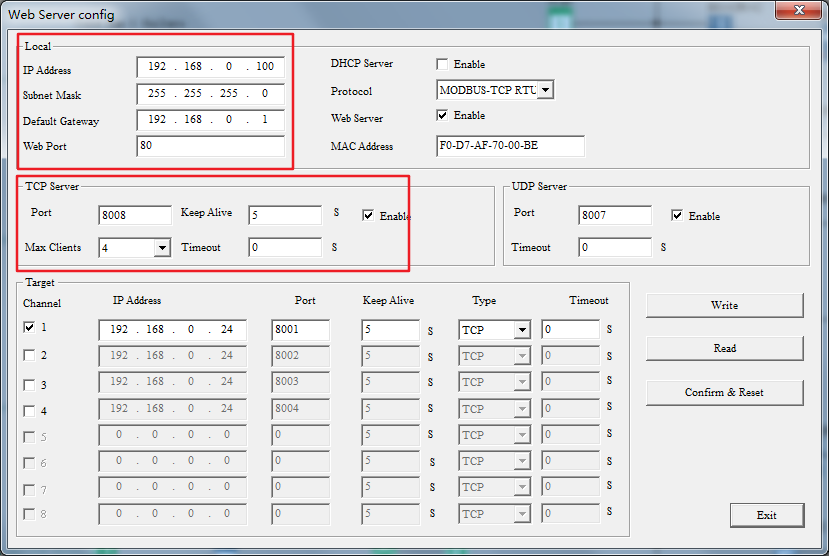
Со стороны PLC откройте окно конфигурации веб-сервера (Инструменты → Передача → Конфигурация Ethernet в xLogicSoft или эквивалентный путь панели) и установите локальные параметры PLC: IP-адрес, маска подсети и шлюз по умолчанию. Раздел TCP-сервера по умолчанию слушает на порту 8008 с максимальным количеством клиентов 4, а UDP-сервер использует порт 8007. Запишите параметры и подтвердите сброс, чтобы они вступили в силу. Для полного руководства по каждому полю — поведение DHCP, порты TCP/UDP и таблица целевых клиентов — смотрите нашеРуководство по настройке Ethernet серии PR-N.
4. Добавьте сетевой PLC в Rievtech Studio
В Rievtech Studio откройте Соединение связи в дереве проекта, выберитеEthernet PLCвкладку и нажмите Добавить.
В окне конфигурации "Ethernet PLC" установите следующее:
- Производитель— Rievtech.
- Тип устройства— Rievtech FBD_ETH.
- Псевдоним устройства— не может быть пустым; по умолчанию используется Device1.
- Номер станции по умолчанию— Постоянный 1 (доступен вариант Синхронизация номера станции, если вы хотите, чтобы номер станции следовал за другим значением).
- Настройка связи— IP-адрес Ethernet PLC, фиксированный на 192.168.0.100 в этом примере, и номер порта 8008 — тот же порт, на котором слушает TCP-сервер PLC.
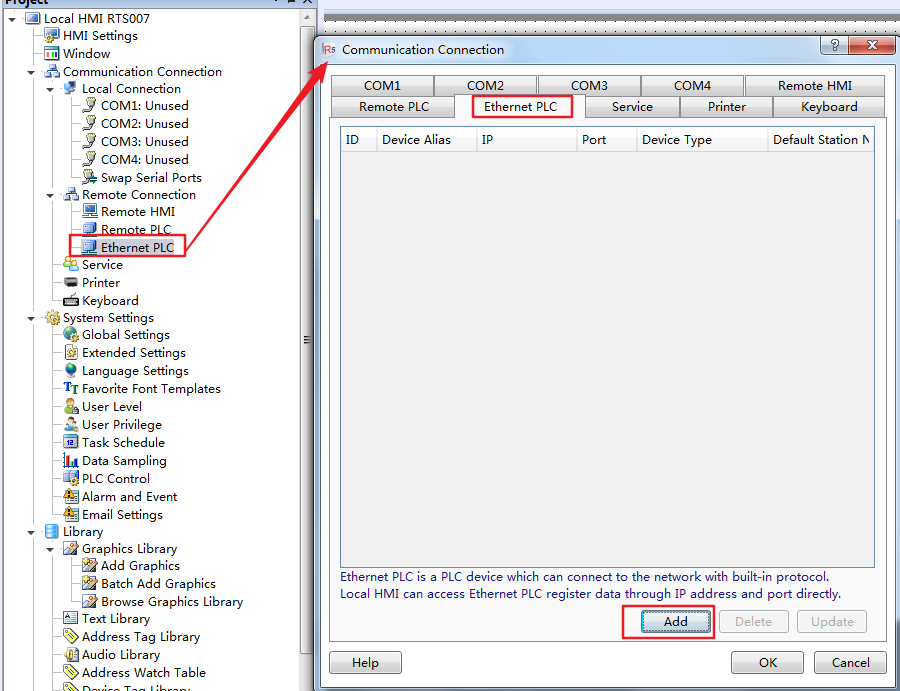
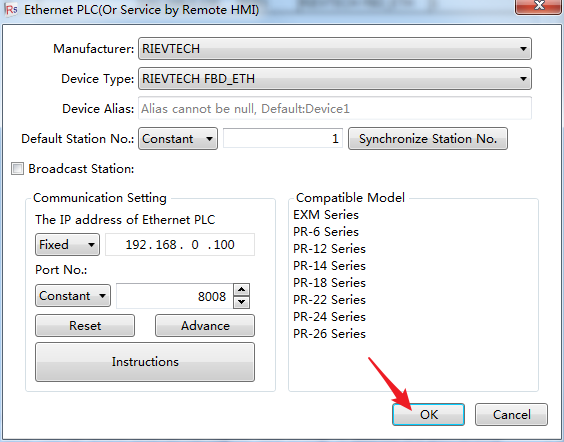
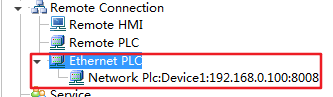
Список совместимых моделей показывает, какие серии работают здесь: Серия EXM и PR-6, PR-12, PR-14, PR-18, PR-22, PR-24 и PR-26. Нажмите ОК, чтобы сохранить, и соединение появится в списке как Сетевой PLC: Устройство1:192.168.0.100:8008.
5. Используйте соединение в проекте
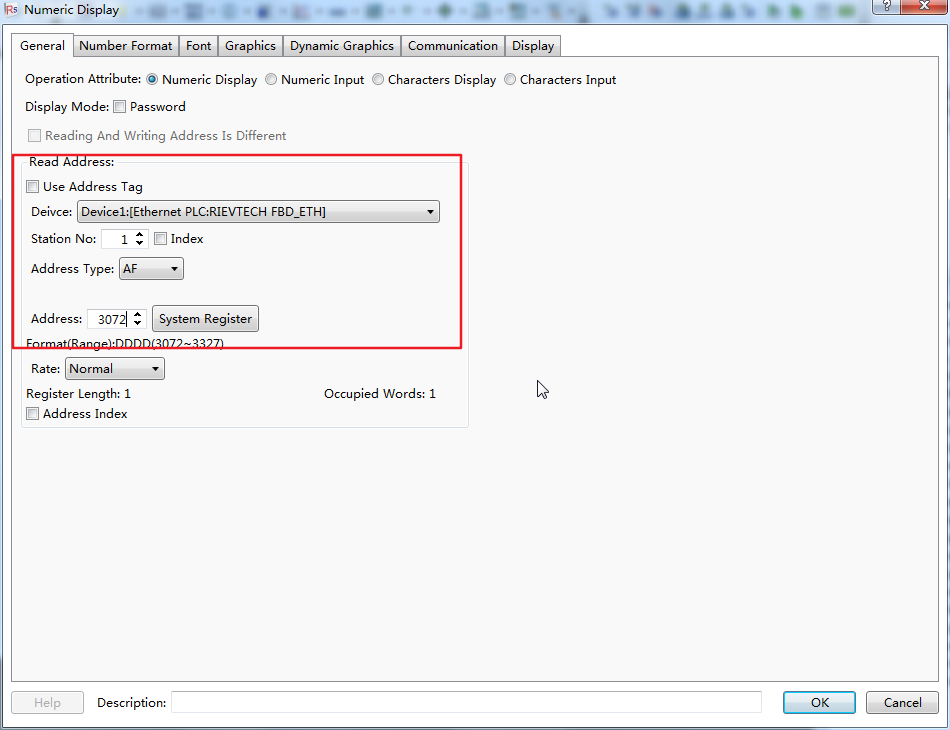
С добавленным Ethernet PLC любой адрес в проекте может указывать на него. Для числового дисплея или ввода установите устройство на Устройство1 [Ethernet PLC:Rievtech FBD_ETH], Станция № 1, и выберите тип адреса — например, AF с адресом 3072, который попадает в диапазон DDDD от 3072 до 3327 для системных регистров, Длина регистра 1. HMI затем читает и записывает этот регистр напрямую через сеть через порт 8008.
После завершения загрузки перезагрузите HMI и подтвердите IP на его сетевом экране; затем наблюдайте за значением регистра в окне мониторинга Rievtech Studio. Стабильное значение с обеих сторон означает, что путь HMI к PLC полностью соединен — в программном обеспечении, а не только в меди.












