
A série PR-N aborda a Ethernet de forma diferente da série SR, e a janela de configuração mostra isso: um servidor TCP, um servidor UDP, até oito slots de cliente e um servidor web embutido. Nada disso é difícil, mas a regra de Clientes Máximos e os hábitos de porta podem te prejudicar se você os ignorar. Este guia segue os dois caminhos oficiais — primeiro cabo USB, depois a rota de rede sem fio — e termina com a transferência de programa pela rede.
Método A: Configurar o IP via Cabo USB
Conecte o PLC com o cabo USB, depois abra a janela de parâmetros de Ethernet no xLogicSoft — Ferramentas → Transferir → Configuração de Ethernet.
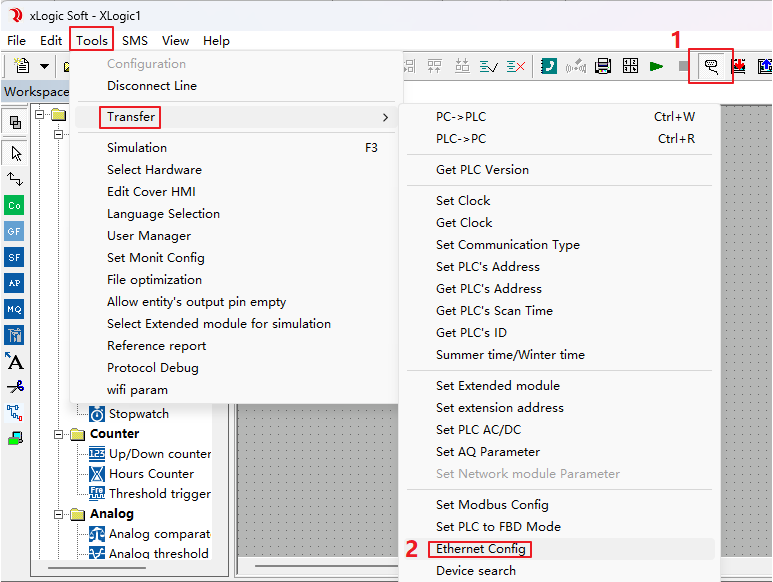
O software lê a configuração atual automaticamente, ou você pode clicar em Ler. A janela é dividida em várias áreas.
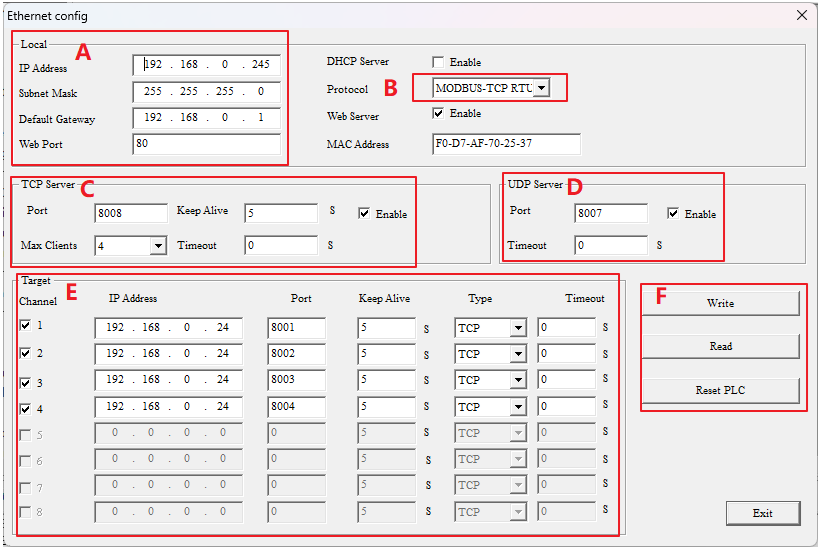
Parâmetros Locais (Área A)
Esta área define o endereço IP, Máscara de Sub-rede e Gateway Padrão do PLC. A Porta Web permanece inalterada em 80. Se a opção Servidor DHCP estiver habilitada, o PLC obtém suas configurações de rede do roteador em vez de usar os valores acima. O protocolo é MODBUS-TCP-RTU por padrão, o Servidor Web pode ser habilitado para acesso via navegador, e o Endereço MAC é exibido aqui para referência.
Servidor TCP (Área C)
Estes são os parâmetros quando o PLC atua como um servidor via TCP:
- Porta— a porta do servidor do PLC. Tente não usar 8001.
- Manter Conexão— tempo de manutenção da conexão, padrão 5 s.
- Máx. Clientes— de 0 a 8. Quando o PLC é um servidor, isso seleciona quantos canais de cliente podem se conectar ao mesmo tempo, até 8.
- Tempo Limite— o limite de tempo para uma conexão.
- Habilitar— marcado por padrão, e deve permanecer marcado quando o TCP é utilizado.
Servidor UDP (Área D)
A mesma ideia via UDP: defina uma porta que seja diferente da porta TCP (tente não usar 8001 também), um Timeout e Habilitar — que deve ser marcado quando o UDP for utilizado.
Alvos do Cliente (Área E)
Esta tabela configura os servidores remotos que o PLC disca quando atua como cliente. Cada linha contém um Endereço IP, Porta, Manter Ativo, Timeout e Tipo (TCP ou UDP, padrão TCP).
A regra a lembrar: o número de alvos configurados mais o valor de Clientes Máximos na Área C sempre é igual a 8. Defina Clientes Máximos para 8 e os canais 1–8 na Área E se tornam indisponíveis; defina para 4 e os canais 1–4 estão disponíveis enquanto 5–8 permanecem bloqueados. Planeje a divisão antes de conectar qualquer coisa.
Botões (Área F)
- Ler— lê os parâmetros de configuração da rede.
- Escrever— grava a nova configuração no PLC.
- Confirmar & Reiniciar— após a gravação, clique aqui para completar a configuração; o PLC reinicia.
Uma vez que os parâmetros estejam definidos, teste a conexão antes de prosseguir: abra o CMD.exe no PC e executeping 192.168.0.245(use o endereço do PLC). Uma resposta significa que o caminho da rede está ativo.
Método B: Configurar o IP sem um Cabo USB
O PC deve ter um IP fixo na mesma sub-rede que o PLC — por exemplo, PC 192.168.0.28, PLC 192.168.0.223 — conectado através de um switch, um roteador ou diretamente com um cabo de rede.
Busca na Rede

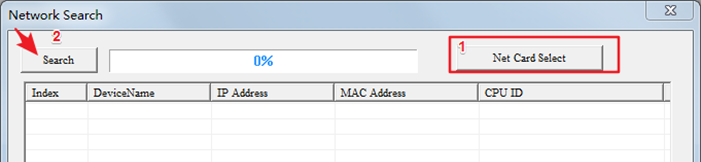
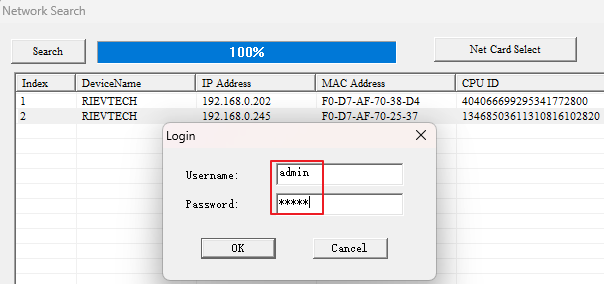
Clique no botão de busca na barra de ferramentas para abrir a janela de Busca de Rede. O IP padrão do PR-N é192.168.0.245. Primeiro clique emSelecionar Placa de Redee escolha a placa de rede que está realmente conectada ao PLC — a placa errada significa que nenhum PLC será encontrado. Depois clique em Buscar e aguarde; osEthernet PLCaparecem com seu IP, endereço MAC e ID da CPU.
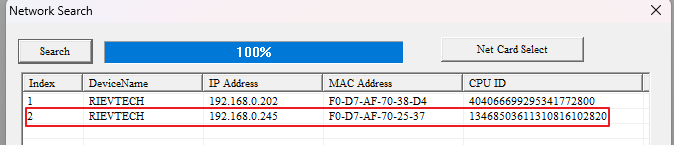
Clique duas vezes no IP alvo, e a tela de login aparece — o nome de usuário e a senha são ambosadmin.
Editar e Aplicar
Após o login, a janela de configuração de Ethernet é aberta. Clique em Ler primeiro, modifique os parâmetros como no Método A, depois clique em Gravar. Um prompt de NetSearch pode pedir que você confirme — clique em OK. Finalmente, clique em Fechar; quando solicitado a reiniciar o PLC, selecione Sim. Os novos parâmetros de IP configurados entram em vigor após a reinicialização.
Lendo e Escrevendo Programas pela Rede
Com os parâmetros de rede configurados, o xLogicSoft pode transferir programas de duas maneiras.
A) PC como Servidor
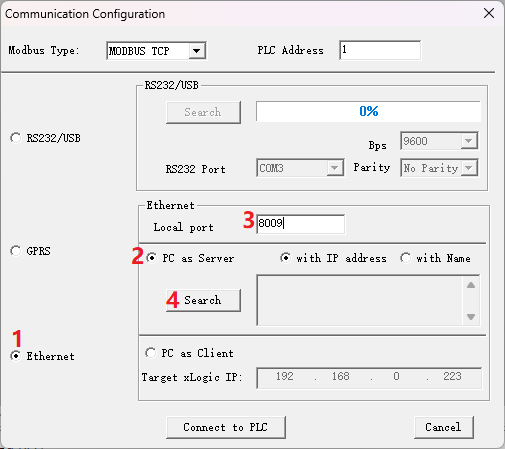
Na Configuração de Comunicação, escolha MODBUS TCP e o modo Ethernet, depois selecionePC como Servidor. A porta local aqui corresponde ao parâmetro do servidor que você definiu na Área E da janela de configuração de Ethernet — por exemplo, IP do PC 192.168.0.28 com porta 8009.
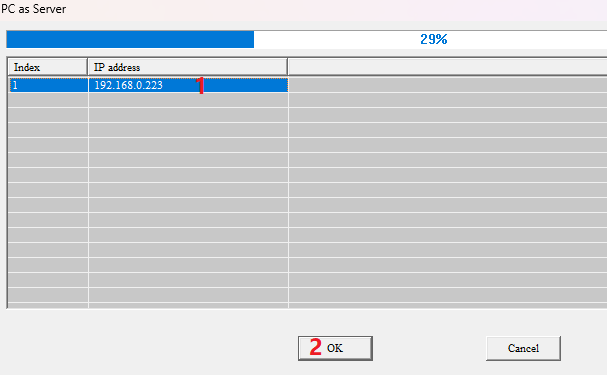
Clique em Buscar, aguarde o PLC aparecer na lista, selecione seu endereço IP e clique em OK.
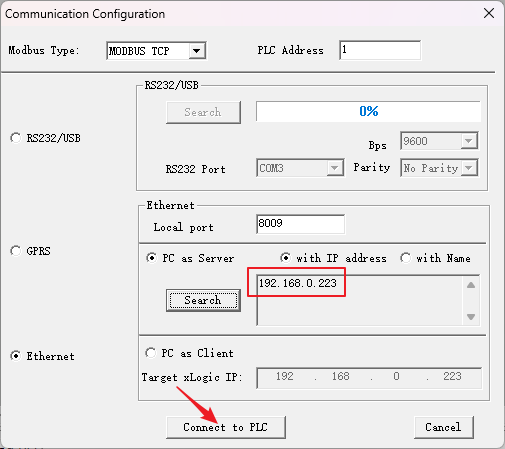
Então clique em Conectar ao PLC, e os botões de Download e Upload do programa se tornam disponíveis.

B) PC como Cliente
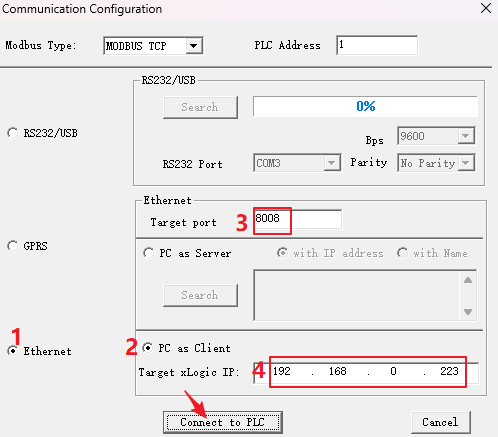
SelecionePC como Clienteem vez disso. A porta de destino é a porta do servidor TCP do PLC (8008 na configuração padrão — veja a Área A e a Área C da janela de configuração Ethernet), e o IP de destino xLogic é o endereço IP do PLC. Clique em Conectar ao PLC, e os mesmos botões de Download/Upload serão desbloqueados.
Uma Regra Que Economiza uma Visita ao Campo
Max Clients e a tabela de alvos do cliente compartilham os mesmos oito slots. Se um colega definir Max Clients como 8 "para ficar seguro", cada linha de alvo desabilita-se silenciosamente — e o PLC não se conectará ao seu SCADA até que alguém o redefina. Mantenha os dois em sincronia e a soma em oito, e o restante da configuração Ethernet do PR-N se comportará exatamente como o manual diz.
Trabalhando com a série SR em vez disso? O SR-12/22 tem um modelo diferente, de duas tomadas — veja nosso guia sobreconfigurando o endereço IP na série SR-12/22.












