
Configurar os parâmetros de Ethernet em um SR-12/22 é um trabalho de dez minutos uma vez que você sabe qual janela faz o que. O problema é que existem dois caminhos completamente diferentes — um através do canal SR-RS485, outro diretamente pela rede — e o PLC se comporta de maneira diferente da série PR assim que a conexão está ativa. Este guia percorre ambos os caminhos e destaca a parte que surpreende a todos.
O que o SR12/22 oferece: Duas Conexões TCP
SR12/22 suporta duas conexões TCP. A primeira, Soquete 1, é fixa: SR12/22 sempre atua como o servidor lá. A segunda, Soquete 2, pode ser configurada como servidor ou cliente. Essa estrutura de dois soquetes decide como você planeja sua rede — um dispositivo se conecta ao SR como seu servidor, e o SR em si pode se conectar a um segundo dispositivo como cliente.
Padrões e Preparação da Rede
Valores padrão a lembrar: o endereço IP do SR-12/22 é192.168.0.245, e a porta do servidor no Soquete 1 é8008.
Antes de mais nada, configure o PC para um endereço IP fixo na mesma sub-rede que o PLC — por exemplo, PC 192.168.0.28, PLC 192.168.0.226. Os dois podem ser conectados através de um switch ou roteador, ou diretamente com um cabo de rede. Sem DHCP, sem "obter automaticamente"; um endereço de PC fixo é o que torna o resto disso confiável.
Método A: Configurar o IP via SR-RS485
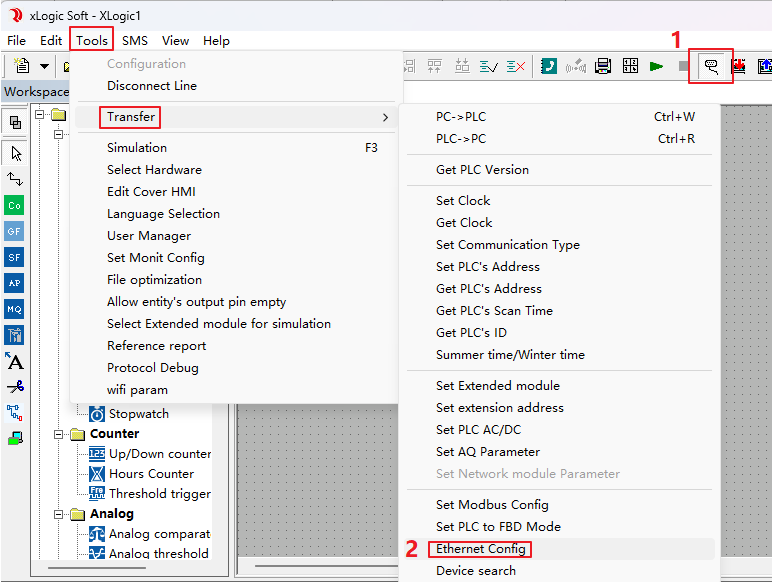
Abra a janela de configuração de parâmetros de Ethernet no xLogicSoft — Ferramentas → Transferir → Configuração de Ethernet.
A janela é dividida em três áreas.
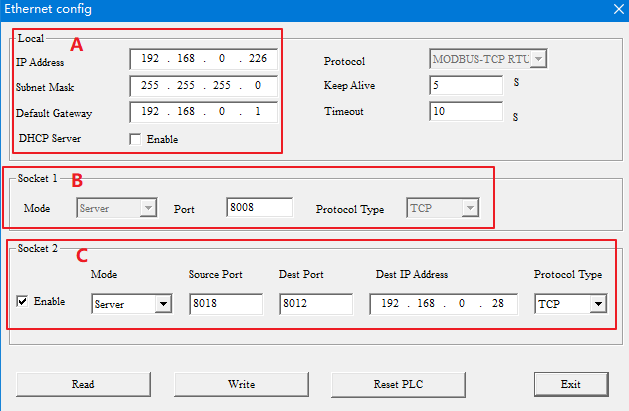
Área A: Parâmetros da Rede Local
É aqui que o endereço IP do PLC, a Máscara de Sub-rede e o Gateway Padrão são configurados. Uma armadilha importante: se oServidor DHCPestiver habilitado, os valores acima são ignorados e o PLC obtém automaticamente novos IP, máscara e configurações de gateway do roteador. Nunca marque esta opção ao atualizar o firmware — a atualização falha. Mantenha Keep Alive e Timeout em seus padrões.
Área B: Soquete 1
Define a porta do servidor da primeira conexão TCP (padrão 8008). Aqui, o SR12/22 pode ser apenas um servidor.
Área C: Soquete 2
SR12/22 pode ser configurado como servidor ou cliente. Observe que oPorta de Origemé usada independentemente do modo, portanto, nunca deve ser igual ao valor da porta do Soquete 1.
No modo Servidor, apenas a Porta de Origem importa — seu valor é a porta do servidor.

No modo Cliente, Porta de Origem, Porta de Destino e Endereço IP de Destino são todos utilizados; a Porta de Destino e o Endereço IP de Destino apontam para o dispositivo servidor que você deseja alcançar. O Tipo de Protocolo padrão é TCP.

Ler, Escrever, Resetar

- Ler— lê os parâmetros atuais de Ethernet do PLC. O xLogicSoft geralmente lê automaticamente quando a janela é aberta; o PC e o PLC devem estar conectados normalmente.
- Escrever— escreve os parâmetros modificados no PLC. Sempre clique isso após editar.
- Reiniciar PLC— reinicia o PLC para que os novos parâmetros entrem em vigor.
- Sair— fecha a janela e completa a operação.
Método B: Configurar Diretamente pela Ethernet
Se o PLC já for acessível na rede, você pode pular completamente o cabo RS485.
Busca na Rede

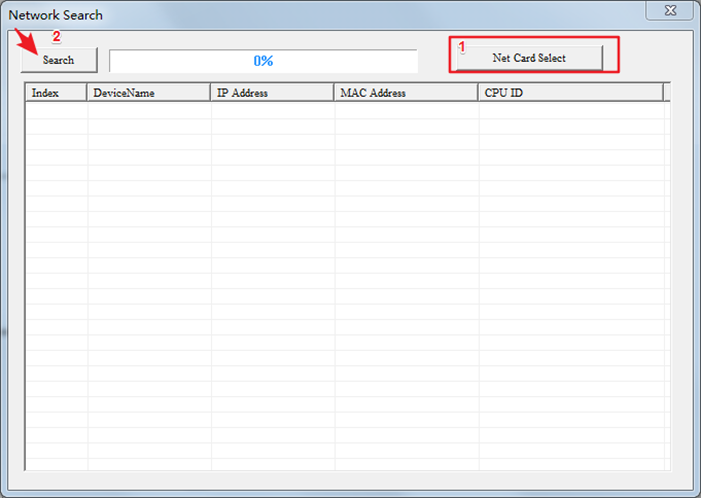
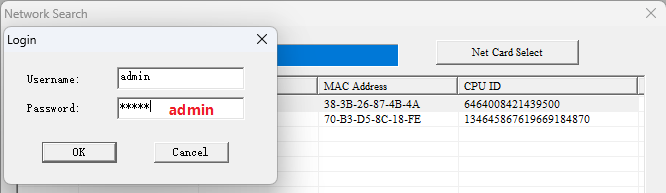
Clique no botão de pesquisa na barra de ferramentas para abrir a janela de Pesquisa de Rede. Primeiro cliqueSelecionar Placa de Redee escolha a placa de rede do PC que está conectada ao PLC — escolher a placa errada significa que nenhum PLC aparecerá. Em seguida, clique em Pesquisar; após um momento, osEthernet PLCaparecem na lista com seu IP, endereço MAC e ID da CPU.
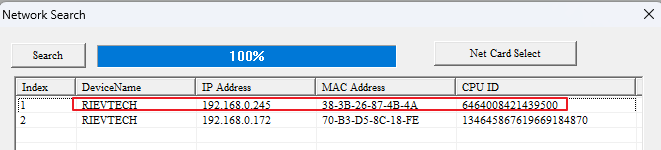
Clique duas vezes no IP alvo e uma tela de login aparece — o nome de usuário e a senha são ambosadmin.
Editar e Aplicar
Após o login, a janela de configuração de Ethernet é aberta. Clique em Ler primeiro, modifique os parâmetros como no Método A, e depois clique em Escrever. Clicar emFecharreinicia o SR e a nova configuração entra em vigor.
Transferindo Programas pela Ethernet
O PC que executa o xLogicSoft deve estar na mesma LAN que o SR12/22. As configurações de conexão dependem de qual lado é o servidor.
Quando o SR12/22 É o Servidor
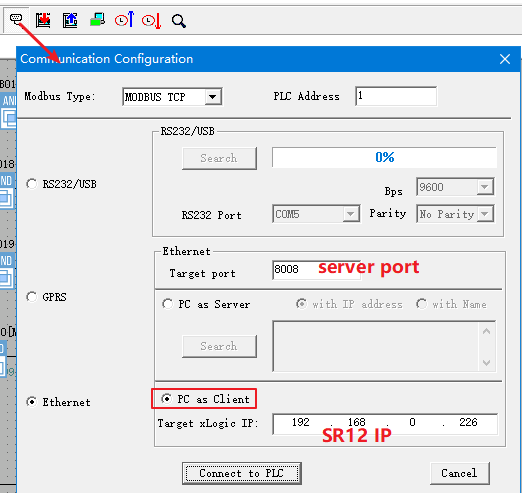
Na Configuração de Comunicação, escolha o modo MODBUS TCP e Ethernet, e depois definaPC como Cliente. A porta de destino é a porta do servidor do SR (8008) e o IP de destino xLogic é o endereço IP do PLC. Clique em Conectar ao PLC, e os botões Baixar Programa (xLogic→PLC) e Carregar Programa (PLC→xLogic) ficam disponíveis.

Quando o SR12/22 É o Cliente
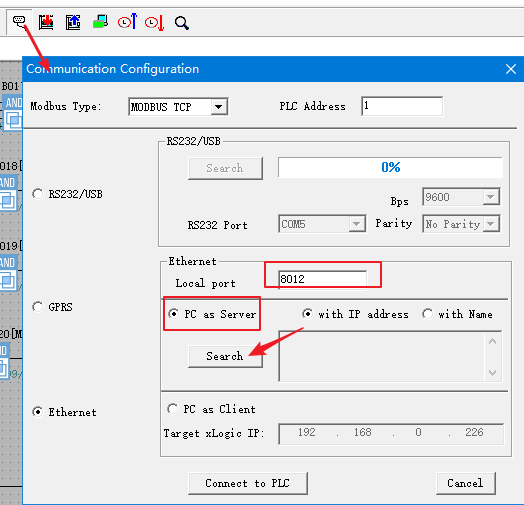
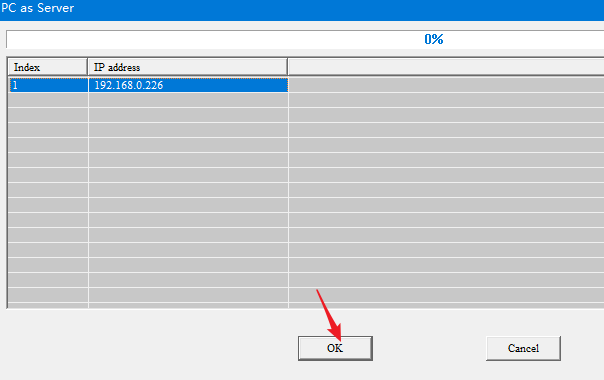
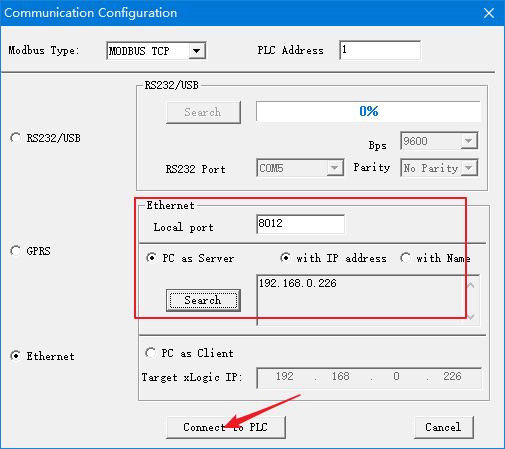
DefinirPC como Servidore atribua ao PC uma porta local (por exemplo, 8012). Clique em Pesquisar, aguarde a lista, selecione o IP do PLC e clique em OK, depois Conectar ao PLC. Os mesmos botões Baixar/Carregar aparecem.

A Parte Que Surpreende a Todos
A conexão Ethernet do SR12/22 é uma conexão de hardware, não de software. Uma vez que ambos os lados estão configurados e fisicamente conectados, o hardware do PLC se conecta automaticamente — e a conexão TCP permanece ativa enquanto o link físico existir, independentemente de o bloco Modbus no programa ser acionado ou não.
Isso tem uma consequência real: com dois PLCs SR se comunicando via Modbus TCP, a conexão TCP entre eles fica ocupada mesmo quando o programa cliente não está trocando dados ativamente. Um terceiro dispositivo ou software não pode reutilizar essa conexão. Esse comportamento difere da série PR Ethernet, então planeje sua rede com isso em mente.
Painel LCD e Reset de Fábrica
Você também pode visualizar e modificar os parâmetros Ethernet pelo menu do painel LCD no SR — útil quando um laptop não está por perto. Se uma configuração ficar bagunçada e você quiser um novo começo, restaure os parâmetros Ethernet para o estado de fábrica através do mesmo menu do painel antes de reconfigurar.
Trabalhando com a série PR-N em vez disso? A configuração Ethernet da PR-N segue um modelo diferente, de múltiplos clientes — veja nosso guia sobreconfigurando o endereço IP na série PR-N.












