
Impostare correttamente i parametri Ethernet su un SR-12/22 è un lavoro di dieci minuti una volta che sai quale finestra fa cosa. Il problema è che ci sono due percorsi completamente diversi — uno attraverso il canale SR-RS485, l'altro direttamente sulla rete — e il PLC si comporta in modo diverso rispetto alla serie PR una volta che il collegamento è attivo. Questa guida attraversa entrambi i percorsi e segnala la parte che sorprende tutti.
Cosa ti offre l'SR12/22: Due connessioni TCP
SR12/22 supporta due connessioni TCP. La prima, Socket 1, è fissa: SR12/22 agisce sempre come server lì. La seconda, Socket 2, può essere configurata come server o client. Questa struttura a due socket decide come pianifichi la tua rete — un dispositivo si collega all'SR come suo server, e lo SR stesso può contattare un secondo dispositivo come client.
Impostazioni predefinite e preparazione della rete
Valori predefiniti da ricordare: l'indirizzo IP di SR-12/22 è192.168.0.245, e la porta del server su Socket 1 è8008.
Prima di tutto, imposta il PC su un indirizzo IP fisso nella stessa subnet del PLC — per esempio PC 192.168.0.28, PLC 192.168.0.226. I due possono essere collegati tramite uno switch o router, o direttamente con un cavo di rete. Niente DHCP, niente "ottieni automaticamente"; un indirizzo PC fisso è ciò che rende il resto di questo affidabile.
Metodo A: Configura l'IP tramite SR-RS485
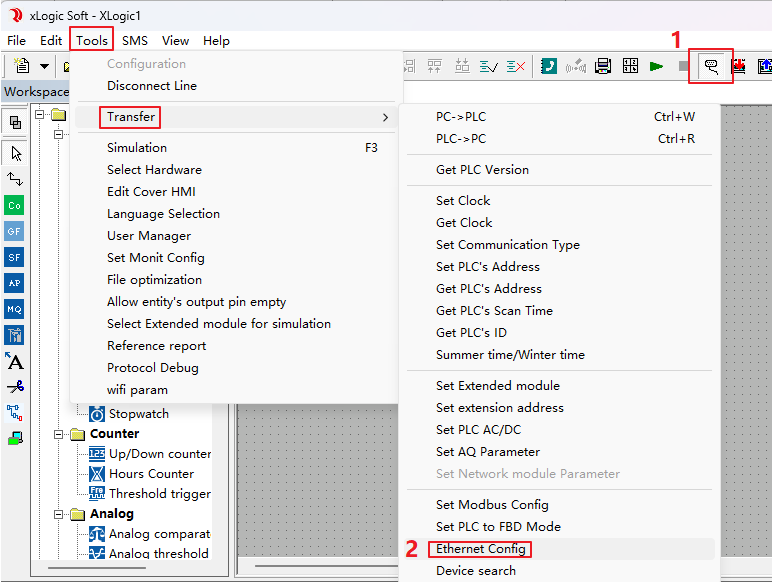
Apri la finestra di configurazione dei parametri Ethernet in xLogicSoft — Strumenti → Trasferisci → Configurazione Ethernet.
La finestra è suddivisa in tre aree.
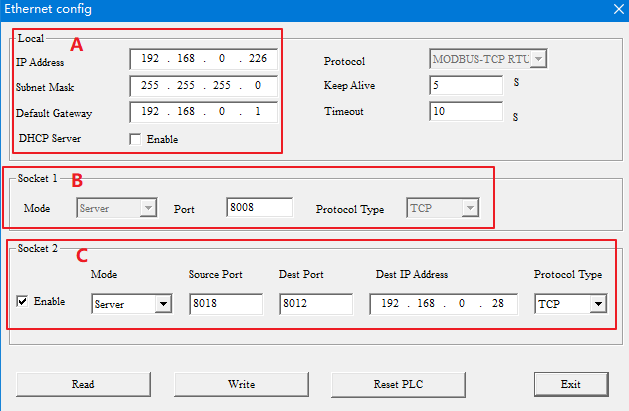
Area A: Parametri di rete locale
Qui è dove si impostano l'indirizzo IP del PLC, la subnet mask e il gateway predefinito. Un'importante trappola: se ilServer DHCPè abilitato, i valori sopra vengono ignorati e il PLC ottiene automaticamente nuove impostazioni IP, maschera e gateway dal router. Non controllare mai questa opzione quando aggiorni il firmware — l'aggiornamento fallisce. Mantieni Keep Alive e Timeout ai loro valori predefiniti.
Area B: Presa 1
Imposta la porta del server della prima connessione TCP (predefinita 8008). Qui SR12/22 può essere solo un server.
Area C: Presa 2
SR12/22 può essere impostato come server o client. Nota che ilPorta sorgenteviene utilizzato indipendentemente dalla modalità, quindi non deve mai essere uguale al valore della porta Socket 1.
In modalità Server conta solo la Porta sorgente — il suo valore è la porta del server.

In modalità Client, Porta sorgente, Porta di destinazione e Indirizzo IP di destinazione vengono tutti utilizzati; Porta di destinazione e Indirizzo IP di destinazione puntano al dispositivo server che desideri raggiungere. Il tipo di protocollo predefinito è TCP.

Leggi, Scrivi, Ripristina

- Leggi— legge i parametri Ethernet correnti dal PLC. xLogicSoft di solito legge automaticamente quando si apre la finestra; il PC e il PLC devono essere connessi normalmente.
- Scrivi— scrive i parametri modificati nel PLC. Clicca sempre su questo dopo aver modificato.
- Ripristina PLC— riavvia il PLC affinché i nuovi parametri abbiano effetto.
- Esci— chiude la finestra e completa l'operazione.
Metodo B: Configura direttamente tramite Ethernet
Se il PLC è già raggiungibile sulla rete, puoi saltare completamente il cavo RS485.
Ricerca di rete

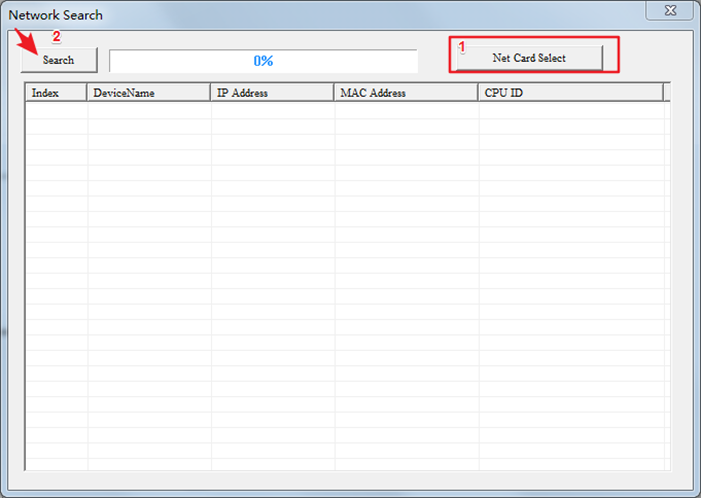
Clicca il pulsante di ricerca nella barra degli strumenti per aprire la finestra di ricerca di rete. Prima cliccaSeleziona Scheda di Retee scegli la scheda di rete del PC che è collegata al PLC — scegliere la scheda sbagliata significa che nessun PLC apparirà mai. Poi clicca Cerca; dopo un momento iEthernet PLCcompaiono nell'elenco con il loro IP, indirizzo MAC e ID CPU.
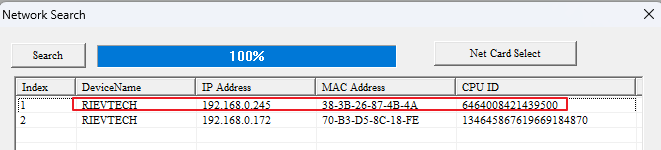
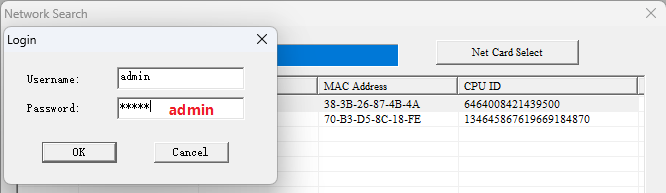
Fai doppio clic sull'IP target e appare una schermata di accesso — il nome utente e la password sono entrambiadmin.
Modifica e Applica
Dopo il login, si apre la finestra di configurazione Ethernet. Clicca prima su Leggi, modifica i parametri come nel Metodo A, poi clicca Scrivi. CliccandoChiudiriavvia l'SR e la nuova configurazione entra in vigore.
Trasferimento di programmi tramite Ethernet
Il PC che esegue xLogicSoft deve essere nella stessa LAN dell'SR12/22. Le impostazioni di connessione dipendono da quale lato è il server.
Quando l'SR12/22 è il server
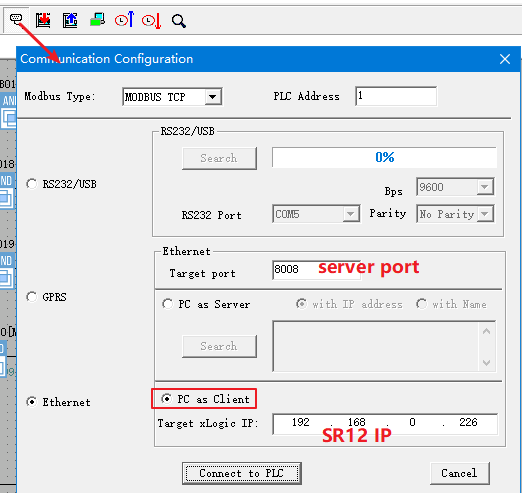
Nella Configurazione di Comunicazione, scegli MODBUS TCP e modalità Ethernet, poi impostaPC come Client. La porta di destinazione è la porta del server dell'SR (8008) e l'IP di destinazione xLogic è l'indirizzo IP del PLC. Clicca su Connetti al PLC, e i pulsanti Scarica programma (xLogic→PLC) e Carica programma (PLC→xLogic) diventano disponibili.

Quando l'SR12/22 è il client
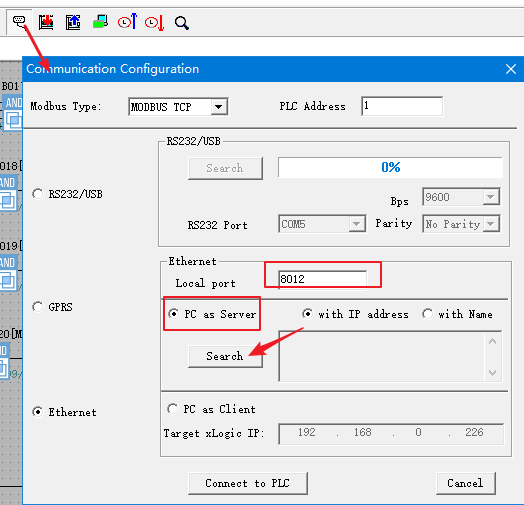
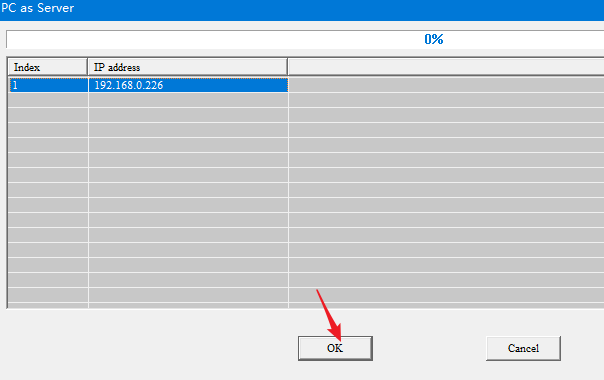
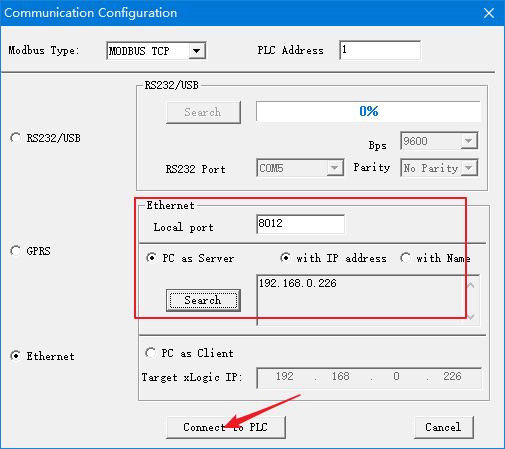
ImpostaPC come Servere assegna al PC una porta locale (ad esempio 8012). Clicca su Cerca, attendi l'elenco, seleziona l'IP del PLC e clicca su OK, poi Connetti al PLC. Gli stessi pulsanti Scarica/Carica appaiono.

La parte che sorprende tutti
La connessione Ethernet dell'SR12/22 è una connessione hardware, non software. Una volta che entrambi i lati sono configurati e cablati fisicamente, l'hardware del PLC si connette automaticamente — e la connessione TCP rimane attiva finché esiste il collegamento fisico, indipendentemente dal fatto che il blocco Modbus nel programma venga attivato o meno.
Questo ha una conseguenza reale: con due PLC SR che comunicano tramite Modbus TCP, la connessione TCP tra di loro è occupata anche quando il programma client non sta attivamente scambiando dati. Un terzo dispositivo o software non può riutilizzare quella connessione. Questo comportamento differisce dall'Ethernet della serie PR, quindi pianifica la tua rete tenendo conto di ciò.
Pannello LCD e ripristino di fabbrica
Puoi anche visualizzare e modificare i parametri Ethernet dal menu del pannello LCD sull'SR — utile quando un laptop non è disponibile. Se una configurazione viene scombussolata e desideri un foglio pulito, ripristina i parametri Ethernet allo stato di fabbrica tramite lo stesso menu del pannello prima di riconfigurare.
Stai lavorando invece con la serie PR-N? La configurazione Ethernet della serie PR-N segue un modello diverso, multi-client — consulta la nostra guida sucome configurare l'indirizzo IP sulla serie PR-N.












