
La serie PR-N si avvicina a Ethernet in modo diverso rispetto alla serie SR, e la finestra di configurazione lo mostra: un server TCP, un server UDP, fino a otto slot client e un server web integrato. Nulla di tutto ciò è difficile, ma la regola dei Client Massimi e le abitudini delle porte possono farti male se le salti. Questa guida segue i due percorsi ufficiali — prima il cavo USB, poi il percorso di rete senza cavo — e termina con il trasferimento del programma sulla rete.
Metodo A: Configura l'IP tramite cavo USB
Collega il PLC con il cavo USB, quindi apri la finestra dei parametri Ethernet in xLogicSoft — Strumenti → Trasferisci → Configurazione Ethernet.
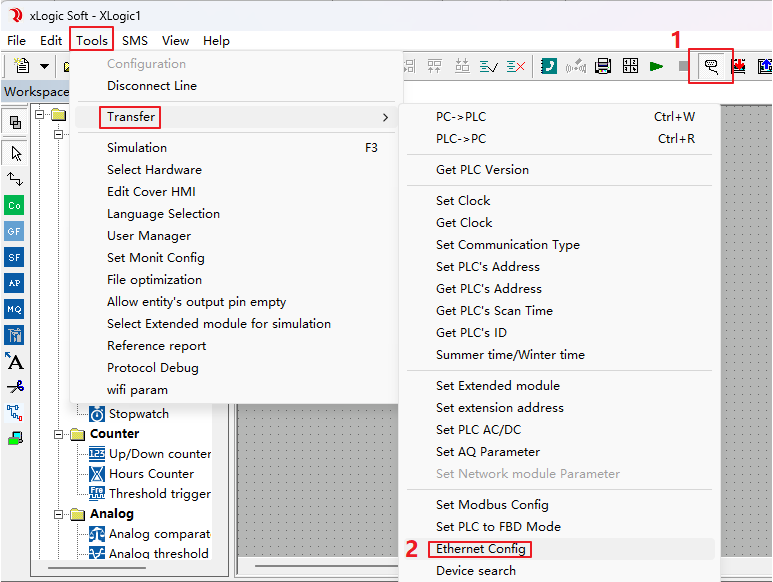
Il software legge automaticamente la configurazione attuale, oppure puoi fare clic su Leggi. La finestra è divisa in diverse aree.
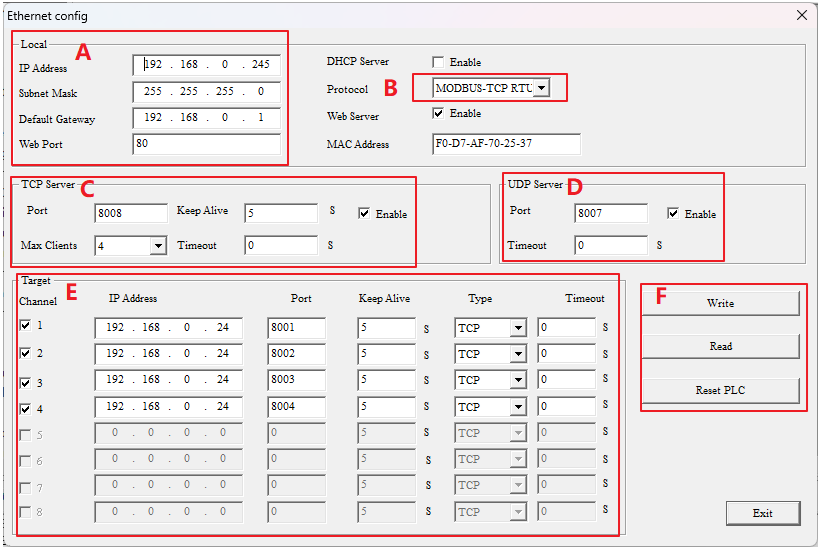
Parametri Locali (Area A)
Quest'area imposta l'indirizzo IP, la Subnet Mask e il Gateway Predefinito del PLC. La Porta Web rimane invariata a 80. Se l'opzione Server DHCP è abilitata, il PLC ottiene le sue impostazioni di rete dal router invece di utilizzare i valori sopra. Il protocollo è MODBUS-TCP-RTU per impostazione predefinita, il Server Web può essere abilitato per l'accesso tramite browser, e l'indirizzo MAC è visualizzato qui per riferimento.
Server TCP (Area C)
Questi sono i parametri quando il PLC agisce come server su TCP:
- Porta— la porta server del PLC. Cerca di non usare 8001.
- Keep Alive— tempo di mantenimento della connessione, predefinito 5 s.
- Max Clienti— da 0 a 8. Quando il PLC è un server, questo seleziona quanti canali client possono connettersi contemporaneamente, fino a 8.
- Timeout— il limite di tempo per una connessione.
- Abilita— selezionato per impostazione predefinita, e deve rimanere selezionato quando si utilizza TCP.
Server UDP (Area D)
La stessa idea su UDP: imposta una porta che sia diversa dalla porta TCP (cerca di non usare nemmeno 8001), un Timeout e Abilita — che deve essere selezionato quando si utilizza UDP.
Target Client (Area E)
Questa tabella configura i server remoti a cui il PLC si connette quando agisce come client. Ogni riga contiene un Indirizzo IP, Porta, Keep Alive, Timeout e Tipo (TCP o UDP, TCP predefinito).
La regola da ricordare: il numero di obiettivi configurati più il valore Client Massimi nell'Area C è sempre uguale a 8. Imposta Client Massimi su 8 e i canali 1–8 nell'Area E diventano non disponibili; impostalo su 4 e i canali 1–4 sono disponibili mentre 5–8 rimangono bloccati. Pianifica la suddivisione prima di cablare qualsiasi cosa.
Pulsanti (Area F)
- Leggi— legge i parametri di configurazione della rete.
- Scrivi— scrive la nuova configurazione nel PLC.
- Conferma & Ripristina— dopo la scrittura, clicca qui per completare la configurazione; il PLC si riavvia.
Una volta inseriti i parametri, testa il collegamento prima di procedere: apri CMD.exe sul PC ed eseguiping 192.168.0.245(usa l'indirizzo del PLC). Una risposta significa che il percorso di rete è attivo.
Metodo B: Configura l'IP senza cavo USB
Il PC deve avere un IP fisso nella stessa subnet del PLC — ad esempio PC 192.168.0.28, PLC 192.168.0.223 — collegato tramite uno switch, un router, o direttamente con un cavo di rete.
Ricerca di rete

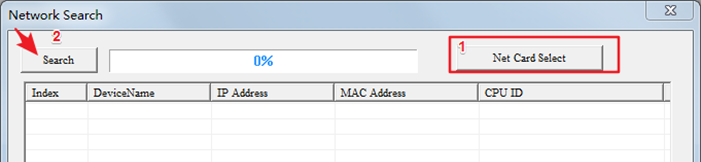
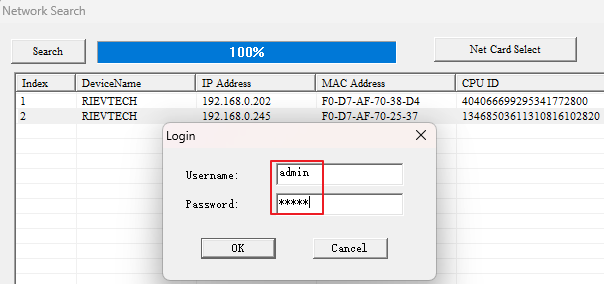
Fai clic sul pulsante di ricerca nella barra degli strumenti per aprire la finestra di Ricerca Rete. L'IP predefinito del PR-N è192.168.0.245. Fai clic prima suSeleziona Scheda di Retee scegli la scheda di rete che è effettivamente collegata al PLC — la scheda sbagliata significa che nessun PLC verrà mai trovato. Quindi fai clic su Cerca e aspetta; iEthernet PLCcompaiono con il loro IP, indirizzo MAC e ID CPU.
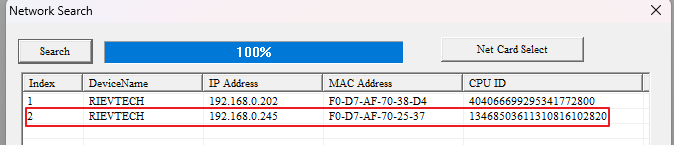
Fai doppio clic sull'IP di destinazione, e appare la schermata di accesso — il nome utente e la password sono entrambiadmin.
Modifica e Applica
Dopo il login si apre la finestra di configurazione Ethernet. Fai clic su Leggi prima, modifica i parametri come nel Metodo A, quindi fai clic su Scrivi. Un prompt di NetSearch potrebbe chiederti di confermare — fai clic su OK. Infine fai clic su Chiudi; quando ti viene chiesto di riavviare il PLC, seleziona Sì. I nuovi parametri IP configurati entrano in vigore dopo il riavvio.
Lettura e scrittura di programmi tramite rete
Con i parametri di rete in atto, xLogicSoft può trasferire programmi in due modi.
A) PC come Server
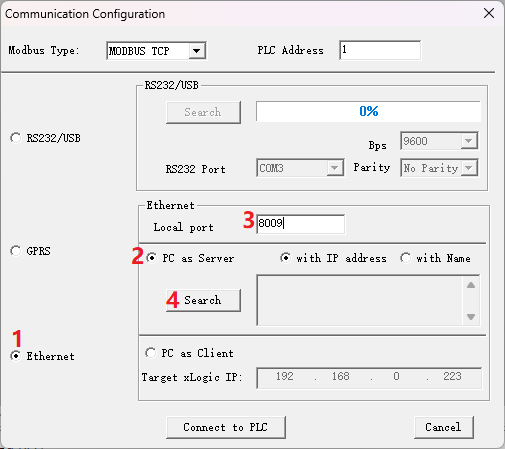
Nella Configurazione Comunicazione, scegli MODBUS TCP e la modalità Ethernet, quindi selezionaPC come Server. La Porta Locale qui corrisponde al parametro server impostato nell'Area E della finestra di configurazione Ethernet — ad esempio PC IP 192.168.0.28 con porta 8009.
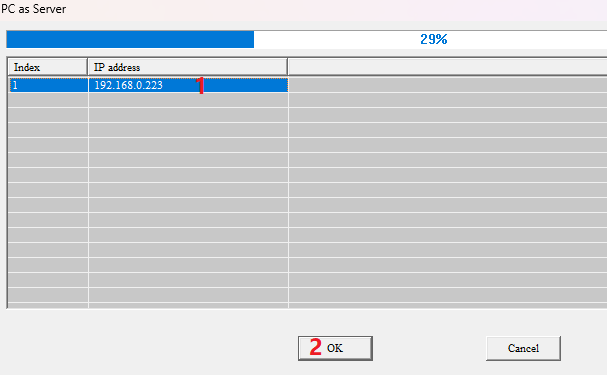
Fai clic su Cerca, aspetta che il PLC appaia nell'elenco, seleziona il suo indirizzo IP e fai clic su OK.
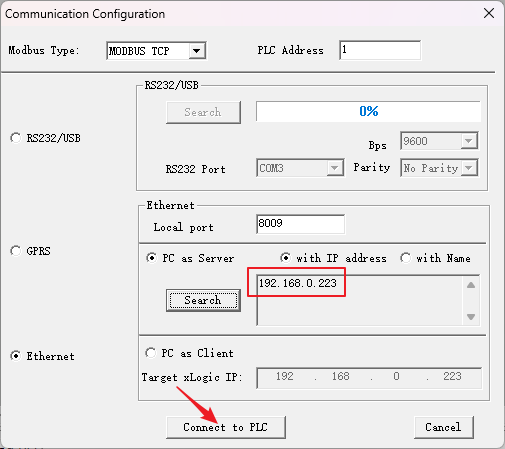
Quindi fai clic su Connetti al PLC, e i pulsanti di Download e Upload del programma diventano disponibili.

B) PC come Client
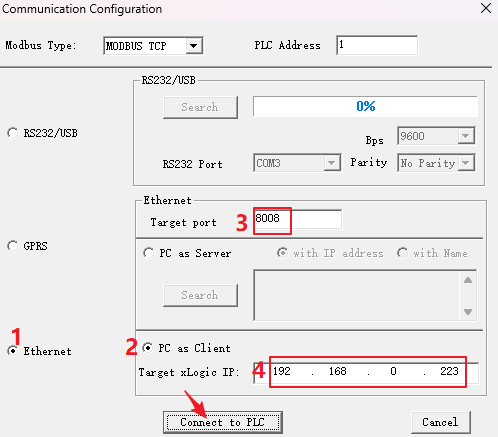
SelezionaPC come Clientinvece. La porta di destinazione è la porta del server TCP del PLC (8008 nella configurazione predefinita — vedere l'Area A e l'Area C della finestra di configurazione Ethernet), e l'IP di destinazione xLogic è l'indirizzo IP del PLC. Clicca su Connetti al PLC, e i pulsanti Download/Upload si sbloccano.
Una regola che salva una visita in campo
Max Client e la tabella dei target client condividono gli stessi otto slot. Se un collega imposta Max Client a 8 "per sicurezza", ogni riga di destinazione si disabilita silenziosamente — e il PLC non si connetterà al tuo SCADA finché qualcuno non lo ripristina. Mantieni i due sincronizzati e la somma a otto, e il resto della configurazione Ethernet PR-N si comporta esattamente come dice il manuale.
Stai lavorando con la serie SR invece? L'SR-12/22 ha un modello diverso, a due prese — consulta la nostra guida sucome configurare l'indirizzo IP sulla serie SR-12/22.












