
Far comunicare un HMI con unEthernet PLCè principalmente un esercizio di indirizzamento: tre dispositivi, una subnet, due finestre di configurazione e un'impostazione di protocollo. L'esempio seguente utilizza l'HMI RTS007 e un RievtechEthernet PLC, e copre il lato HMI, il lato PLC e la connessione in Rievtech Studio — i pezzi di cui hai bisogno nell'ordine giusto la prima volta.
1. Metti HMI, PLC e PC sulla stessa subnet
Tutti e tre i dispositivi devono trovarsi nella stessa rete locale. Un esempio pulito: HMI 192.168.0.200, PLC 192.168.0.100, PC 192.168.0.101, tutti con maschera 255.255.255.0. Se il PC non è sulla stessa subnet, puoi comunque modificare i progetti offline, ma il download e il collegamento live falliranno, quindi stabilisci l'indirizzamento prima di toccare il cavo.
2. Cambia l'indirizzo IP dell'HMI
L'IP predefinito dell'HMI è192.168.0.200. Ci sono due modi per cambiarlo.
Metodo A: Rievtech Studio
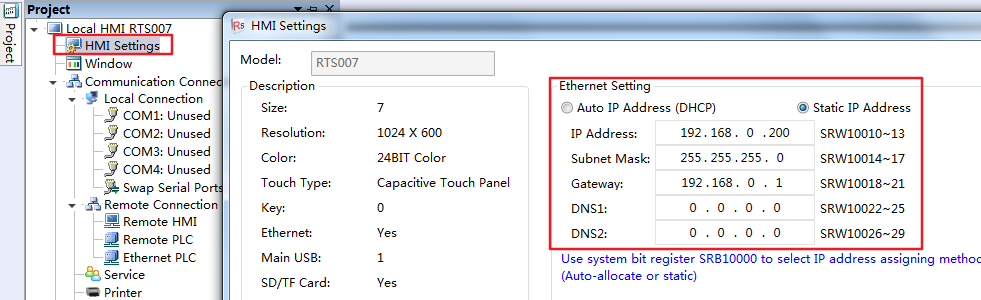
In Rievtech Studio, apri Impostazioni HMI sotto l'albero del progetto e vai alla sezione Impostazione Ethernet. Scegli Indirizzo IP automatico (DHCP) o Indirizzo IP statico, quindi compila Indirizzo IP, Maschera di sottorete, Gateway e DNS1/DNS2. La finestra mostra la mappatura dei registri dietro ogni campo — IP utilizza SRW10010~13, Maschera di sottorete SRW10014~17, Gateway SRW10018~21, DNS1 SRW10022~25, DNS2 SRW10026~29 — e il registro bit di sistema SRB10000 seleziona il metodo di assegnazione (automatico o statico). Scarica il progetto sull'HMI e l'HMI inizia a utilizzare il nuovo IP.
Metodo B: Direttamente sul pannello HMI
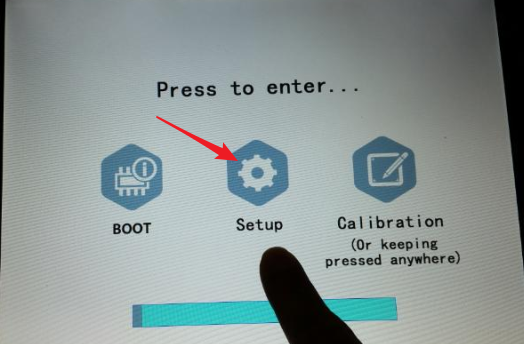
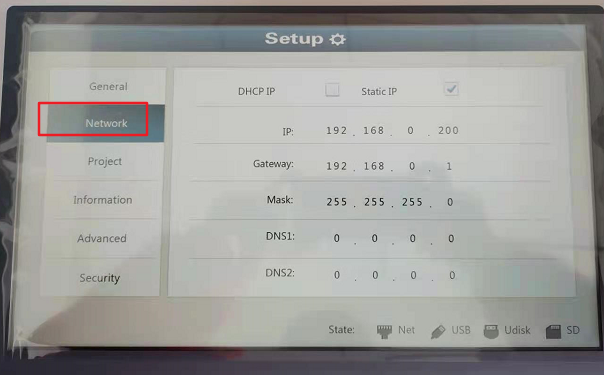
All'accensione, premi e tieni premuto un punto qualsiasi sullo schermo touch senza rilasciare per entrare nella modalità speciale. Appaiono tre opzioni: BOOT, Configurazione e Calibrazione. Entra in Configurazione, seleziona Rete e modifica l'IP dell'HMI lì — IP statico o DHCP — quindi entra in Avanzate e riavvia l'HMI. Non è necessario alcun PC e nessun download del progetto per questo percorso.
3. Imposta i parametri IP del PLC
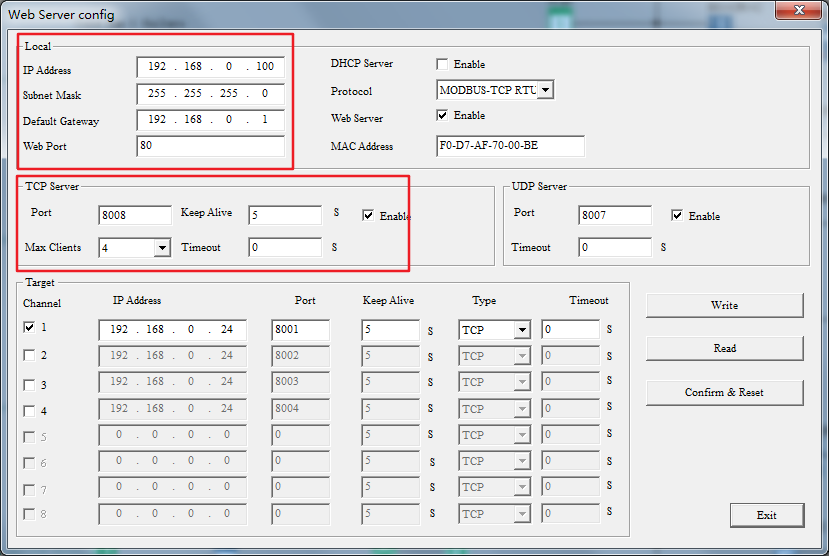
Dal lato PLC, apri la finestra di configurazione del Server Web (Strumenti → Trasferisci → Configurazione Ethernet in xLogicSoft, o il percorso equivalente del pannello) e imposta i parametri Local del PLC: Indirizzo IP, Maschera di sottorete e Gateway predefinito. La sezione Server TCP ascolta sulla porta 8008 per impostazione predefinita con Max Client 4, e il Server UDP utilizza la porta 8007. Scrivi i parametri e conferma il ripristino affinché abbiano effetto. Per la guida completa su ogni campo — comportamento DHCP, porte TCP/UDP e tabella degli obiettivi client — consulta la nostraguida all'impostazione Ethernet della serie PR-N.
4. Aggiungi il PLC di rete in Rievtech Studio
In Rievtech Studio, apri Connessione di Comunicazione nell'albero del progetto, seleziona ilEthernet PLCtab e fai clic su Aggiungi.
Nella finestra di configurazione "Ethernet PLC", imposta quanto segue:
- Produttore— Rievtech.
- Tipo di dispositivo— Rievtech FBD_ETH.
- Alias del dispositivo— non può essere vuoto; il predefinito è Device1.
- Numero di stazione predefinito.— Costante 1 (è disponibile un'opzione per sincronizzare il numero della stazione se si desidera che il numero della stazione segua un altro valore).
- Impostazione di comunicazione— l'indirizzo IP del Ethernet PLC, fissato a 192.168.0.100 in questo esempio, e il numero di porta 8008 — la stessa porta su cui il server TCP del PLC ascolta.
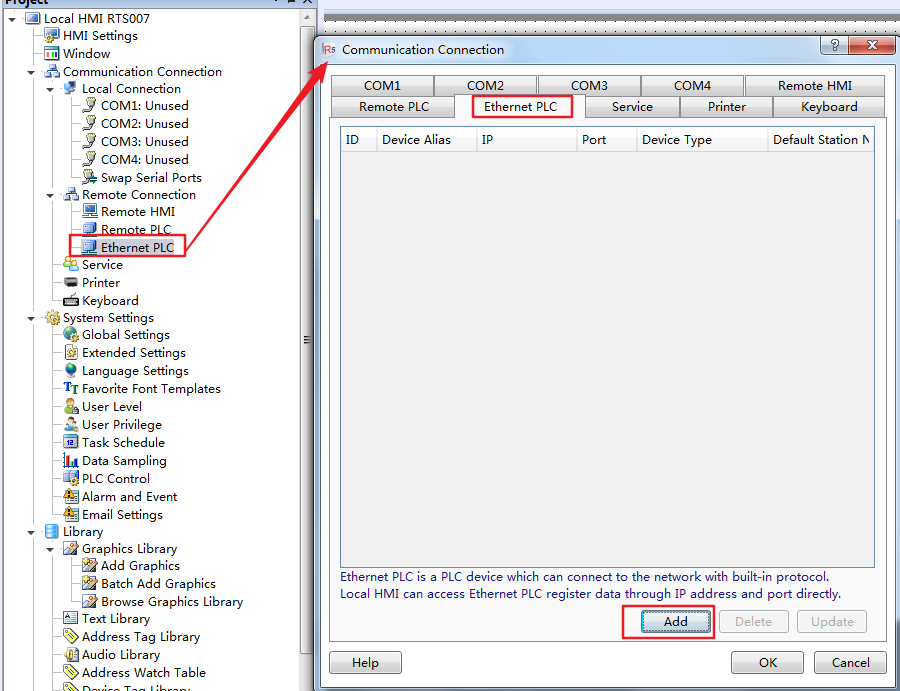
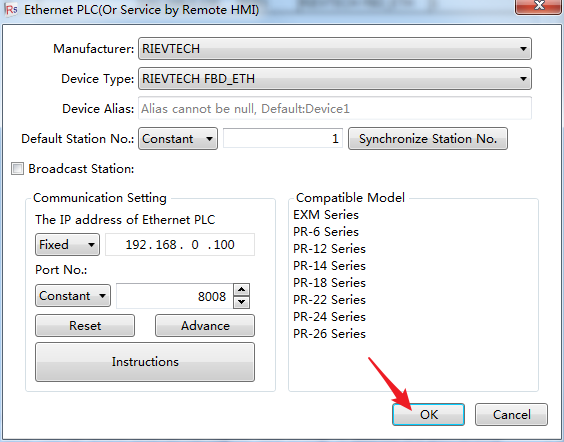
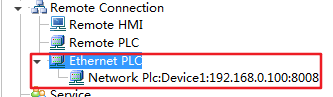
L'elenco dei Modelli Compatibili mostra quali serie funzionano qui: serie EXM e serie PR-6, PR-12, PR-14, PR-18, PR-22, PR-24 e PR-26. Fai clic su OK per salvare, e la connessione appare nell'elenco come PLC di rete: Device1:192.168.0.100:8008.
5. Usa la connessione in un progetto
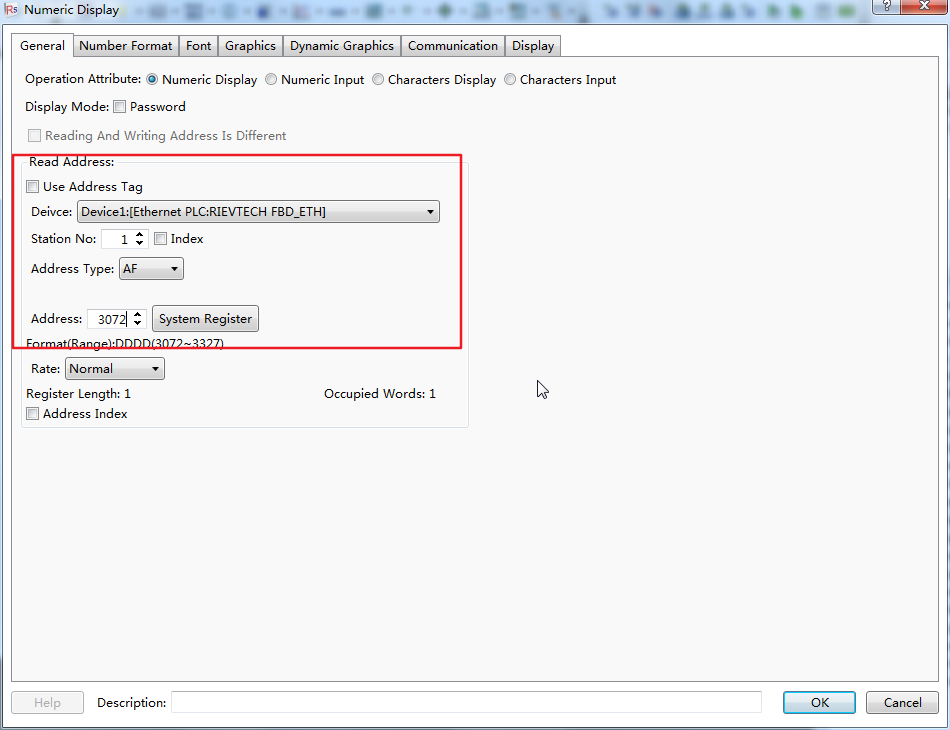
Con il Ethernet PLC aggiunto, qualsiasi indirizzo nel progetto può puntare ad esso. Per un display o input numerico, imposta il dispositivo su Device1 [Ethernet PLC:Rievtech FBD_ETH], Numero Stazione 1, e scegli il tipo di indirizzo — ad esempio AF con indirizzo 3072, che rientra nell'intervallo DDDD 3072 a 3327 per i registri di sistema, Lunghezza Registro 1. L'HMI quindi legge e scrive quel registro direttamente sulla rete attraverso la porta 8008.
Una volta completato il download, riavvia l'HMI e conferma l'IP dalla sua schermata di rete; quindi osserva il valore del registro in tempo reale nella finestra di monitoraggio di Rievtech Studio. Un valore stabile su entrambi i lati significa che il percorso HMI-to-PLC è completamente cablato — in software, non solo in rame.












