
Mendapatkan parameter Ethernet yang benar pada SR-12/22 adalah pekerjaan sepuluh menit setelah Anda tahu jendela mana yang melakukan apa. Masalahnya adalah ada dua jalur yang benar-benar berbeda — satu melalui saluran SR-RS485, satu langsung melalui jaringan — dan PLC berperilaku berbeda dari seri PR setelah tautan terhubung. Panduan ini menjelaskan kedua jalur dan menandai bagian yang mengejutkan semua orang.
Apa yang Diberikan SR12/22 kepada Anda: Dua Koneksi TCP
SR12/22 mendukung dua koneksi TCP. Yang pertama, Soket 1, adalah tetap: SR12/22 selalu bertindak sebagai server di sana. Yang kedua, Soket 2, dapat dikonfigurasi sebagai server atau klien. Struktur dua soket ini menentukan bagaimana Anda merencanakan jaringan Anda — satu perangkat terhubung ke SR sebagai servernya, dan SR itu sendiri dapat menjangkau perangkat kedua sebagai klien.
Pengaturan Awal dan Persiapan Jaringan
Nilai default yang perlu diingat: alamat IP SR-12/22 adalah192.168.0.245, dan port server pada Soket 1 adalah8008.
Sebelum melakukan hal lain, atur PC ke alamat IP tetap di subnet yang sama dengan PLC — misalnya PC 192.168.0.28, PLC 192.168.0.226. Keduanya dapat terhubung melalui switch atau router, atau langsung dengan kabel jaringan. Tidak ada DHCP, tidak ada "dapatkan secara otomatis"; alamat PC tetap adalah yang membuat sisanya dapat diandalkan.
Metode A: Konfigurasi IP melalui SR-RS485
Buka jendela konfigurasi parameter Ethernet di xLogicSoft — Alat → Transfer → Konfigurasi Ethernet.
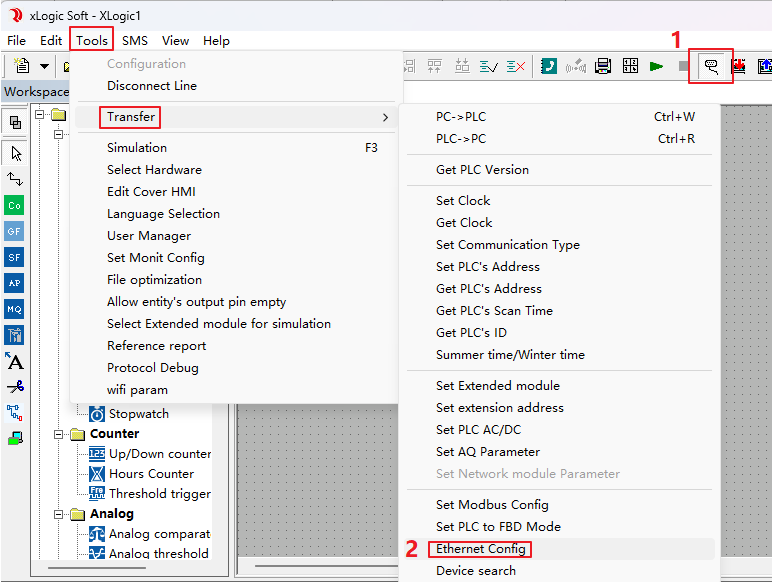
Jendela dibagi menjadi tiga area.
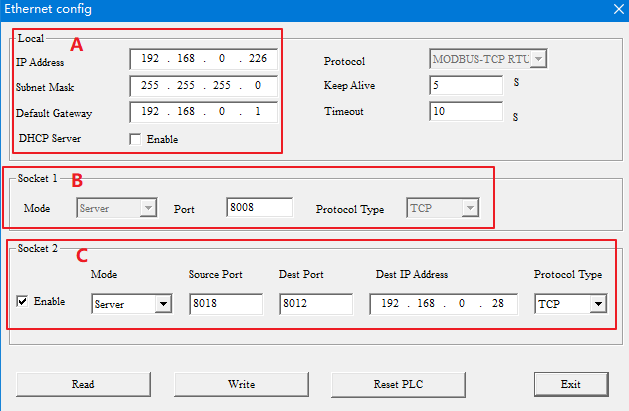
Area A: Parameter Jaringan Lokal
Di sinilah alamat IP PLC, Subnet Mask, dan Default Gateway diatur. Satu jebakan penting: jikaServer DHCPopsi diaktifkan, nilai di atas diabaikan dan PLC secara otomatis mendapatkan pengaturan IP, mask, dan gateway baru dari router. Jangan pernah centang opsi ini saat Anda memperbarui firmware — pembaruan gagal. Biarkan Keep Alive dan Timeout pada default mereka.
Area B: Soket 1
Mengatur port server dari koneksi TCP pertama (default 8008). Di sini SR12/22 hanya dapat menjadi server.
Area C: Soket 2
SR12/22 dapat diatur sebagai server atau klien. Perhatikan bahwaPort Sumberdigunakan terlepas dari mode, jadi itu tidak boleh sama dengan nilai port Soket 1.
Dalam mode Server hanya Port Sumber yang penting — nilainya adalah port server.

Dalam mode Klien, Port Sumber, Port Tujuan, dan Alamat IP Tujuan semuanya digunakan; Port Tujuan dan Alamat IP Tujuan menunjuk pada perangkat server yang ingin Anda jangkau. Tipe Protokol defaultnya adalah TCP.

Baca, Tulis, Reset

- Baca— membaca parameter Ethernet saat ini dari PLC. xLogicSoft biasanya membaca secara otomatis saat jendela terbuka; PC dan PLC harus terhubung dengan normal.
- Tulis— menulis parameter yang telah dimodifikasi ke dalam PLC. Selalu klik ini setelah mengedit.
- Reset PLC— memulai ulang PLC sehingga parameter baru berlaku.
- Keluar— menutup jendela dan menyelesaikan operasi.
Metode B: Konfigurasi Langsung melalui Ethernet
Jika PLC sudah dapat dijangkau di jaringan, Anda dapat melewatkan kabel RS485 sepenuhnya.
Pencarian Jaringan

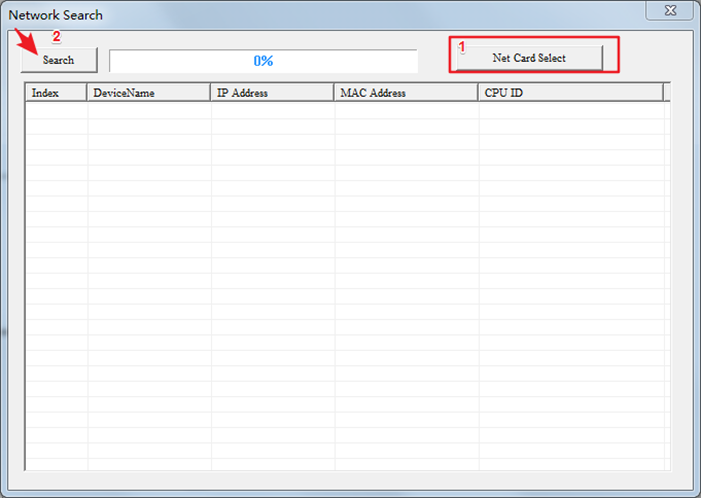
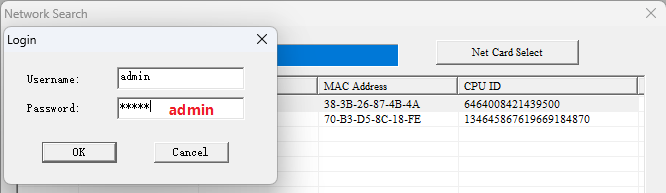
Klik tombol pencarian di bilah alat untuk membuka jendela Pencarian Jaringan. Pertama klikPilih Kartu Jaringandan pilih kartu jaringan PC yang terhubung ke PLC — memilih kartu yang salah berarti tidak ada PLC yang akan muncul. Kemudian klik Cari; setelah beberapa saat,Ethernet PLCs muncul dalam daftar dengan IP, alamat MAC, dan ID CPU mereka.
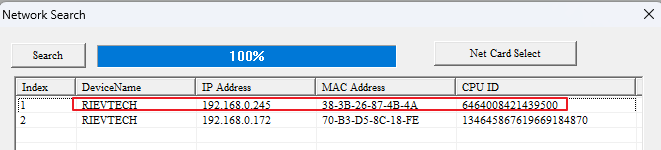
Klik dua kali pada IP target dan layar login muncul — nama pengguna dan kata sandi keduanyaadmin.
Edit dan Terapkan
Setelah login, jendela konfigurasi Ethernet terbuka. Klik Baca terlebih dahulu, ubah parameter seperti dalam Metode A, lalu klik Tulis. MengklikTutupmemulai ulang SR dan konfigurasi baru mulai berlaku.
Mentransfer Program melalui Ethernet
PC yang menjalankan xLogicSoft harus berada di LAN yang sama dengan SR12/22. Pengaturan koneksi tergantung pada sisi mana yang menjadi server.
Ketika SR12/22 Menjadi Server
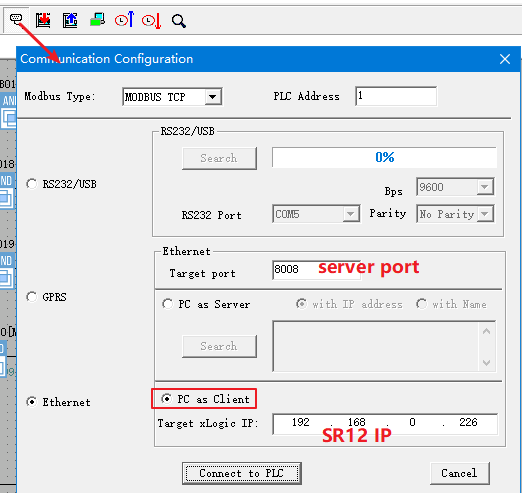
Dalam Konfigurasi Komunikasi, pilih MODBUS TCP dan mode Ethernet, lalu aturPC sebagai Klien. Port target adalah port server dari SR (8008) dan IP Target xLogic adalah alamat IP PLC. Klik Sambungkan ke PLC, dan tombol Unduh Program (xLogic→PLC) dan Unggah Program (PLC→xLogic) menjadi tersedia.

Ketika SR12/22 Menjadi Klien
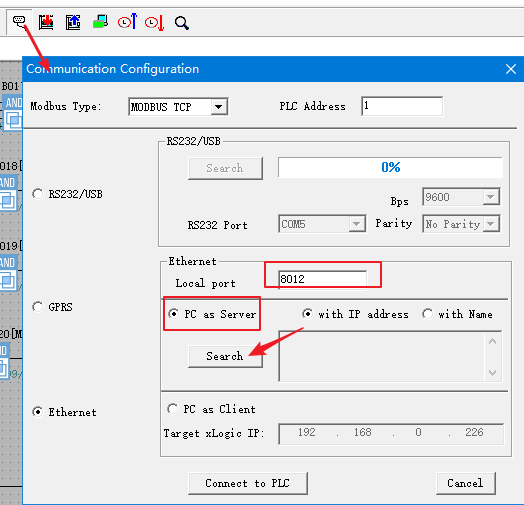
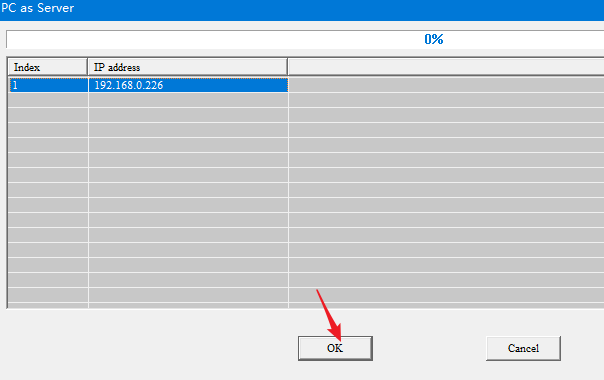
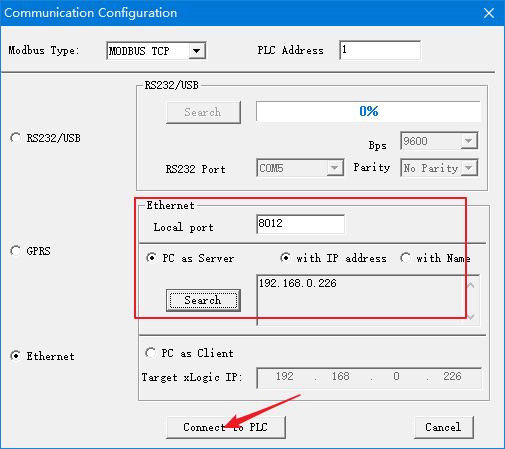
AturPC sebagai Serverdan berikan PC port lokal (misalnya 8012). Klik Cari, tunggu daftar, pilih IP PLC dan klik OK, lalu Sambungkan ke PLC. Tombol Unduh/Unggah yang sama muncul.

Bagian yang Mengejutkan Semua Orang
Koneksi Ethernet dari SR12/22 adalah koneksi perangkat keras, bukan perangkat lunak. Setelah kedua sisi dikonfigurasi dan terhubung secara fisik, perangkat keras PLC terhubung secara otomatis — dan koneksi TCP tetap aktif selama tautan fisik ada, terlepas dari apakah blok Modbus dalam program dipicu atau tidak.
Itu memiliki konsekuensi nyata: dengan dua PLC SR yang berbicara Modbus TCP, koneksi TCP di antara mereka terpakai bahkan ketika program klien tidak secara aktif bertukar data. Perangkat atau perangkat lunak ketiga tidak dapat menggunakan kembali koneksi tersebut. Perilaku ini berbeda dari Ethernet seri PR, jadi rencanakan jaringan Anda dengan mempertimbangkan hal ini.
Panel LCD dan Reset Pabrik
Anda juga dapat melihat dan memodifikasi parameter Ethernet dari menu panel LCD di SR — berguna ketika laptop tidak ada. Jika konfigurasi menjadi kacau dan Anda ingin memulai dari awal, kembalikan parameter Ethernet ke keadaan pabrik melalui menu panel yang sama sebelum mengonfigurasi ulang.
Bekerja dengan seri PR-N sebagai gantinya? Pengaturan Ethernet PR-N mengikuti model multi-klien yang berbeda — lihat panduan kami tentangmengonfigurasi alamat IP pada seri PR-N.












