
Seri PR-N mendekati Ethernet dengan cara yang berbeda dari seri SR, dan jendela konfigurasi menunjukkan hal itu: satu server TCP, satu server UDP, hingga delapan slot klien, dan server web bawaan. Tidak ada yang sulit, tetapi aturan Klien Maksimal dan kebiasaan port dapat menyulitkan Anda jika Anda melewatkannya. Panduan ini mengikuti dua jalur resmi — kabel USB terlebih dahulu, kemudian rute jaringan tanpa kabel — dan diakhiri dengan transfer program melalui jaringan.
Metode A: Mengonfigurasi IP melalui Kabel USB
Sambungkan PLC dengan kabel USB, lalu buka jendela parameter Ethernet di xLogicSoft — Alat → Transfer → Konfigurasi Ethernet.
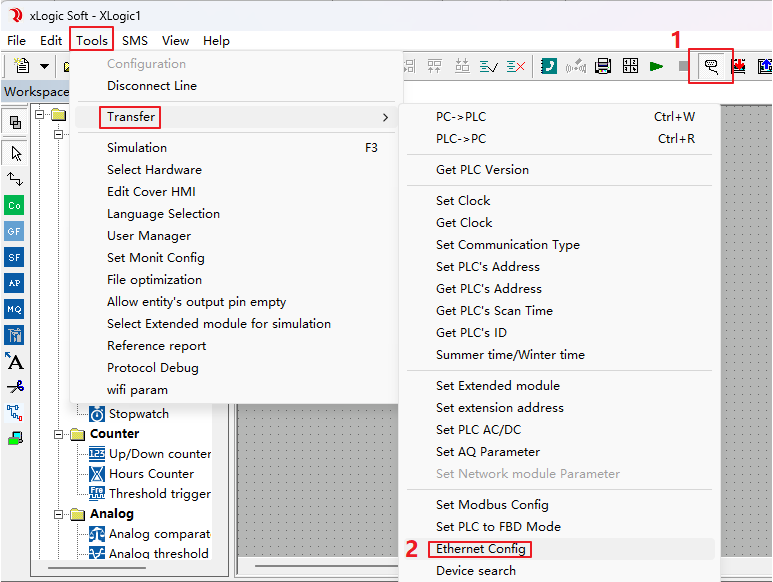
Perangkat lunak membaca konfigurasi saat ini secara otomatis, atau Anda dapat mengklik Baca. Jendela dibagi menjadi beberapa area.
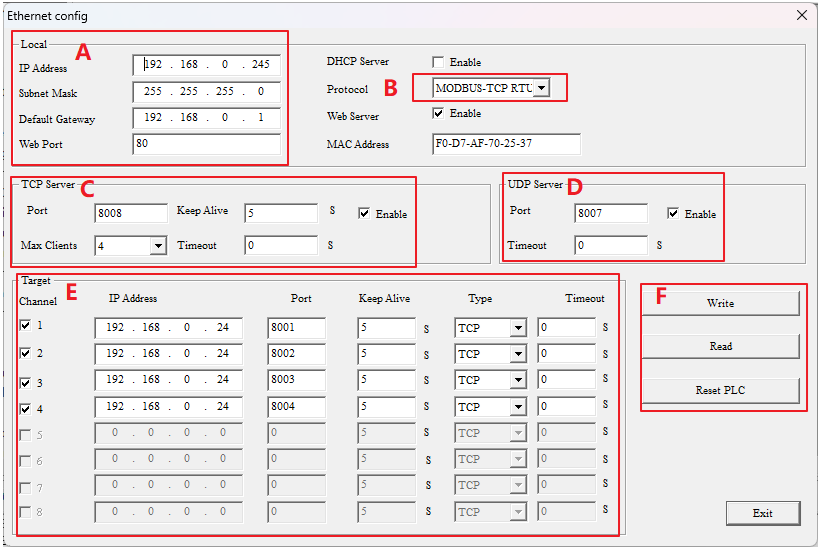
Parameter Lokal (Area A)
Area ini mengatur alamat IP, Subnet Mask dan Gateway Default dari PLC. Port Web tetap tidak berubah di 80. Jika opsi Server DHCP diaktifkan, PLC mendapatkan pengaturan jaringannya dari router alih-alih menggunakan nilai di atas. Protokol adalah MODBUS-TCP-RTU secara default, Server Web dapat diaktifkan untuk akses browser, dan Alamat MAC ditampilkan di sini sebagai referensi.
Server TCP (Area C)
Ini adalah parameter ketika PLC bertindak sebagai server melalui TCP:
- Port— port server dari PLC. Cobalah untuk tidak menggunakan 8001.
- Keep Alive— waktu keep-alive koneksi, default 5 detik.
- Max Clients— 0 hingga 8. Ketika PLC adalah server, ini memilih berapa banyak saluran klien yang dapat terhubung secara bersamaan, hingga 8.
- Timeout— batas waktu untuk sebuah koneksi.
- Enable— dicentang secara default, dan harus tetap dicentang saat TCP digunakan.
Server UDP (Area D)
Ide yang sama melalui UDP: atur port yang berbeda dari port TCP (cobalah untuk tidak menggunakan 8001 juga), sebuah Timeout, dan Aktifkan — yang harus dicentang saat UDP digunakan.
Target Klien (Area E)
Tabel ini mengonfigurasi server jarak jauh yang dihubungi PLC saat bertindak sebagai klien. Setiap baris memuat Alamat IP, Port, Keep Alive, Timeout dan Tipe (TCP atau UDP, default TCP).
Aturan yang harus diingat: jumlah target yang dikonfigurasi ditambah nilai Klien Maksimal di Area C selalu sama dengan 8. Atur Klien Maksimal ke 8 dan saluran 1–8 di Area E menjadi tidak tersedia; atur ke 4 dan saluran 1–4 tersedia sementara 5–8 tetap terkunci. Rencanakan pembagian sebelum Anda menghubungkan apa pun.
Tombol (Area F)
- Baca— membaca parameter konfigurasi jaringan.
- Tulis— menulis konfigurasi baru ke dalam PLC.
- Konfirmasi & Reset— setelah menulis, klik ini untuk menyelesaikan konfigurasi; PLC akan restart.
Setelah parameter dimasukkan, uji tautan sebelum melanjutkan: buka CMD.exe di PC dan jalankanping 192.168.0.245(gunakan alamat PLC). Sebuah balasan berarti jalur jaringan aktif.
Metode B: Mengonfigurasi IP tanpa Kabel USB
PC harus memiliki IP tetap di subnet yang sama dengan PLC — misalnya PC 192.168.0.28, PLC 192.168.0.223 — terhubung melalui switch, router, atau langsung dengan kabel jaringan.
Pencarian Jaringan

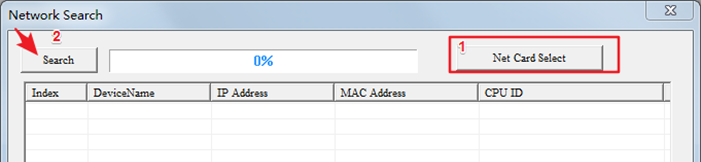
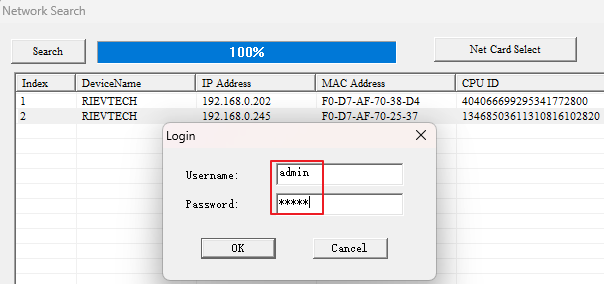
Klik tombol pencarian di toolbar untuk membuka jendela Pencarian Jaringan. IP default dari PR-N adalah192.168.0.245. Pertama klikPilih Kartu Jaringandan pilih kartu jaringan yang benar-benar terhubung ke PLC — kartu yang salah berarti tidak ada PLC yang ditemukan. Kemudian klik Cari dan tunggu;Ethernet PLCakan muncul dengan IP, alamat MAC dan ID CPU mereka.
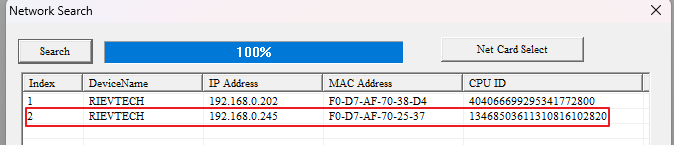
Klik dua kali pada IP target, dan layar login muncul — nama pengguna dan kata sandi keduanyaadmin.
Edit dan Terapkan
Setelah login, jendela konfigurasi Ethernet terbuka. Klik Baca terlebih dahulu, modifikasi parameter seperti di Metode A, lalu klik Tulis. Prompt NetSearch mungkin meminta Anda untuk mengonfirmasi — klik OK. Akhirnya klik Tutup; saat diminta untuk memulai ulang PLC, pilih Ya. Parameter IP yang baru dikonfigurasi akan berlaku setelah restart.
Membaca dan Menulis Program melalui Jaringan
Dengan parameter jaringan yang sudah ada, xLogicSoft dapat mentransfer program dengan dua cara.
A) PC sebagai Server
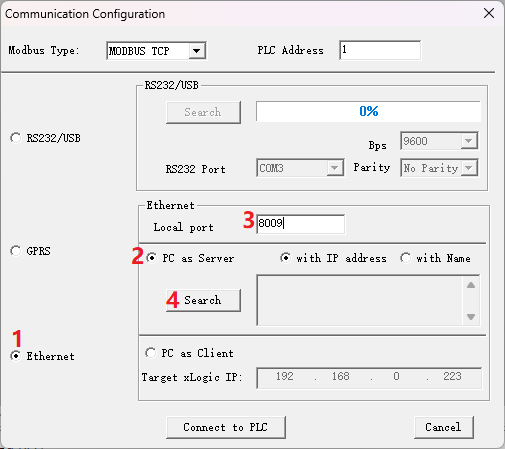
Dalam Konfigurasi Komunikasi, pilih MODBUS TCP dan mode Ethernet, lalu pilihPC sebagai Server. Port Lokal di sini sesuai dengan parameter server yang Anda atur di Area E dari jendela konfigurasi Ethernet — misalnya IP PC 192.168.0.28 dengan port 8009.
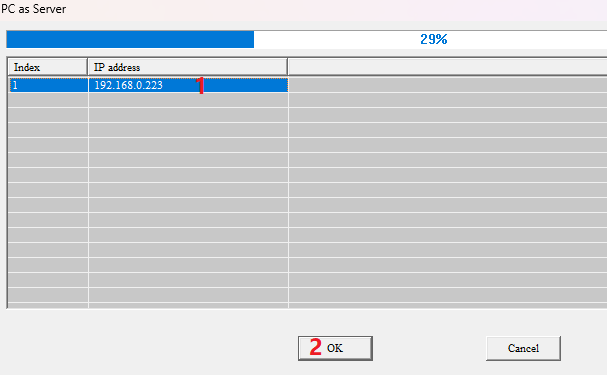
Klik Cari, tunggu PLC muncul dalam daftar, pilih alamat IP-nya dan klik OK.
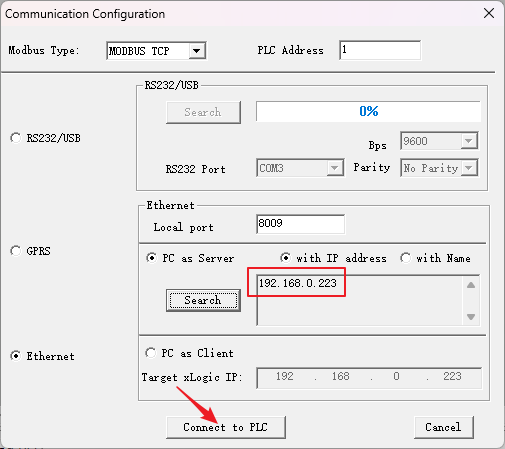
Kemudian klik Sambungkan ke PLC, dan tombol Unduh dan Unggah program menjadi tersedia.

B) PC sebagai Klien
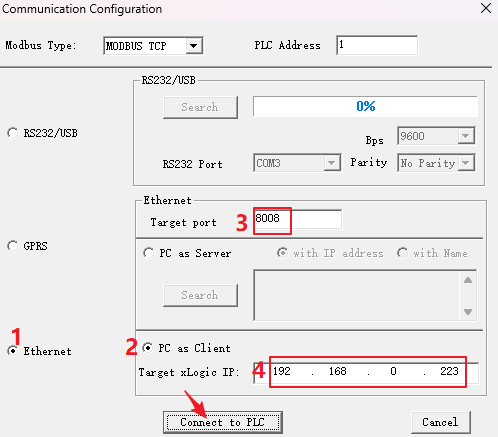
PilihPC sebagai Kliensebaliknya. Port Target adalah port server TCP PLC (8008 dalam konfigurasi default — lihat Area A dan Area C dari jendela konfigurasi Ethernet), dan IP Target xLogic adalah alamat IP PLC. Klik Hubungkan ke PLC, dan tombol Unduh/Unggah yang sama akan terbuka.
Satu Aturan yang Menghemat Kunjungan Lapangan
Max Clients dan tabel target klien berbagi delapan slot yang sama. Jika seorang rekan mengatur Max Clients menjadi 8 "untuk aman", setiap baris target secara diam-diam menonaktifkan dirinya sendiri — dan PLC tidak akan menghubungi SCADA Anda sampai seseorang mengatur kembali. Jaga keduanya tetap sinkron dan jumlahnya delapan, dan sisa pengaturan Ethernet PR-N berfungsi persis seperti yang dikatakan manual.
Bekerja dengan seri SR sebaliknya? SR-12/22 memiliki model dua soket yang berbeda — lihat panduan kami tentangmengonfigurasi alamat IP pada seri SR-12/22.












