
Mendapatkan HMI berbicara denganEthernet PLCadalah sebagian besar latihan pengalamatan: tiga perangkat, satu subnet, dua jendela konfigurasi dan satu pengaturan protokol. Contoh di bawah ini menggunakan HMI RTS007 dan RievtechEthernet PLC, dan mencakup sisi HMI, sisi PLC dan koneksi di Rievtech Studio — bagian yang Anda butuhkan dalam urutan yang benar untuk pertama kalinya.
1. Letakkan HMI, PLC dan PC di Subnet yang Sama
Ketiga perangkat harus berada di jaringan area lokal yang sama. Contoh yang bersih: HMI 192.168.0.200, PLC 192.168.0.100, PC 192.168.0.101, semuanya dengan masker 255.255.255.0. Jika PC tidak berada di subnet yang sama, Anda masih dapat mengedit proyek secara offline, tetapi unduhan dan tautan langsung akan gagal, jadi atur pengalamatan sebelum menyentuh kabel.
2. Ubah Alamat IP HMI
IP default dari HMI adalah192.168.0.200. Ada dua cara untuk mengubahnya.
Metode A: Rievtech Studio
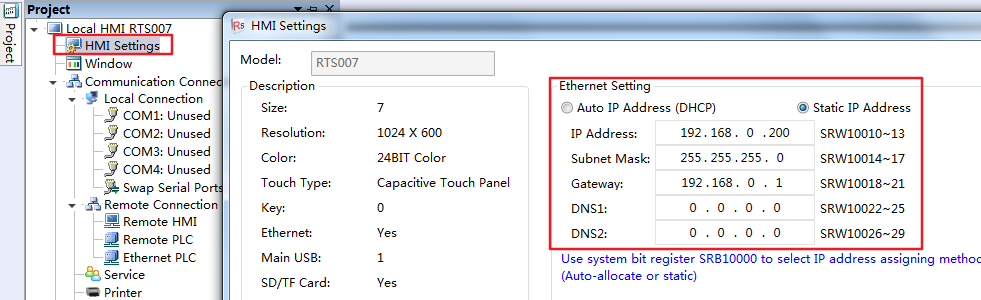
Di Rievtech Studio, buka Pengaturan HMI di bawah pohon proyek dan pergi ke bagian Pengaturan Ethernet. Pilih Alamat IP Otomatis (DHCP) atau Alamat IP Statis, lalu isi Alamat IP, Masker Subnet, Gateway dan DNS1/DNS2. Jendela menunjukkan pemetaan register di belakang setiap field — IP menggunakan SRW10010~13, Masker Subnet SRW10014~17, Gateway SRW10018~21, DNS1 SRW10022~25, DNS2 SRW10026~29 — dan register bit sistem SRB10000 memilih metode penugasan (otomatis atau statis). Unduh proyek ke HMI dan HMI mulai menggunakan IP baru.
Metode B: Langsung di Panel HMI
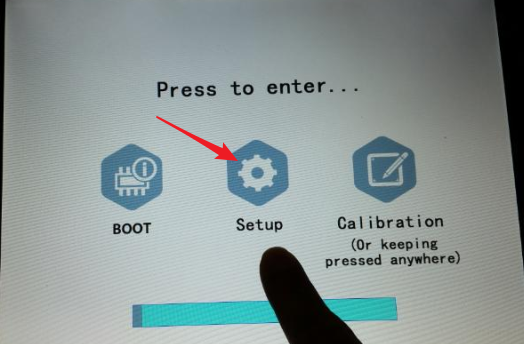
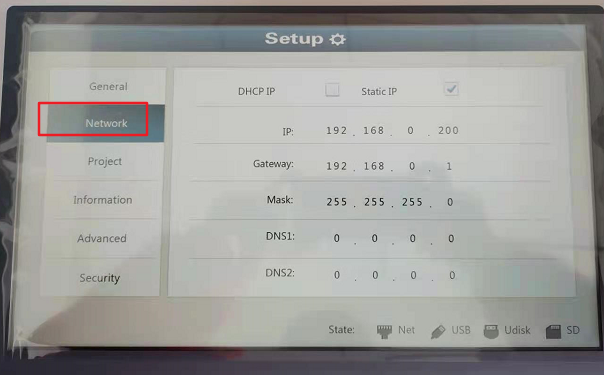
Saat dinyalakan, tekan dan tahan titik mana pun di layar sentuh tanpa melepaskannya untuk masuk ke mode khusus. Tiga opsi muncul: BOOT, Setup dan Kalibrasi. Masuk ke Setup, pilih Jaringan, dan ubah IP HMI di sana — IP Statis atau DHCP — lalu masuk ke Lanjutan dan restart HMI. Tidak perlu PC dan unduhan proyek untuk jalur ini.
3. Atur Parameter IP dari PLC
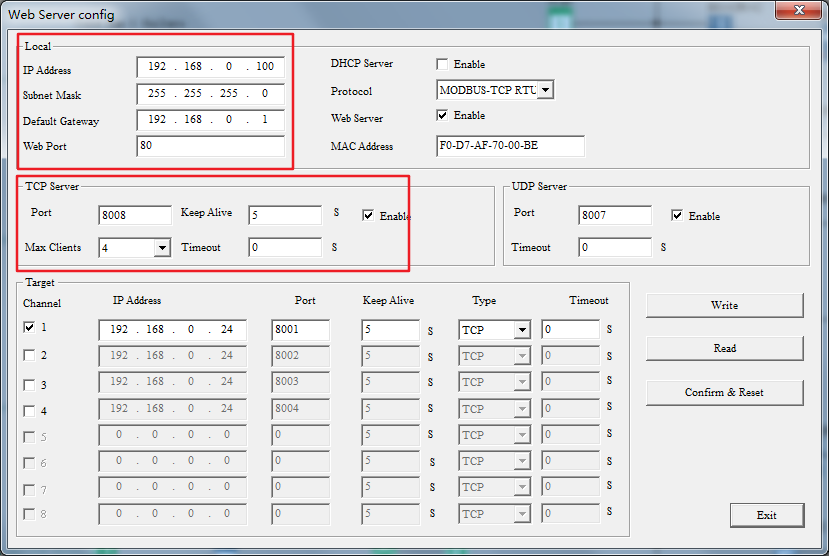
Di sisi PLC, buka jendela konfigurasi Web Server (Alat → Transfer → Konfigurasi Ethernet di xLogicSoft, atau jalur panel yang setara) dan atur parameter Lokal PLC: Alamat IP, Masker Subnet dan Gateway Default. Bagian Server TCP mendengarkan di port 8008 secara default dengan Klien Maks 4, dan Server UDP menggunakan port 8007. Tulis parameter dan konfirmasi reset agar mereka berlaku. Untuk panduan lengkap setiap field — perilaku DHCP, port TCP/UDP dan tabel target klien — lihatpanduan pengaturan Ethernet seri PR-N kami.
4. Tambahkan PLC Jaringan di Rievtech Studio
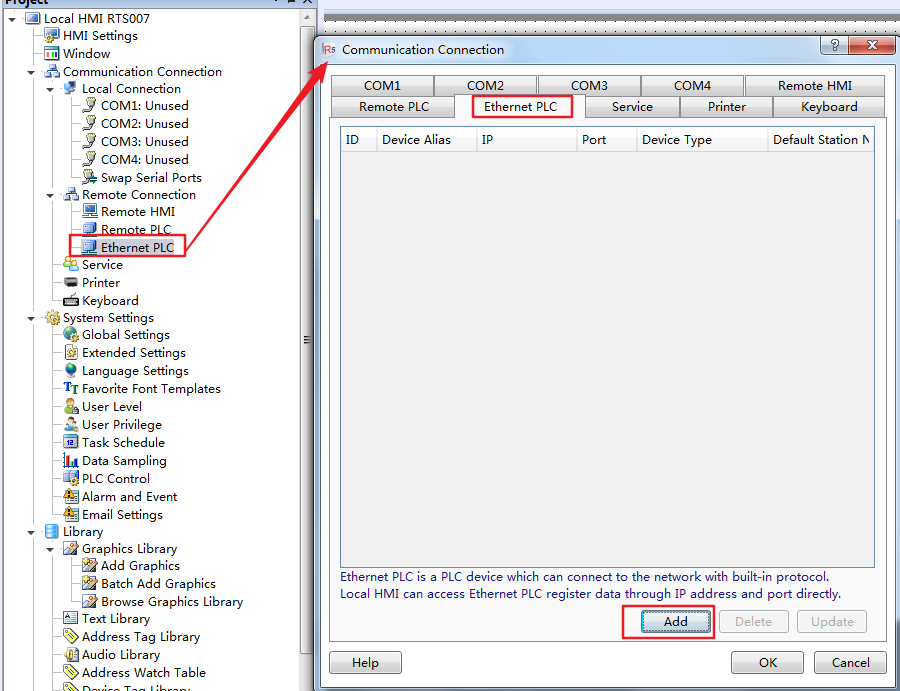
Di Rievtech Studio, buka Koneksi Komunikasi di pohon proyek, pilihEthernet PLCtab, dan klik Tambah.
Di jendela konfigurasi "Ethernet PLC", atur yang berikut:
- Pabrikan— Rievtech.
- Tipe Perangkat— Rievtech FBD_ETH.
- Alias Perangkat— tidak boleh kosong; defaultnya adalah Device1.
- Nomor Stasiun Default.— Konstan 1 (opsi Nomor Stasiun Sinkronisasi tersedia jika Anda ingin nomor stasiun mengikuti nilai lain).
- Pengaturan Komunikasi— alamat IP dari Ethernet PLC, tetap di 192.168.0.100 dalam contoh ini, dan Nomor Port 8008 — port yang sama di mana server TCP PLC mendengarkan.
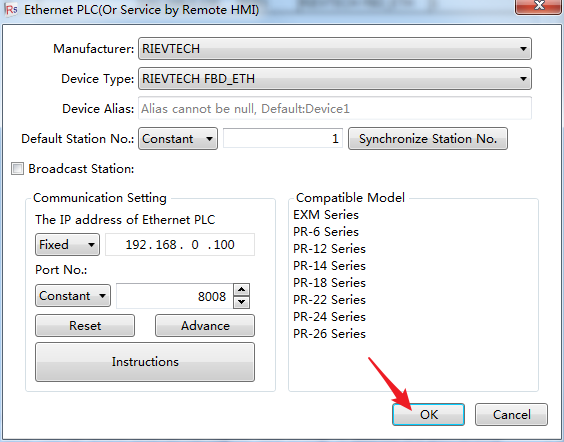
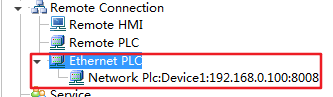
Daftar Model Kompatibel menunjukkan seri mana yang bekerja di sini: Seri EXM dan PR-6, PR-12, PR-14, PR-18, PR-22, PR-24 dan PR-26. Klik OK untuk menyimpan, dan koneksi muncul di daftar sebagai Jaringan PLC: Device1:192.168.0.100:8008.
5. Gunakan Koneksi dalam Proyek
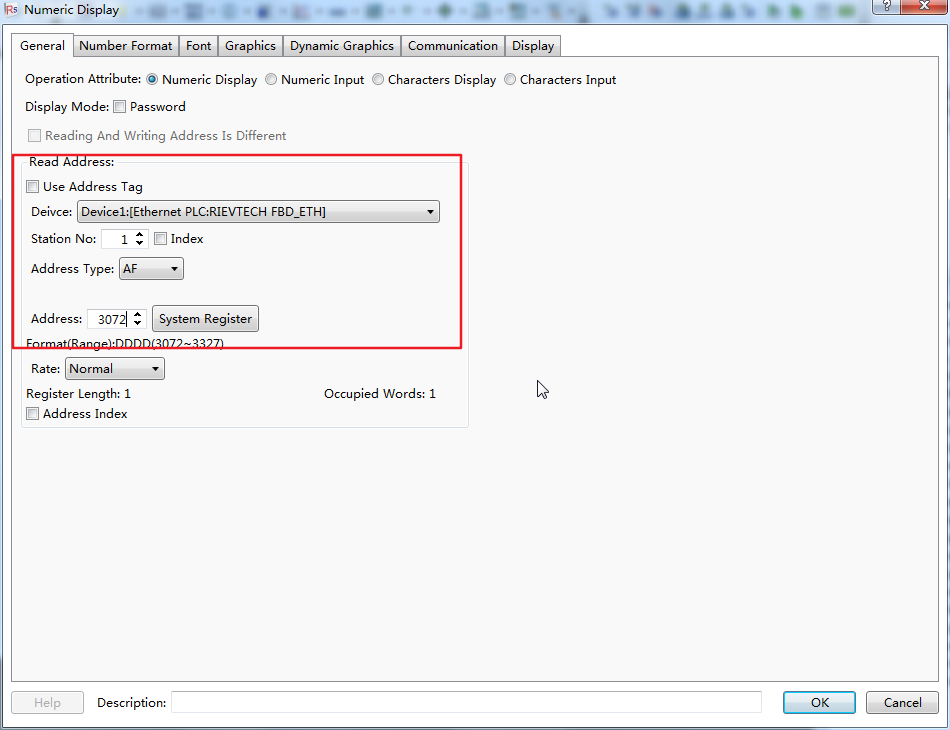
Dengan Ethernet PLC ditambahkan, alamat mana pun dalam proyek dapat menunjuk padanya. Untuk tampilan atau input numerik, atur perangkat ke Device1 [Ethernet PLC:Rievtech FBD_ETH], Nomor Stasiun 1, dan pilih jenis alamat — misalnya AF dengan alamat 3072, yang jatuh dalam rentang DDDD 3072 hingga 3327 untuk register sistem, Panjang Register 1. HMI kemudian membaca dan menulis register itu langsung melalui jaringan melalui port 8008.
Setelah unduhan selesai, matikan dan hidupkan kembali HMI dan konfirmasi IP dari layar Jaringan; lalu lihat nilai register secara langsung di jendela pemantauan Rievtech Studio. Nilai yang stabil di kedua sisi berarti jalur HMI-ke-PLC sepenuhnya terhubung — dalam perangkat lunak, bukan hanya dalam tembaga.












