
تنظیم پارامترهای اترنت بر روی یک SR-12/22 یک کار ده دقیقهای است وقتی که بدانید هر پنجره چه کاری انجام میدهد. نکته این است که دو مسیر کاملاً متفاوت وجود دارد — یکی از طریق کانال SR-RS485، دیگری به طور مستقیم از طریق شبکه — و PLC به طور متفاوتی از سری PR رفتار میکند وقتی که لینک برقرار است. این راهنما هر دو مسیر را بررسی میکند و بخشی را که همه را شگفتزده میکند، علامتگذاری میکند.
چه چیزی SR12/22 به شما میدهد: دو اتصال TCP
SR12/22 از دو اتصال TCP پشتیبانی میکند. اولین اتصال، سوکت 1، ثابت است: SR12/22 همیشه به عنوان سرور عمل میکند. دومین اتصال، سوکت 2، میتواند به عنوان سرور یا کلاینت پیکربندی شود. این ساختار دو سوکت تصمیم میگیرد که چگونه شبکه خود را برنامهریزی کنید — یک دستگاه به عنوان سرور به SR متصل میشود و خود SR میتواند به یک دستگاه دوم به عنوان کلاینت متصل شود.
پیشفرضها و آمادهسازی شبکه
مقادیر پیشفرضی که باید به خاطر بسپارید: آدرس IP SR-12/22192.168.0.245و پورت سرور در سوکت 18008.
قبل از هر چیز، PC را به یک آدرس IP ثابت در همان زیرشبکه با PLC تنظیم کنید — به عنوان مثال PC 192.168.0.28، PLC 192.168.0.226. این دو میتوانند از طریق یک سوئیچ یا روتر، یا به طور مستقیم با یک کابل شبکه متصل شوند. هیچ DHCP، هیچ "بهطور خودکار دریافت کنید"؛ یک آدرس ثابت PC است که بقیه این را قابل اعتماد میکند.
روش A: پیکربندی IP از طریق SR-RS485
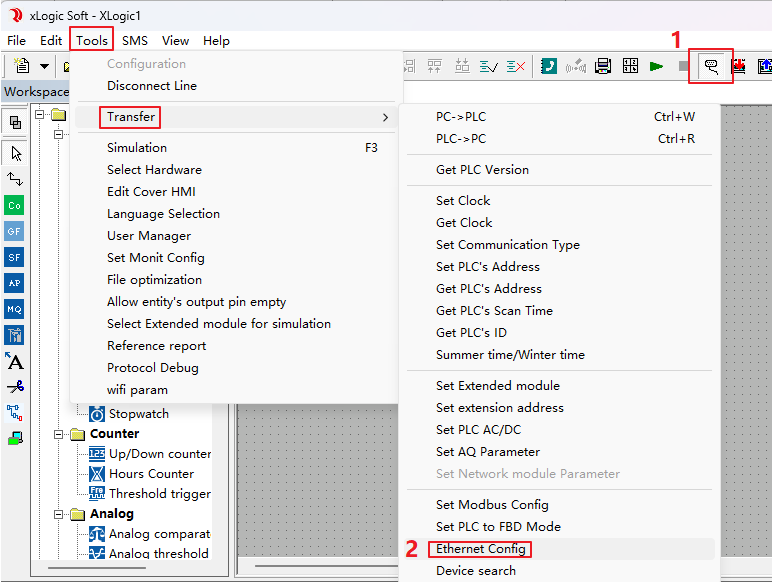
پنجره پیکربندی پارامترهای اترنت را در xLogicSoft باز کنید — ابزارها → انتقال → پیکربندی اترنت.
پنجره به سه ناحیه تقسیم شده است.
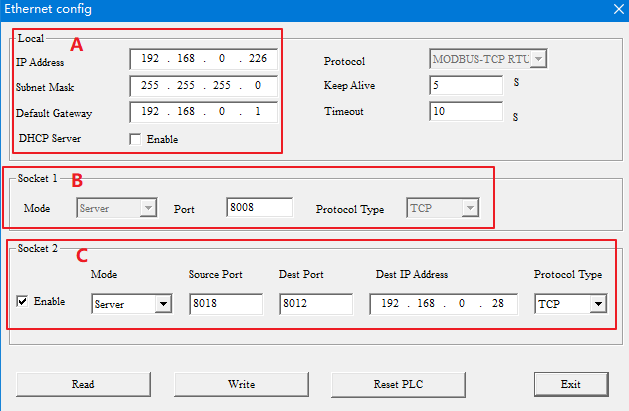
منطقه A: پارامترهای شبکه محلی
این جایی است که آدرس IP PLC، ماسک زیرشبکه و دروازه پیشفرض تنظیم میشود. یک تله مهم: اگرسرور DHCPفعال باشد، مقادیر بالا نادیده گرفته میشوند و PLC به طور خودکار تنظیمات جدید IP، ماسک و دروازه را از روتر دریافت میکند. هرگز این گزینه را زمانی که فریمور را بهروزرسانی میکنید، بررسی نکنید — بهروزرسانی شکست میخورد. Keep Alive و Timeout را در مقادیر پیشفرض خود نگه دارید.
منطقه B: سوکت 1
پورت سرور اولین اتصال TCP را تنظیم میکند (پیشفرض 8008). در اینجا SR12/22 فقط میتواند به عنوان سرور عمل کند.
منطقه C: سوکت 2
SR12/22 میتواند به عنوان سرور یا کلاینت تنظیم شود. توجه داشته باشید کهپورت منبعصرف نظر از حالت استفاده میشود، بنابراین هرگز نباید برابر با مقدار پورت سوکت 1 باشد.
در حالت سرور فقط پورت منبع مهم است — مقدار آن پورت سرور است.

در حالت کلاینت، پورت منبع، پورت مقصد و آدرس IP مقصد همه استفاده میشوند؛ پورت مقصد و آدرس IP مقصد به دستگاه سروری که میخواهید به آن دسترسی پیدا کنید اشاره میکنند. نوع پروتکل به طور پیشفرض TCP است.

خواندن، نوشتن، بازنشانی

- خواندن— پارامترهای فعلی اترنت را از PLC میخواند. xLogicSoft معمولاً به طور خودکار هنگام باز شدن پنجره میخواند؛ کامپیوتر و PLC باید به طور معمول متصل باشند.
- نوشتن— پارامترهای اصلاح شده را به PLC مینویسد. همیشه بعد از ویرایش این را کلیک کنید.
- بازنشانی PLC— PLC را دوباره راهاندازی میکند تا پارامترهای جدید تأثیر بگذارد.
- خروج— پنجره را میبندد و عملیات را کامل میکند.
روش B: پیکربندی مستقیم از طریق اترنت
اگر PLC در حال حاضر در شبکه قابل دسترسی است، میتوانید کابل RS485 را به طور کامل نادیده بگیرید.
جستجوی شبکه

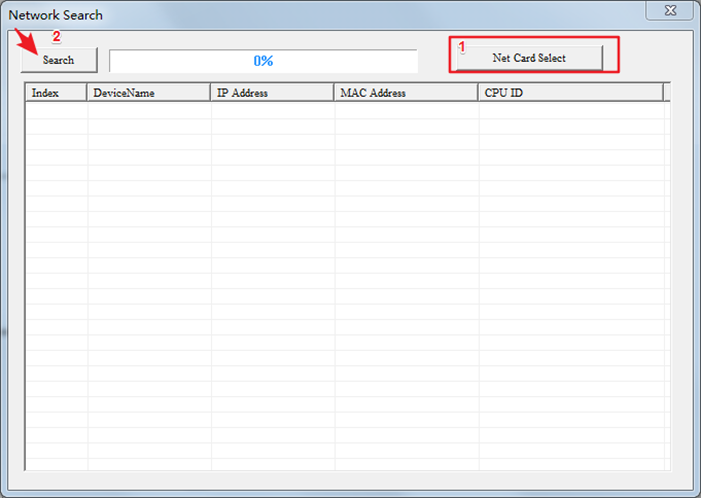
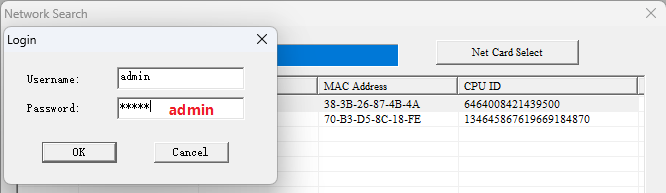
برای باز کردن پنجره جستجوی شبکه، روی دکمه جستجو در نوار ابزار کلیک کنید. ابتدا کلیک کنیدانتخاب کارت شبکهو کارت شبکه PC متصل به PLC را انتخاب کنید — انتخاب کارت اشتباه به این معنی است که هیچ PLC هرگز ظاهر نخواهد شد. سپس روی جستجو کلیک کنید؛ پس از لحظهای،Ethernet PLCها در لیست با آدرس IP، آدرس MAC و شناسه CPU خود ظاهر میشوند.
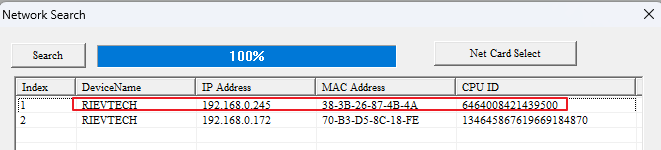
بر روی آدرس IP هدف دوبار کلیک کنید و یک صفحه ورود باز میشود — نام کاربری و رمز عبور هر دوadmin.
ویرایش و اعمال
پس از ورود، پنجره پیکربندی اترنت باز میشود. ابتدا روی خواندن کلیک کنید، پارامترها را همانند روش A تغییر دهید، سپس روی نوشتن کلیک کنید. کلیک بر رویبستنSR را راهاندازی مجدد میکند و پیکربندی جدید اعمال میشود.
انتقال برنامهها از طریق اترنت
PC که xLogicSoft را اجرا میکند باید در همان LAN با SR12/22 باشد. تنظیمات اتصال به این بستگی دارد که کدام طرف سرور است.
زمانی که SR12/22 سرور است
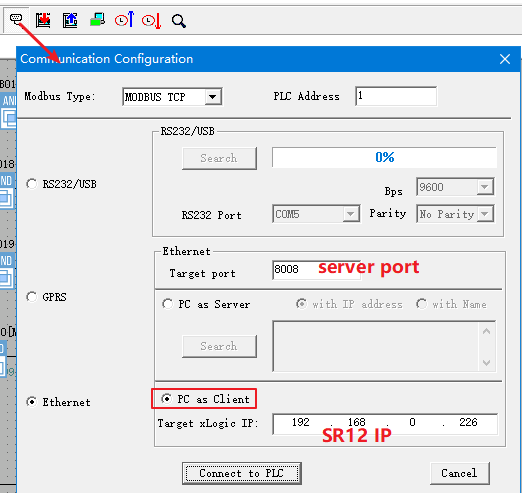
در پیکربندی ارتباطات، MODBUS TCP و حالت اترنت را انتخاب کنید، سپس تنظیم کنیدکامپیوتر به عنوان کلاینت. پورت هدف پورت سرور SR (8008) است و آدرس IP هدف xLogic آدرس IP PLC است. روی دکمه اتصال به PLC کلیک کنید و دکمههای دانلود برنامه (xLogic→PLC) و آپلود برنامه (PLC→xLogic) در دسترس قرار میگیرند.

زمانی که SR12/22 کلاینت است
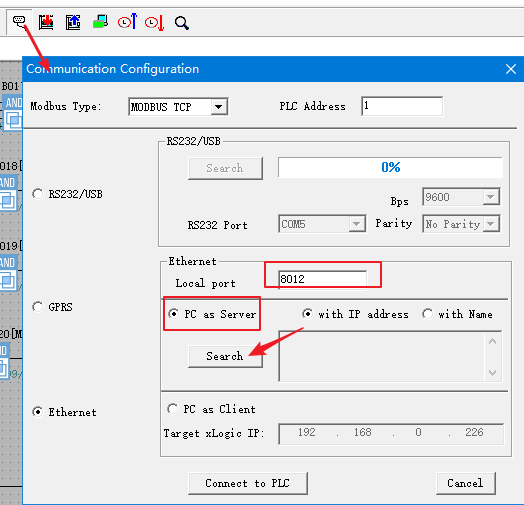
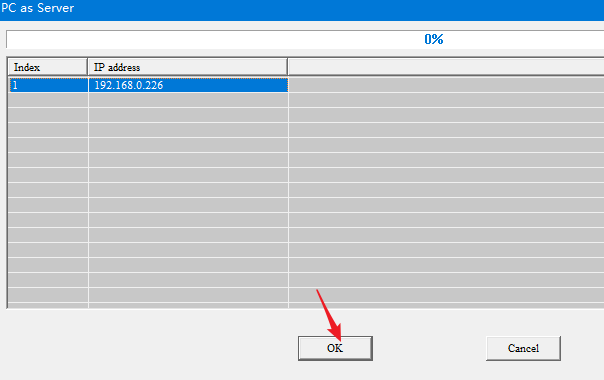
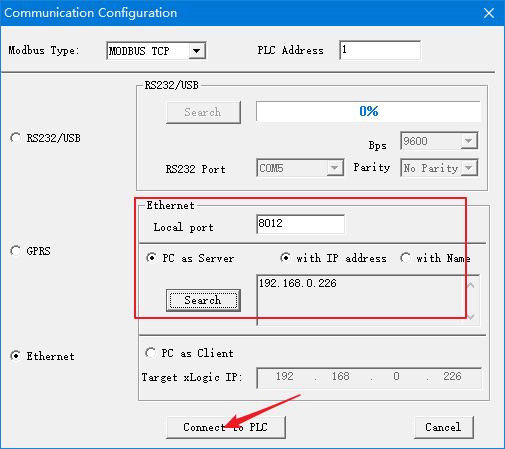
تنظیمرایانه بهعنوان سرورو به PC یک پورت محلی بدهید (به عنوان مثال 8012). روی جستجو کلیک کنید، منتظر لیست بمانید، آدرس IP PLC را انتخاب کنید و روی OK کلیک کنید، سپس به PLC متصل شوید. دکمههای دانلود/آپلود مشابه ظاهر میشوند.

بخشی که همه را شگفتزده میکند
اتصال اترنت SR12/22 یک اتصال سختافزاری است، نه نرمافزاری. پس از اینکه هر دو طرف پیکربندی و بهصورت فیزیکی متصل شدند، سختافزار PLC بهطور خودکار متصل میشود — و اتصال TCP تا زمانی که لینک فیزیکی وجود داشته باشد، زنده میماند، چه بلاک Modbus در برنامه فعال باشد و چه نباشد.
این یک نتیجه واقعی دارد: با دو PLC SR که با Modbus TCP صحبت میکنند، اتصال TCP بین آنها حتی زمانی که برنامه کلاینت بهطور فعال دادهای را مبادله نمیکند، اشغال میشود. یک دستگاه یا نرمافزار سوم نمیتواند از آن اتصال دوباره استفاده کند. این رفتار با اترنت سری PR متفاوت است، بنابراین شبکه خود را با این موضوع در نظر بگیرید.
پنل LCD و بازنشانی کارخانه
شما همچنین میتوانید پارامترهای اترنت را از منوی پنل LCD روی SR مشاهده و ویرایش کنید — که در مواقعی که لپتاپ در دسترس نیست، مفید است. اگر یک پیکربندی به هم ریخته شود و شما بخواهید از ابتدا شروع کنید، پارامترهای اترنت را از طریق همان منوی پنل به حالت کارخانه بازگردانید قبل از اینکه دوباره پیکربندی کنید.
آیا با سری PR-N کار میکنید؟ تنظیمات اترنت PR-N یک مدل چندکلاینت متفاوت را دنبال میکند — راهنمای ما را درتنظیم آدرس IP در سری PR-N ببینید.












