
سری PR-N بهطور متفاوتی به اترنت نسبت به سری SR نزدیک میشود و پنجره پیکربندی این را نشان میدهد: یک سرور TCP، یک سرور UDP، حداکثر هشت اسلات مشتری و یک سرور وب داخلی. هیچکدام از اینها سخت نیست، اما قانون حداکثر مشتریان و عادتهای پورت میتوانند شما را اذیت کنند اگر از آنها صرفنظر کنید. این راهنما دو مسیر رسمی را دنبال میکند — ابتدا کابل USB، سپس مسیر شبکه بدون کابل — و با انتقال برنامه از طریق شبکه به پایان میرسد.
روش A: تنظیم IP از طریق کابل USB
PLC را با کابل USB متصل کنید، سپس پنجره پارامتر اترنت را در xLogicSoft باز کنید — ابزارها → انتقال → پیکربندی اترنت.
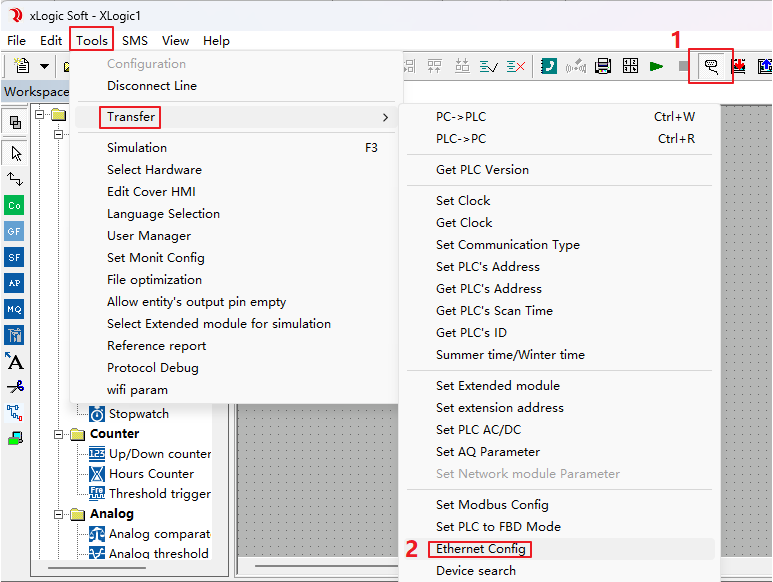
نرمافزار بهطور خودکار پیکربندی فعلی را میخواند، یا میتوانید روی خواندن کلیک کنید. پنجره به چندین ناحیه تقسیم شده است.
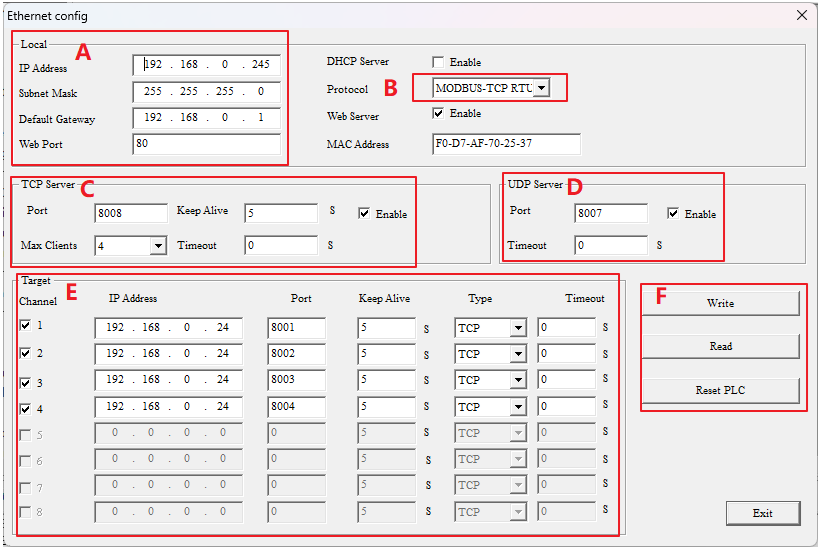
پارامترهای محلی (ناحیه A)
این ناحیه آدرس IP، ماسک زیرشبکه و دروازه پیشفرض PLC را تنظیم میکند. پورت وب در 80 بدون تغییر باقی میماند. اگر گزینه DHCP Server فعال باشد، PLC تنظیمات شبکه خود را از روتر بهجای استفاده از مقادیر بالا دریافت میکند. پروتکل بهطور پیشفرض MODBUS-TCP-RTU است، سرور وب میتواند برای دسترسی مرورگر فعال شود و آدرس MAC در اینجا برای مرجع نمایش داده میشود.
سرور TCP (ناحیه C)
اینها پارامترها زمانی است که PLC بهعنوان یک سرور بر روی TCP عمل میکند:
- پورت— پورت سرور PLC. سعی کنید از 8001 استفاده نکنید.
- حفظ ارتباط— زمان حفظ ارتباط، پیشفرض 5 ثانیه.
- حداکثر مشتریان— 0 تا 8. زمانی که PLC یک سرور است، این انتخاب میکند که چند کانال مشتری میتوانند همزمان متصل شوند، تا 8.
- زمان انتظار— محدودیت زمان اضافی برای یک اتصال.
- فعال کردن— به طور پیشفرض تیک خورده است و باید زمانی که از TCP استفاده میشود، تیک خورده باقی بماند.
سرور UDP (ناحیه D)
همین ایده بر روی UDP: پورت متفاوتی از پورت TCP تنظیم کنید (سعی کنید از 8001 نیز استفاده نکنید)، یک Timeout و فعالسازی — که باید هنگام استفاده از UDP بررسی شود.
هدفهای کلاینت (ناحیه E)
این جدول سرورهای از راه دور را پیکربندی میکند که PLC هنگام عمل بهعنوان یک مشتری به آنها تماس میگیرد. هر ردیف شامل یک آدرس IP، پورت، Keep Alive، Timeout و نوع (TCP یا UDP، پیشفرض TCP) است.
قانونی که باید به خاطر بسپارید: تعداد اهداف پیکربندی شده بهعلاوه مقدار حداکثر مشتریان در ناحیه C همیشه برابر با 8 است. حداکثر مشتریان را به 8 تنظیم کنید و کانالهای 1–8 در ناحیه E غیرقابل دسترسی میشوند؛ آن را به 4 تنظیم کنید و کانالهای 1–4 در دسترس هستند در حالی که 5–8 قفل میمانند. تقسیم را قبل از سیمکشی هر چیزی برنامهریزی کنید.
دکمهها (ناحیه F)
- خواندن— پارامترهای پیکربندی شبکه را میخواند.
- نوشتن— پیکربندی جدید را در PLC مینویسد.
- تأیید و بازنشانی— پس از نوشتن، روی این کلیک کنید تا پیکربندی کامل شود؛ PLC راهاندازی مجدد میشود.
پس از وارد کردن پارامترها، لینک را قبل از ادامه آزمایش کنید: CMD.exe را در رایانه باز کنید و اجرا کنیدping 192.168.0.245(از آدرس PLC استفاده کنید). یک پاسخ به این معنی است که مسیر شبکه فعال است.
روش B: تنظیم IP بدون کابل USB
رایانه باید یک IP ثابت در همان زیرشبکه با PLC داشته باشد — بهعنوان مثال رایانه 192.168.0.28، PLC 192.168.0.223 — که از طریق یک سوئیچ، یک روتر، یا بهطور مستقیم با یک کابل شبکه متصل شده است.
جستجوی شبکه

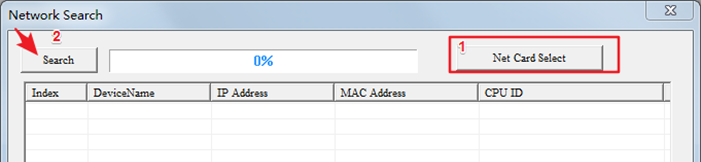
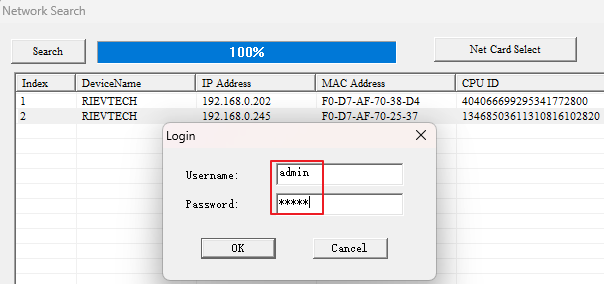
روی دکمه جستجو در نوار ابزار کلیک کنید تا پنجره جستجوی شبکه باز شود. IP پیشفرض PR-N192.168.0.245. ابتدا کلیک کنیدانتخاب کارت شبکهو کارت شبکهای را که در واقع به PLC متصل است انتخاب کنید — کارت اشتباه به این معنی است که هیچ PLCی پیدا نمیشود. سپس روی جستجو کلیک کنید و منتظر بمانید؛Ethernet PLCها با IP، آدرس MAC و شناسه CPU خود ظاهر میشوند.
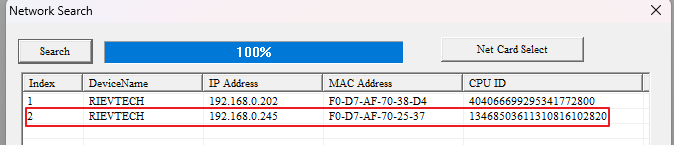
روی IP هدف دوبار کلیک کنید و صفحه ورود ظاهر میشود — نام کاربری و رمز عبور هر دوadmin.
ویرایش و اعمال
پس از ورود، پنجره پیکربندی اترنت باز میشود. ابتدا روی خواندن کلیک کنید، پارامترها را مانند روش A تغییر دهید، سپس روی نوشتن کلیک کنید. یک پیام NetSearch ممکن است از شما بخواهد تأیید کنید — روی OK کلیک کنید. در نهایت روی بستن کلیک کنید؛ وقتی از شما خواسته شد PLC را راهاندازی مجدد کنید، بله را انتخاب کنید. پارامترهای IP جدید پس از راهاندازی مجدد مؤثر میشوند.
خواندن و نوشتن برنامهها از طریق شبکه
با قرار دادن پارامترهای شبکه، xLogicSoft میتواند برنامهها را به دو روش منتقل کند.
A) کامپیوتر به عنوان سرور
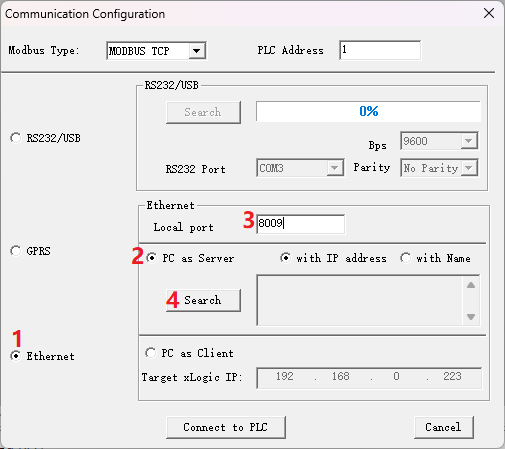
در پیکربندی ارتباطات، MODBUS TCP و حالت اترنت را انتخاب کنید، سپس انتخاب کنیدرایانه بهعنوان سرور. پورت محلی در اینجا با پارامتر سرور که در ناحیه E پنجره پیکربندی اترنت تنظیم کردهاید مطابقت دارد — بهعنوان مثال IP رایانه 192.168.0.28 با پورت 8009.
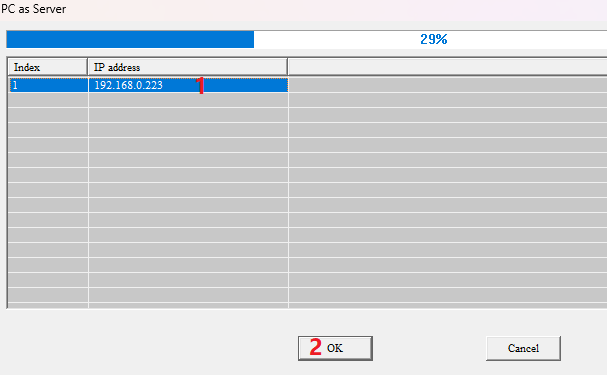
روی جستجو کلیک کنید، منتظر بمانید تا PLC در لیست ظاهر شود، آدرس IP آن را انتخاب کنید و روی OK کلیک کنید.
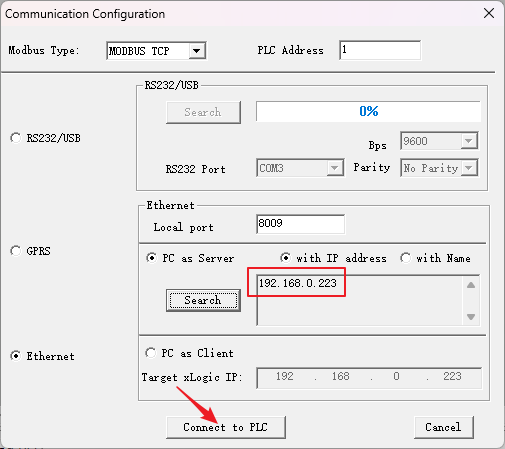
سپس روی اتصال به PLC کلیک کنید و دکمههای دانلود و آپلود برنامه در دسترس میشوند.

B) کامپیوتر به عنوان کلاینت
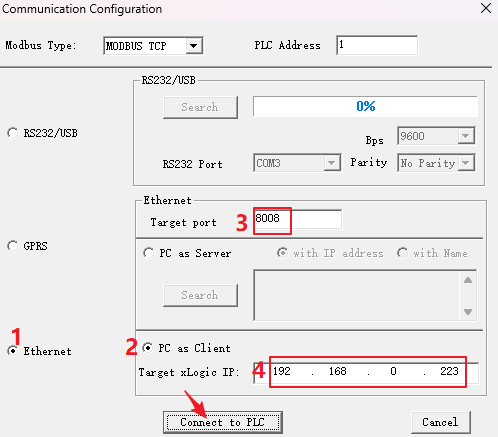
انتخاب کنیدکامپیوتر به عنوان کلاینتبه جای آن. پورت هدف، پورت سرور TCP PLC است (8008 در پیکربندی پیشفرض — به نواحی A و C پنجره پیکربندی اترنت مراجعه کنید) و آدرس IP هدف xLogic آدرس IP PLC است. برای اتصال به PLC روی دکمه Connect کلیک کنید و دکمههای دانلود/آپلود نیز فعال میشوند.
یک قاعده که یک بازدید میدانی را نجات میدهد
حداکثر کلاینتها و جدول هدف کلاینت همان هشت اسلات را به اشتراک میگذارند. اگر یک همکار حداکثر کلاینتها را به 8 "برای احتیاط" تنظیم کند، هر ردیف هدف به طور خاموش غیر فعال میشود — و PLC تا زمانی که کسی آن را دوباره تنظیم نکند، به SCADA شما تماس نمیگیرد. این دو را همگام نگه دارید و مجموع را بر روی هشت نگه دارید، و بقیه تنظیمات اترنت PR-N دقیقاً مانند آنچه در دفترچه راهنما گفته شده عمل میکند.
آیا به جای آن با سری SR کار میکنید؟ SR-12/22 مدل دو سوکت متفاوتی دارد — به راهنمای ما درتنظیم آدرس IP در سری SR-12/22 مراجعه کنید.












