
برقراری ارتباط با یک HMIEthernet PLCبیشتر یک تمرین آدرسدهی است: سه دستگاه، یک زیرشبکه، دو پنجره پیکربندی و یک تنظیم پروتکل. مثال زیر از HMI RTS007 و یک Rievtech استفاده میکندEthernet PLC, و این شامل سمت HMI، سمت PLC و اتصال در Rievtech Studio است — قطعاتی که شما به ترتیب صحیح در اولین بار نیاز دارید.
1. HMI، PLC و PC را در یک زیرشبکه قرار دهید
تمام سه دستگاه باید در یک شبکه محلی یکسان باشند. یک مثال واضح: HMI 192.168.0.200، PLC 192.168.0.100، PC 192.168.0.101، همه با ماسک 255.255.255.0. اگر PC در همان زیرشبکه نیست، هنوز هم میتوانید پروژهها را به صورت آفلاین ویرایش کنید، اما دانلود و لینک زنده شکست خواهد خورد، بنابراین آدرسدهی را قبل از لمس کابل تنظیم کنید.
2. آدرس IP HMI را تغییر دهید
IP پیشفرض HMI192.168.0.200است. دو راه برای تغییر آن وجود دارد.
روش A: Rievtech Studio
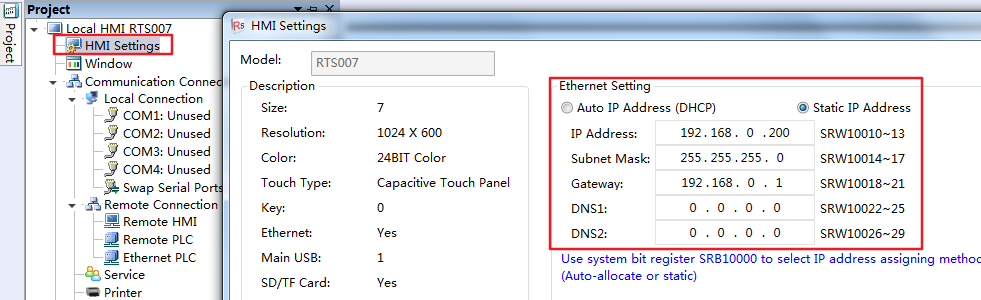
در Rievtech Studio، تنظیمات HMI را در زیر درخت پروژه باز کنید و به بخش تنظیمات اترنت بروید. آدرس IP خودکار (DHCP) یا آدرس IP استاتیک را انتخاب کنید، سپس آدرس IP، ماسک زیرشبکه، دروازه و DNS1/DNS2 را پر کنید. پنجره نقشهبرداری ثبت را در پشت هر فیلد نشان میدهد — IP از SRW10010~13، ماسک زیرشبکه SRW10014~17، دروازه SRW10018~21، DNS1 SRW10022~25، DNS2 SRW10026~29 — و ثبت بیت سیستم SRB10000 روش تخصیص (خودکار یا استاتیک) را انتخاب میکند. پروژه را به HMI دانلود کنید و HMI شروع به استفاده از IP جدید میکند.
روش B: به طور مستقیم روی پنل HMI
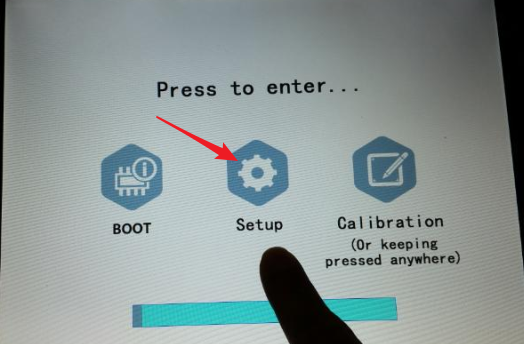
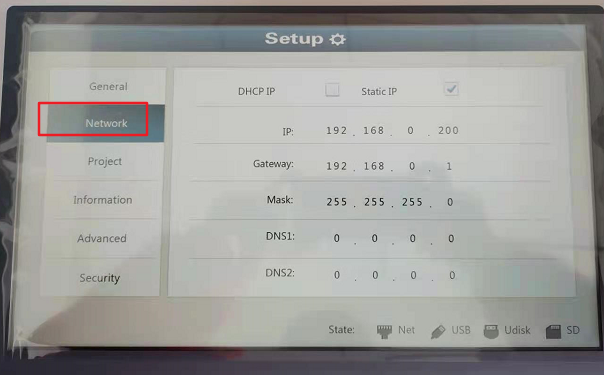
در زمان روشن شدن، هر نقطهای از صفحه لمسی را بدون رها کردن فشار دهید تا به حالت ویژه وارد شوید. سه گزینه ظاهر میشود: BOOT، Setup و Calibration. به Setup بروید، Network را انتخاب کنید و IP HMI را در آنجا تغییر دهید — IP استاتیک یا DHCP — سپس به Advanced بروید و HMI را راهاندازی مجدد کنید. نیازی به PC و دانلود پروژه برای این مسیر نیست.
3. پارامترهای IP PLC را تنظیم کنید
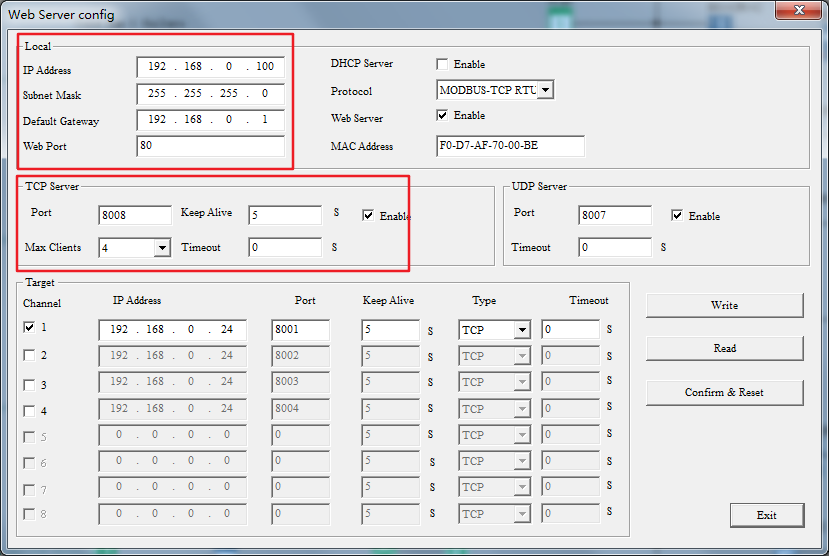
در سمت PLC، پنجره پیکربندی وب سرور را باز کنید (ابزارها → انتقال → پیکربندی اترنت در xLogicSoft، یا مسیر معادل پنل) و پارامترهای محلی PLC را تنظیم کنید: آدرس IP، ماسک زیرشبکه و دروازه پیشفرض. بخش TCP Server به طور پیشفرض در پورت 8008 با حداکثر مشتریان 4 گوش میدهد و UDP Server از پورت 8007 استفاده میکند. پارامترها را بنویسید و تأیید مجدد را انجام دهید تا تأثیر بگذارد. برای راهنمای کامل هر فیلد — رفتار DHCP، پورتهای TCP/UDP و جدول هدف مشتری — بهراهنمای تنظیم اترنت سری PR-N ما.
4. PLC شبکه را در Rievtech Studio اضافه کنید
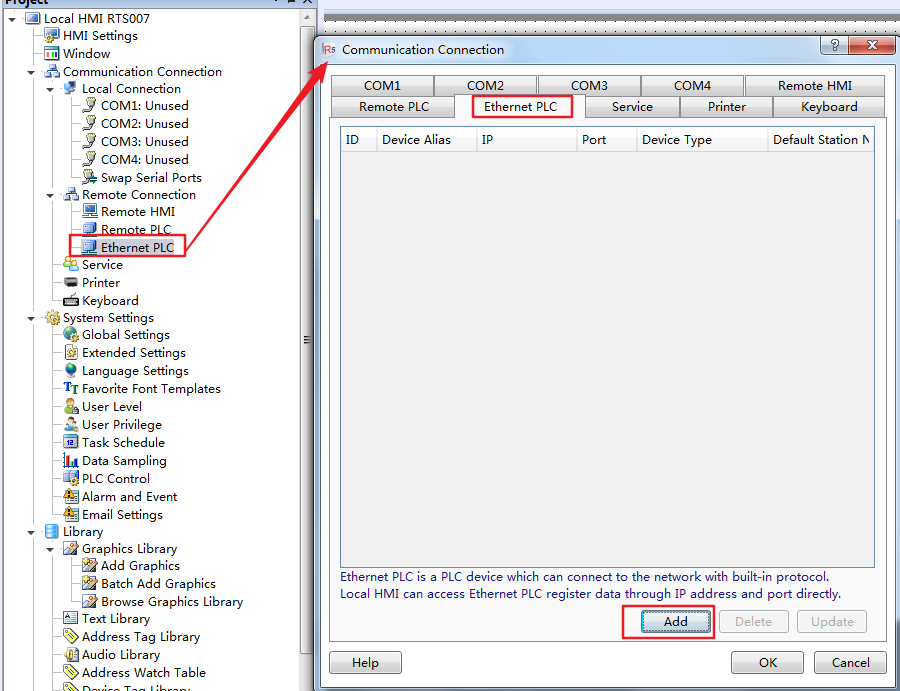
در Rievtech Studio، اتصال ارتباطی را در درخت پروژه باز کنید،Ethernet PLCزبان را انتخاب کنید و روی افزودن کلیک کنید.
در پنجره پیکربندی "Ethernet PLC"، موارد زیر را تنظیم کنید:
- سازنده— Rievtech.
- نوع دستگاه— Rievtech FBD_ETH.
- نام مستعار دستگاه— نمیتواند خالی باشد؛ پیشفرض Device1 است.
- شماره ایستگاه پیشفرض— ثابت 1 (گزینهای برای شماره ایستگاه همزمان وجود دارد اگر میخواهید شماره ایستگاه از یک مقدار دیگر پیروی کند).
- تنظیمات ارتباطی— آدرس IP Ethernet PLC، که در این مثال به صورت ثابت 192.168.0.100 است، و شماره پورت 8008 — همان پورتی که سرور TCP PLC روی آن گوش میدهد.
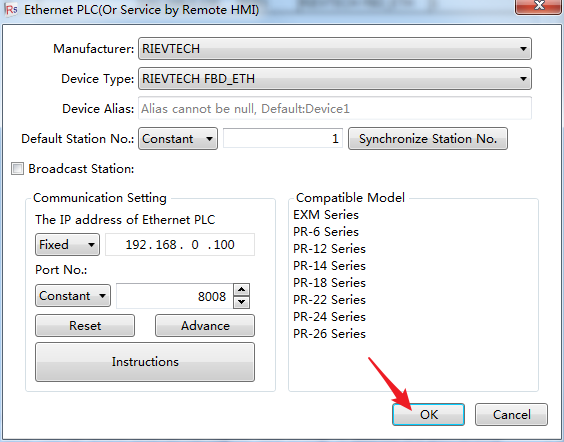
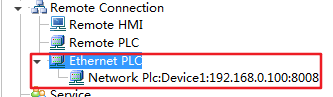
لیست مدلهای سازگار نشان میدهد که کدام سریها در اینجا کار میکنند: سری EXM و سریهای PR-6، PR-12، PR-14، PR-18، PR-22، PR-24 و PR-26. روی OK کلیک کنید تا ذخیره شود و اتصال در لیست به عنوان Network PLC: Device1:192.168.0.100:8008 ظاهر میشود.
5. از اتصال در یک پروژه استفاده کنید
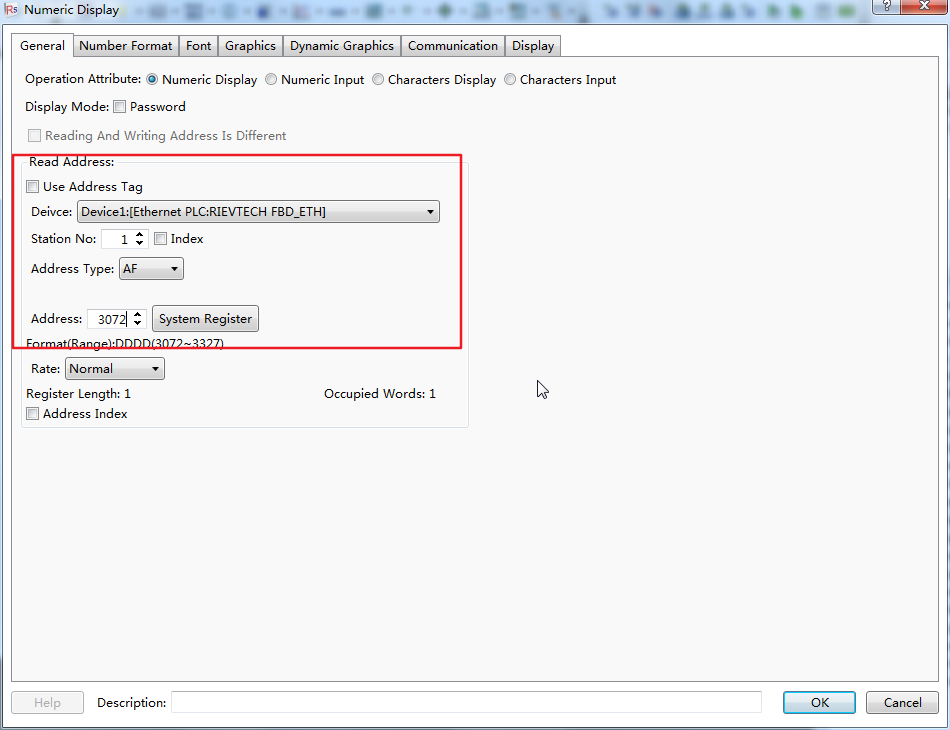
با افزودن Ethernet PLC، هر آدرسی در پروژه میتواند به آن اشاره کند. برای نمایش یا ورودی عددی، دستگاه را به Device1 [Ethernet PLC:Rievtech FBD_ETH]، شماره ایستگاه 1 تنظیم کنید و نوع آدرس را انتخاب کنید — به عنوان مثال AF با آدرس 3072، که در محدوده DDDD 3072 تا 3327 برای ثبتهای سیستم قرار میگیرد، طول ثبت 1. HMI سپس آن ثبت را به طور مستقیم از طریق شبکه از طریق پورت 8008 میخواند و مینویسد.
پس از اتمام دانلود، HMI را خاموش و روشن کنید و IP را از صفحه شبکه آن تأیید کنید؛ سپس مقدار ثبت را به صورت زنده در پنجره نظارت Rievtech Studio مشاهده کنید. یک مقدار پایدار در هر دو طرف به این معنی است که مسیر HMI به PLC به طور کامل سیمکشی شده است — در نرمافزار، نه فقط در مس.












