
Die PR-N-Serie geht mit Ethernet anders um als die SR-Serie, und das Konfigurationsfenster zeigt es: ein TCP-Server, ein UDP-Server, bis zu acht Client-Slots und ein integrierter Webserver. Nichts davon ist schwer, aber die Max Clients-Regel und die Portgewohnheiten können Sie bei einem Überspringen beißen. Diese Anleitung folgt den beiden offiziellen Wegen – zuerst USB-Kabel, dann der kabellose Netzwerkweg – und endet mit der Programmübertragung über das Netzwerk.
Methode A: Konfigurieren Sie die IP über USB-Kabel
Verbinden Sie die PLC mit dem USB-Kabel, öffnen Sie dann das Ethernet-Parameterfenster in xLogicSoft – Werkzeuge → Übertragung → Ethernet-Konfiguration.
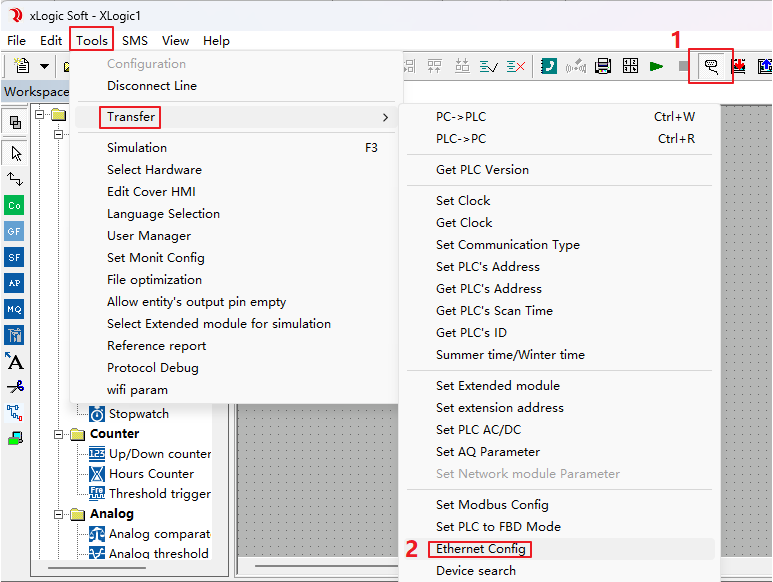
Die Software liest die aktuelle Konfiguration automatisch, oder Sie können auf Lesen klicken. Das Fenster ist in mehrere Bereiche unterteilt.
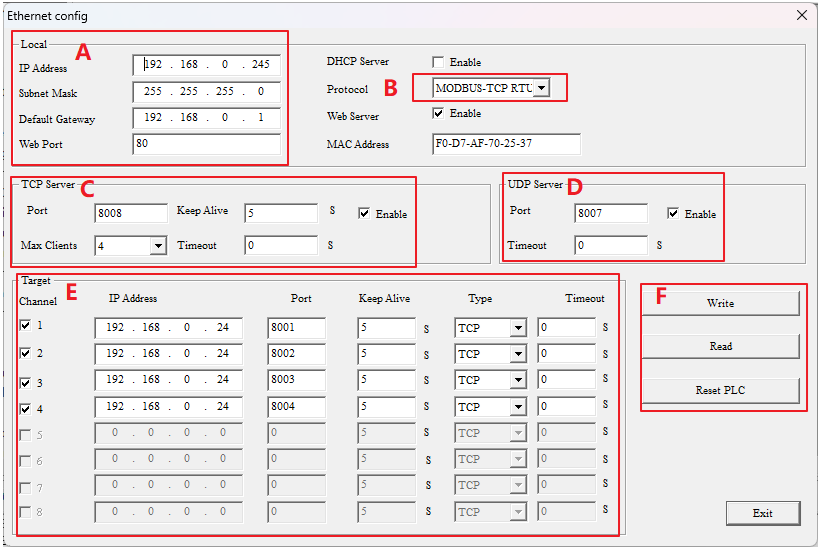
Lokale Parameter (Bereich A)
Dieser Bereich legt die IP-Adresse, Subnetzmaske und Standardgateway der PLC fest. Der Webport bleibt unverändert bei 80. Wenn die DHCP-Serveroption aktiviert ist, erhält die PLC ihre Netzwerkeinstellungen vom Router anstelle der oben angegebenen Werte. Protokoll ist standardmäßig MODBUS-TCP-RTU, der Webserver kann für den Browserzugriff aktiviert werden, und die MAC-Adresse wird hier zur Referenz angezeigt.
TCP-Server (Bereich C)
Dies sind die Parameter, wenn die PLC als Server über TCP agiert:
- Port— der Serverport der SPS. Versuchen Sie, 8001 nicht zu verwenden.
- Keep Alive— Zeit für die Verbindungshaltung, standardmäßig 5 s.
- Max Clients— 0 bis 8. Wenn die SPS ein Server ist, wählt dies aus, wie viele Client-Kanäle gleichzeitig verbinden können, bis zu 8.
- Timeout— die Überziehungsgrenze für eine Verbindung.
- Aktivieren— standardmäßig aktiviert, und es muss aktiviert bleiben, wenn TCP verwendet wird.
UDP-Server (Bereich D)
Dasselbe Konzept über UDP: Legen Sie einen Port fest, der sich vom TCP-Port unterscheidet (versuchen Sie, 8001 ebenfalls nicht zu verwenden), einen Timeout und Aktivieren – was bei der Verwendung von UDP angekreuzt sein muss.
Client-Ziele (Bereich E)
Diese Tabelle konfiguriert die Remote-Server, in die die PLC einwählt, wenn sie als Client agiert. Jede Zeile enthält eine IP-Adresse, einen Port, Keep Alive, Timeout und Typ (TCP oder UDP, standardmäßig TCP).
Die Regel, die man sich merken sollte: Die Anzahl der konfigurierten Ziele plus der Max Clients-Wert im Bereich C ergibt immer 8. Setzen Sie Max Clients auf 8 und die Kanäle 1–8 im Bereich E werden nicht verfügbar; setzen Sie es auf 4 und die Kanäle 1–4 sind verfügbar, während 5–8 gesperrt bleiben. Planen Sie die Aufteilung, bevor Sie etwas verkabeln.
Tasten (Bereich F)
- Lesen— liest die Netzwerk-Konfigurationsparameter.
- Schreiben— schreibt die neue Konfiguration in die SPS.
- Bestätigen & Zurücksetzen— nach dem Schreiben klicken Sie hier, um die Konfiguration abzuschließen; die SPS startet neu.
Sobald die Parameter eingegeben sind, testen Sie die Verbindung, bevor Sie fortfahren: Öffnen Sie CMD.exe auf dem PC und führen Sie ausping 192.168.0.245(verwenden Sie die Adresse der PLC). Eine Antwort bedeutet, dass der Netzwerkpfad aktiv ist.
Methode B: Konfigurieren Sie die IP ohne USB-Kabel
Der PC muss eine feste IP im selben Subnetz wie die PLC haben – zum Beispiel PC 192.168.0.28, PLC 192.168.0.223 – verbunden über einen Switch, einen Router oder direkt mit einem Netzwerkkabel.
Netzwerksuche

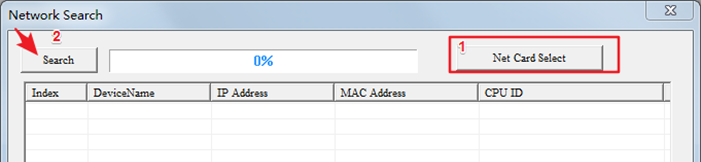
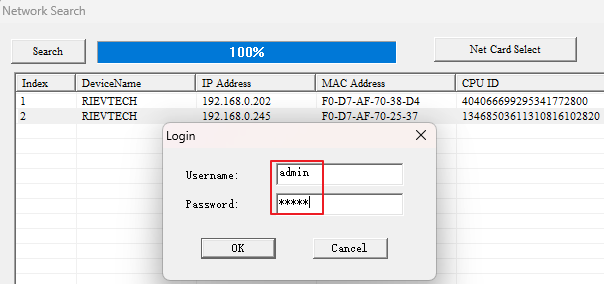
Klicken Sie auf die Schaltfläche Suchen in der Symbolleiste, um das Fenster Netzwerk suchen zu öffnen. Die Standard-IP der PR-N ist192.168.0.245. Klicken Sie zuerst aufNetzwerkkarten auswählenund wählen Sie die Netzwerkkarte aus, die tatsächlich mit der PLC verbunden ist – die falsche Karte bedeutet, dass keine PLC gefunden wird. Klicken Sie dann auf Suchen und warten Sie; dieEthernet PLCwerden mit ihrer IP, MAC-Adresse und CPU-ID angezeigt.
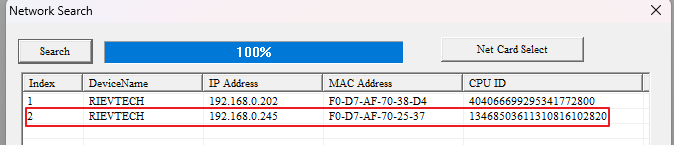
Doppelklicken Sie auf die Ziel-IP, und der Anmeldebildschirm erscheint – der Benutzername und das Passwort sind beideadmin.
Bearbeiten und Anwenden
Nach der Anmeldung öffnet sich das Ethernet-Konfigurationsfenster. Klicken Sie zuerst auf Lesen, ändern Sie die Parameter wie in Methode A, und klicken Sie dann auf Schreiben. Eine NetSearch-Aufforderung kann Sie bitten, zu bestätigen – klicken Sie auf OK. Klicken Sie schließlich auf Schließen; wenn Sie aufgefordert werden, die PLC neu zu starten, wählen Sie Ja. Die neu konfigurierten IP-Parameter treten nach dem Neustart in Kraft.
Programme über das Netzwerk lesen und schreiben
Mit den Netzwerkparametern kann xLogicSoft Programme auf zwei Arten übertragen.
A) PC als Server
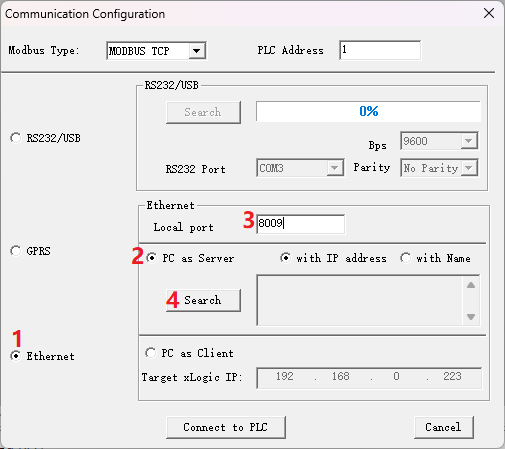
Wählen Sie in der Kommunikationskonfiguration MODBUS TCP und den Ethernet-Modus, und wählen Sie dannPC als Server. Der lokale Port hier entspricht dem Serverparameter, den Sie im Bereich E des Ethernet-Konfigurationsfensters festgelegt haben – zum Beispiel PC-IP 192.168.0.28 mit Port 8009.
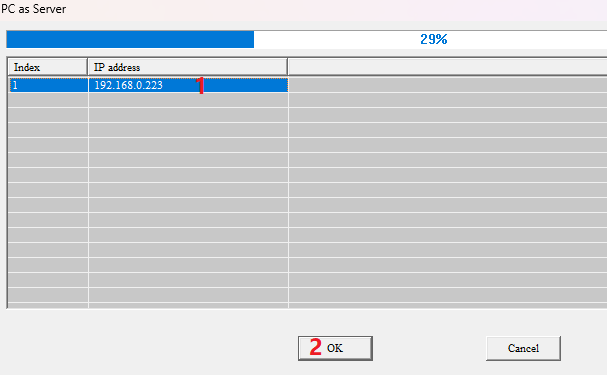
Klicken Sie auf Suchen, warten Sie, bis die PLC in der Liste erscheint, wählen Sie ihre IP-Adresse aus und klicken Sie auf OK.
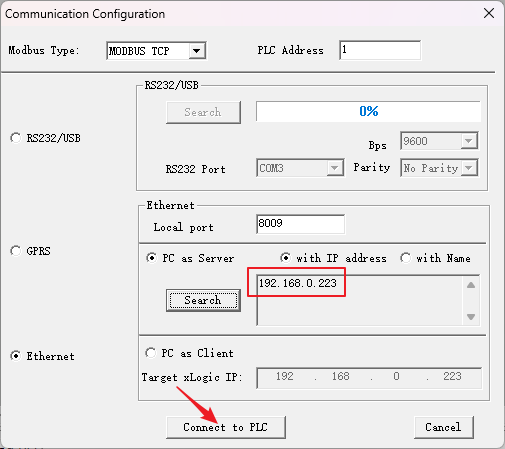
Klicken Sie dann auf Mit PLC verbinden, und die Schaltflächen Programm herunterladen und hochladen werden verfügbar.

B) PC als Client
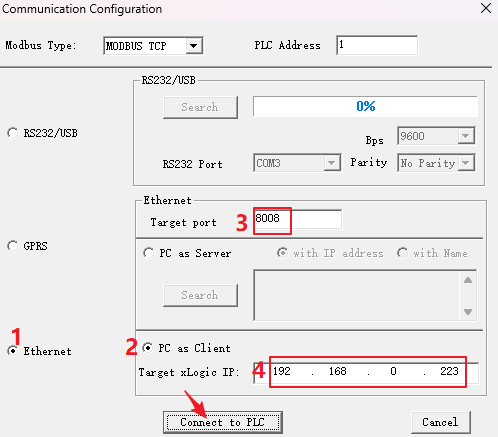
Wählen SiePC als Clientstattdessen. Der Zielport ist der TCP-Serverport des PLC (8008 in der Standardkonfiguration — siehe Bereich A und Bereich C des Ethernet-Konfigurationsfensters), und die Ziel-IP xLogic ist die IP-Adresse des PLC. Klicken Sie auf Verbinden mit PLC, und die gleichen Download-/Upload-Buttons werden freigeschaltet.
Eine Regel, die einen Feldbesuch spart
Max Clients und die Zieltabelle für Clients teilen sich die gleichen acht Slots. Wenn ein Kollege Max Clients auf 8 "zur Sicherheit" setzt, deaktiviert sich jede Zielzeile stillschweigend — und der PLC wird nicht zu Ihrem SCADA wählen, bis jemand es zurücksetzt. Halten Sie die beiden synchron und die Summe bei acht, und der Rest der PR-N Ethernet-Einrichtung verhält sich genau wie im Handbuch beschrieben.
Arbeiten Sie stattdessen mit der SR-Serie? Der SR-12/22 hat ein anderes Modell mit zwei Steckdosen — siehe unseren Leitfaden zuder Konfiguration der IP-Adresse der SR-12/22-Serie.












