
Die Ethernet-Parameter auf einem SR-12/22 richtig einzustellen, ist ein zehnminütiger Job, sobald Sie wissen, welches Fenster was macht. Der Haken ist, dass es zwei völlig unterschiedliche Wege gibt — einen über den SR-RS485-Kanal, einen direkt über das Netzwerk — und die PLC verhält sich anders als die PR-Serie, sobald die Verbindung steht. Diese Anleitung führt durch beide Wege und kennzeichnet den Teil, der jeden überrascht.
Was SR12/22 Ihnen bietet: Zwei TCP-Verbindungen
SR12/22 unterstützt zwei TCP-Verbindungen. Die erste, Socket 1, ist fest: SR12/22 fungiert dort immer als Server. Die zweite, Socket 2, kann entweder als Server oder als Client konfiguriert werden. Diese Struktur mit zwei Sockets entscheidet, wie Sie Ihr Netzwerk planen — ein Gerät verbindet sich mit dem SR als seinem Server, und der SR selbst kann sich als Client an ein zweites Gerät wenden.
Standardeinstellungen und Netzwerkvorbereitung
Standardwerte, die Sie sich merken sollten: die IP-Adresse von SR-12/22 ist192.168.0.245, und der Serverport auf Socket 1 ist8008.
Bevor Sie etwas anderes tun, stellen Sie den PC auf eine feste IP-Adresse im selben Subnetz wie die PLC — zum Beispiel PC 192.168.0.28, PLC 192.168.0.226. Die beiden können über einen Switch oder Router oder direkt mit einem Netzwerkkabel verbunden werden. Kein DHCP, kein "automatisch beziehen"; eine feste PC-Adresse ist das, was den Rest hiervon zuverlässig macht.
Methode A: Konfigurieren Sie die IP über SR-RS485
Öffnen Sie das Fenster zur Konfiguration der Ethernet-Parameter in xLogicSoft — Werkzeuge → Übertragung → Ethernet-Konfiguration.
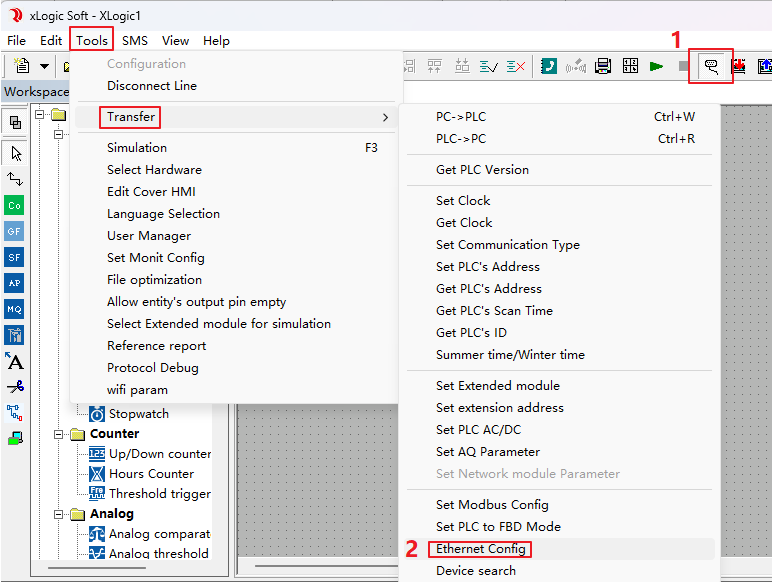
Das Fenster ist in drei Bereiche unterteilt.
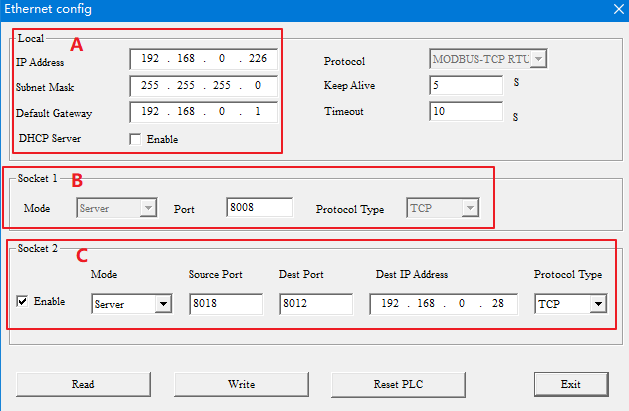
Bereich A: Lokale Netzwerkparameter
Hier werden die IP-Adresse der PLC, die Subnetzmaske und das Standardgateway eingestellt. Eine wichtige Falle: Wenn derDHCP-Serveraktiviert ist, werden die oben genannten Werte ignoriert und die PLC erhält automatisch neue IP-, Masken- und Gateway-Einstellungen vom Router. Aktivieren Sie diese Option niemals, wenn Sie die Firmware aktualisieren — das Update schlägt fehl. Halten Sie Keep Alive und Timeout auf ihren Standardwerten.
Bereich B: Socket 1
Setzt den Serverport der ersten TCP-Verbindung (Standard 8008). Hier kann SR12/22 nur ein Server sein.
Bereich C: Socket 2
SR12/22 kann als Server oder Client eingestellt werden. Beachten Sie, dass derQuellportunabhängig vom Modus verwendet wird, sodass er niemals den Wert des Socket 1-Ports gleich sein darf.
Im Servermodus zählt nur der Quellport — sein Wert ist der Serverport.

Im Clientmodus werden Quellport, Zielport und Ziel-IP-Adresse verwendet; Zielport und Ziel-IP-Adresse zeigen auf das Servergerät, das Sie erreichen möchten. Der Protokolltyp ist standardmäßig TCP.

Lesen, Schreiben, Zurücksetzen

- Lesen— liest die aktuellen Ethernet-Parameter von der SPS. xLogicSoft liest normalerweise automatisch, wenn das Fenster geöffnet wird; der PC und die SPS müssen normal verbunden sein.
- Schreiben— schreibt die modifizierten Parameter in die SPS. Klicken Sie immer darauf, nachdem Sie Änderungen vorgenommen haben.
- SPS zurücksetzen— startet die SPS neu, damit die neuen Parameter wirksam werden.
- Beenden— schließt das Fenster und beendet die Operation.
Methode B: Direkt über Ethernet konfigurieren
Wenn die PLC bereits im Netzwerk erreichbar ist, können Sie das RS485-Kabel vollständig überspringen.
Netzwerksuche

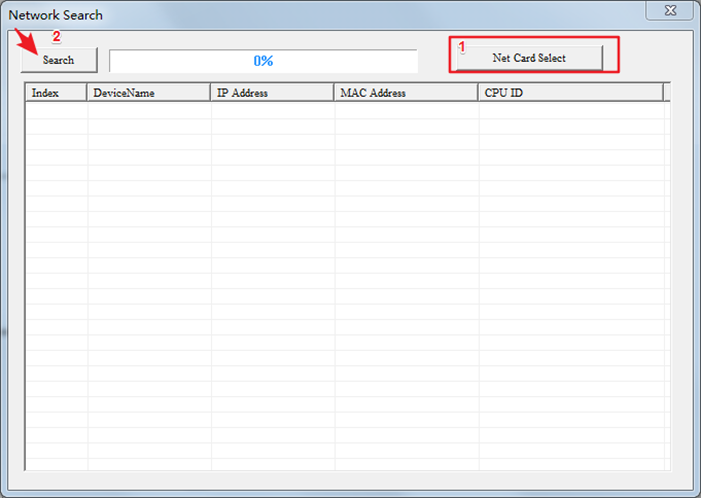
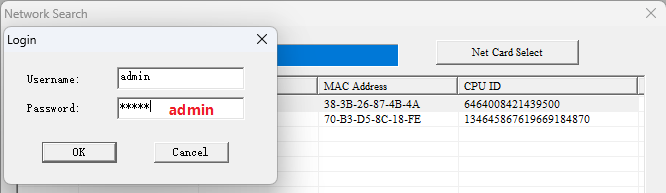
Klicken Sie auf die Suchschaltfläche in der Symbolleiste, um das Fenster zur Netzwerksuche zu öffnen. Klicken Sie zuerst aufNetzwerkkarten auswählenund wählen Sie die PC-Netzwerkkarte aus, die mit der PLC verbunden ist — die falsche Karte auszuwählen bedeutet, dass keine PLC jemals angezeigt wird. Klicken Sie dann auf Suchen; nach einem Moment erscheinen dieEthernet PLCin der Liste mit ihrer IP, MAC-Adresse und CPU-ID.
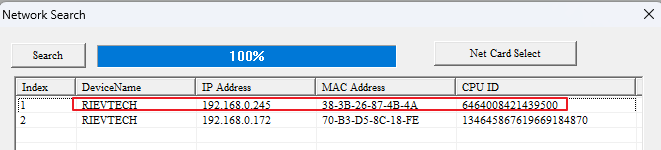
Doppelklicken Sie auf die Ziel-IP und ein Anmeldebildschirm erscheint — der Benutzername und das Passwort sind beideadmin.
Bearbeiten und Anwenden
Nach der Anmeldung öffnet sich das Ethernet-Konfigurationsfenster. Klicken Sie zuerst auf Lesen, ändern Sie die Parameter wie in Methode A, und klicken Sie dann auf Schreiben. Ein Klick aufSchließenstartet den SR neu und die neue Konfiguration tritt in Kraft.
Programme über Ethernet übertragen
Der PC, der xLogicSoft ausführt, muss sich im selben LAN wie der SR12/22 befinden. Die Verbindungseinstellungen hängen davon ab, welche Seite der Server ist.
Wenn SR12/22 der Server ist
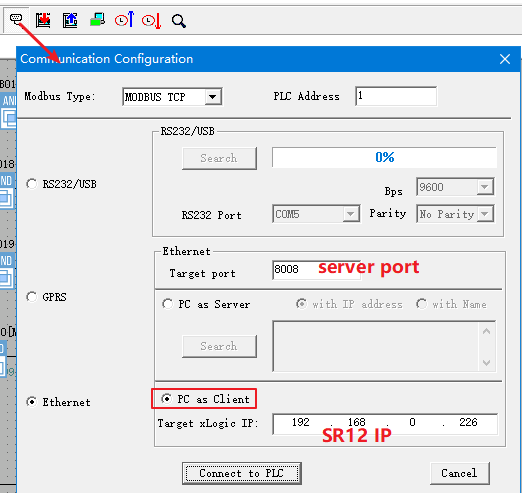
Wählen Sie in der Kommunikationskonfiguration MODBUS TCP und Ethernet-Modus und setzen Sie dannPC als Client. Der Zielport ist der Serverport des SR (8008) und die Ziel-IP xLogic ist die IP-Adresse der SPS. Klicken Sie auf PLC verbinden, und die Schaltflächen Programm herunterladen (xLogic→PLC) und Programm hochladen (PLC→xLogic) werden verfügbar.

Wenn SR12/22 der Client ist
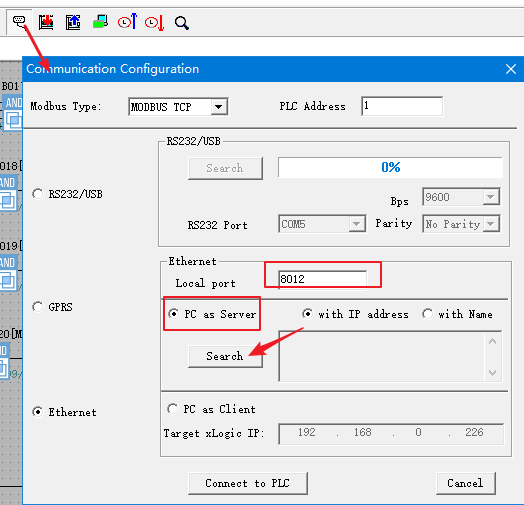
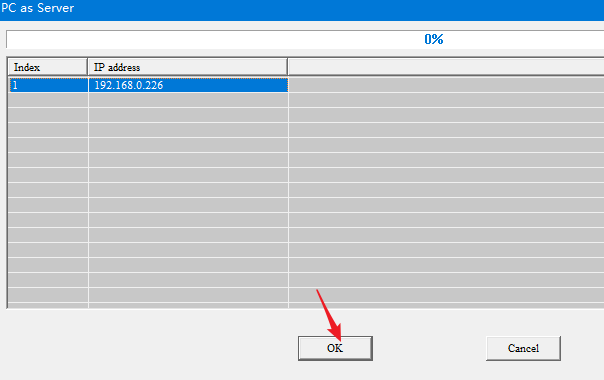
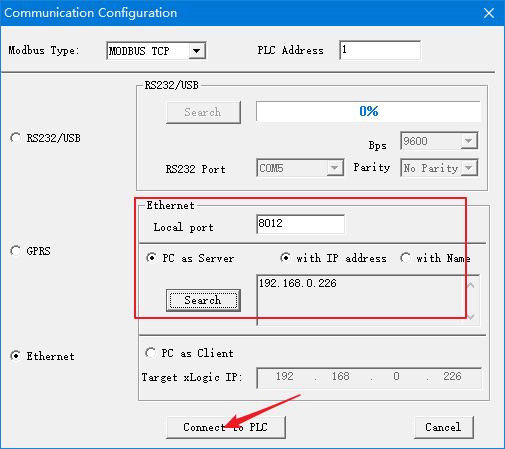
EinstellenPC als Serverund geben Sie dem PC einen lokalen Port (zum Beispiel 8012). Klicken Sie auf Suchen, warten Sie auf die Liste, wählen Sie die SPS-IP aus und klicken Sie auf OK, dann auf PLC verbinden. Die gleichen Schaltflächen zum Herunterladen/Hochladen erscheinen.

Der Teil, der alle überrascht
Die Ethernet-Verbindung des SR12/22 ist eine Hardwareverbindung, keine Softwareverbindung. Sobald beide Seiten konfiguriert und physisch verkabelt sind, verbindet sich die SPS-Hardware automatisch — und die TCP-Verbindung bleibt aktiv, solange die physische Verbindung besteht, unabhängig davon, ob der Modbus-Block im Programm ausgelöst wird oder nicht.
Das hat eine echte Konsequenz: Bei zwei SR SPS, die Modbus TCP sprechen, ist die TCP-Verbindung zwischen ihnen belegt, auch wenn das Client-Programm keine Daten aktiv austauscht. Ein drittes Gerät oder eine Software kann diese Verbindung nicht wiederverwenden. Dieses Verhalten unterscheidet sich von der Ethernet der PR-Serie, also planen Sie Ihr Netzwerk mit diesem Gedanken.
LCD-Panel und Werkseinstellungen zurücksetzen
Sie können die Ethernet-Parameter auch über das Menü des LCD-Panels am SR anzeigen und ändern — nützlich, wenn kein Laptop zur Hand ist. Wenn eine Konfiguration durcheinander gerät und Sie einen Neuanfang möchten, stellen Sie die Ethernet-Parameter über dasselbe Panelmenü auf den Werkszustand zurück, bevor Sie neu konfigurieren.
Arbeiten Sie stattdessen mit der PR-N-Serie? Die Ethernet-Konfiguration der PR-N-Serie folgt einem anderen, Multi-Client-Modell — siehe unseren Leitfaden zurKonfiguration der IP-Adresse auf der PR-N-Serie.












