
SR-12/22-এ ইথারনেট প্যারামিটারগুলি সঠিকভাবে সেট করা একটি দশ মিনিটের কাজ, একবার আপনি জানলে কোন উইন্ডো কী করে। সমস্যা হল যে দুটি সম্পূর্ণ ভিন্ন পথ রয়েছে — একটি SR-RS485 চ্যানেলের মাধ্যমে, একটি সরাসরি নেটওয়ার্কের উপর — এবং লিঙ্কটি চালু হলে PLC PR সিরিজের থেকে ভিন্নভাবে আচরণ করে। এই গাইড উভয় পথের মধ্য দিয়ে হাঁটে এবং সেই অংশটি চিহ্নিত করে যা সকলকে অবাক করে।
SR12/22 আপনাকে কী দেয়: দুটি TCP সংযোগ
SR12/22 দুটি TCP সংযোগ সমর্থন করে। প্রথমটি, সকেট 1, স্থির: SR12/22 সেখানে সর্বদা সার্ভার হিসাবে কাজ করে। দ্বিতীয়টি, সকেট 2, সার্ভার বা ক্লায়েন্ট হিসাবে কনফিগার করা যেতে পারে। এই দুই-সকেট কাঠামো নির্ধারণ করে আপনি কীভাবে আপনার নেটওয়ার্ক পরিকল্পনা করেন — একটি ডিভাইস SR-কে তার সার্ভার হিসাবে সংযুক্ত করে, এবং SR নিজেই একটি ক্লায়েন্ট হিসাবে দ্বিতীয় ডিভাইসে পৌঁছাতে পারে।
ডিফল্ট এবং নেটওয়ার্ক প্রস্তুতি
মনে রাখার জন্য ডিফল্ট মান: SR-12/22 এর IP ঠিকানা হল192.168.0.245, এবং সকেট 1-এ সার্ভার পোর্ট হল8008.
কিছু করার আগে, PC-কে PLC-এর সাথে একই সাবনেটে একটি স্থির IP ঠিকানায় সেট করুন — উদাহরণস্বরূপ PC 192.168.0.28, PLC 192.168.0.226। দুটি একটি সুইচ বা রাউটারের মাধ্যমে, অথবা সরাসরি একটি নেটওয়ার্ক কেবলের সাথে সংযুক্ত হতে পারে। কোন DHCP নেই, কোন "স্বয়ংক্রিয়ভাবে প্রাপ্ত করুন"; একটি স্থির PC ঠিকানা বাকী অংশটিকে নির্ভরযোগ্য করে তোলে।
পদ্ধতি A: SR-RS485 এর মাধ্যমে আইপি কনফিগার করুন
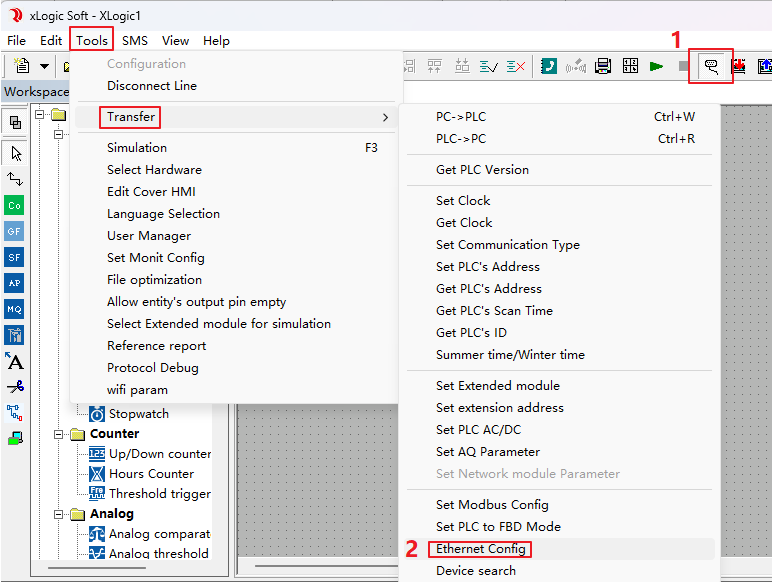
xLogicSoft-এ ইথারনেট প্যারামিটার কনফিগারেশন উইন্ডো খুলুন — টুলস → ট্রান্সফার → ইথারনেট কনফিগ।
উইন্ডোটি তিনটি এলাকায় বিভক্ত।
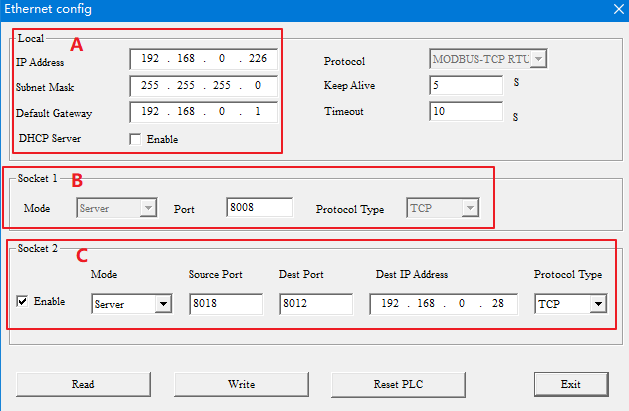
এলাকা A: স্থানীয় নেটওয়ার্ক প্যারামিটার
এটি হল যেখানে PLC-এর IP ঠিকানা, সাবনেট মাস্ক এবং ডিফল্ট গেটওয়ে সেট করা হয়। একটি গুরুত্বপূর্ণ ফাঁদ: যদিDHCP সার্ভারঅপশনটি সক্ষম থাকে, তাহলে উপরের মানগুলি উপেক্ষা করা হয় এবং PLC স্বয়ংক্রিয়ভাবে রাউটার থেকে নতুন IP, মাস্ক এবং গেটওয়ে সেটিংস প্রাপ্ত করে। যখন আপনি ফার্মওয়্যার আপডেট করেন তখন কখনও এই অপশনটি চেক করবেন না — আপডেট ব্যর্থ হয়। Keep Keep Alive এবং Timeout তাদের ডিফল্টে রাখুন।
এলাকা B: সকেট 1
প্রথম TCP সংযোগের সার্ভার পোর্ট সেট করে (ডিফল্ট 8008)। এখানে SR12/22 শুধুমাত্র একটি সার্ভার হতে পারে।
এলাকা C: সকেট 2
SR12/22 সার্ভার বা ক্লায়েন্ট হিসাবে সেট করা যেতে পারে। মনে রাখবেন যেসোর্স পোর্টমোড নির্বিশেষে ব্যবহৃত হয়, তাই এটি কখনও সকেট 1 পোর্ট মানের সমান হওয়া উচিত নয়।
সার্ভার মোডে শুধুমাত্র সোর্স পোর্ট গুরুত্বপূর্ণ — এর মান হল সার্ভার পোর্ট।

ক্লায়েন্ট মোডে, সোর্স পোর্ট, ডেস্ট পোর্ট এবং ডেস্ট IP ঠিকানা সবই ব্যবহৃত হয়; ডেস্ট পোর্ট এবং ডেস্ট IP ঠিকানা সেই সার্ভার ডিভাইসের দিকে নির্দেশ করে যা আপনি পৌঁছাতে চান। প্রোটোকল টাইপ ডিফল্টভাবে TCP।

পড়ুন, লিখুন, রিসেট করুন

- পড়ুন— PLC থেকে বর্তমান ইথারনেট প্যারামিটারগুলি পড়ে। xLogicSoft সাধারণত উইন্ডোটি খুললে স্বয়ংক্রিয়ভাবে পড়ে; PC এবং PLC স্বাভাবিকভাবে সংযুক্ত থাকতে হবে।
- লিখুন— পরিবর্তিত প্যারামিটারগুলি PLC তে লেখে। সম্পাদনা করার পরে সর্বদা এটি ক্লিক করুন।
- PLC রিসেট করুন— নতুন প্যারামিটারগুলি কার্যকর করার জন্য PLC পুনরায় চালু করে।
- বাহির— উইন্ডোটি বন্ধ করে এবং অপারেশন সম্পন্ন করে।
পদ্ধতি B: সরাসরি ইথারনেটের মাধ্যমে কনফিগার করুন
যদি PLC ইতিমধ্যে নেটওয়ার্কে পৌঁছানো যায়, আপনি RS485 কেবলটি সম্পূর্ণরূপে বাদ দিতে পারেন।
নেটওয়ার্ক অনুসন্ধান

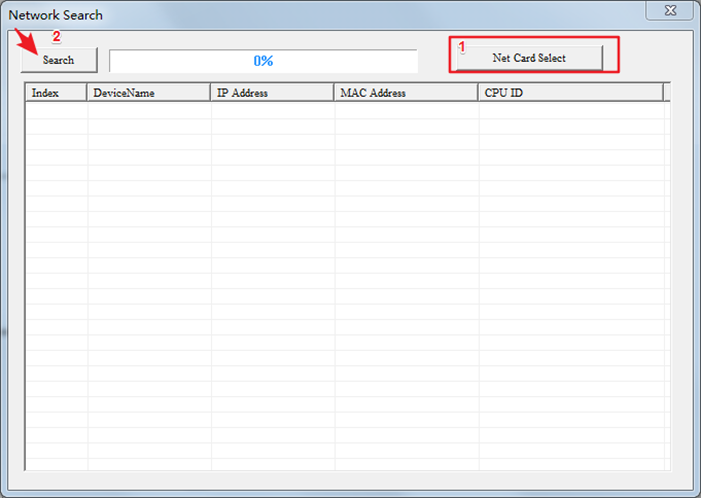
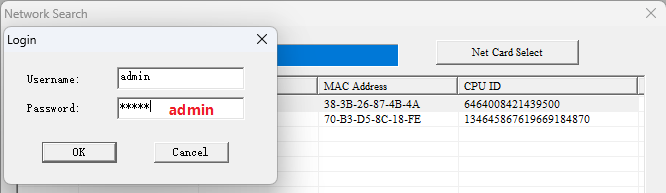
নেটওয়ার্ক অনুসন্ধান উইন্ডো খুলতে টুলবারে অনুসন্ধান বোতামে ক্লিক করুন। প্রথমে ক্লিক করুননেট কার্ড নির্বাচন করুনএবং সেই PC নেটওয়ার্ক কার্ডটি নির্বাচন করুন যা PLC-এ সংযুক্ত — ভুল কার্ড নির্বাচন করলে কোন PLC কখনও প্রদর্শিত হবে না। তারপর অনুসন্ধানে ক্লিক করুন; একটি মুহূর্ত পরেEthernet PLCতাদের IP, MAC ঠিকানা এবং CPU ID সহ তালিকায় প্রদর্শিত হয়।
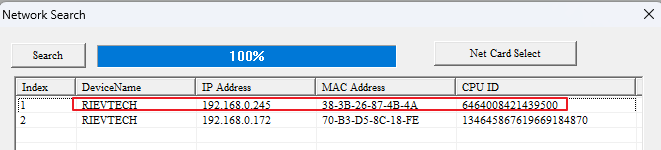
লক্ষ্য IP-এ ডাবল ক্লিক করুন এবং একটি লগইন স্ক্রীন পপ আপ হয় — ব্যবহারকারের নাম এবং পাসওয়ার্ড উভয়ই হলঅ্যাডমিন.
সম্পাদনা এবং প্রয়োগ করুন
লগইনের পরে, ইথারনেট কনফিগ উইন্ডো খুলে যায়। প্রথমে পড়ুন ক্লিক করুন, প্যারামিটারগুলি পদ্ধতি A অনুযায়ী সংশোধন করুন, তারপর লিখতে ক্লিক করুন। ক্লিক করলেবন্ধ করুনSR পুনরায় চালু হয় এবং নতুন কনফিগারেশন কার্যকর হয়।
ইথারনেটের মাধ্যমে প্রোগ্রাম স্থানান্তর
xLogicSoft চালানো PC SR12/22 এর সাথে একই LAN-এ থাকতে হবে। সংযোগ সেটিংস নির্ভর করে কোন পক্ষ সার্ভার।
যখন SR12/22 সার্ভার হয়
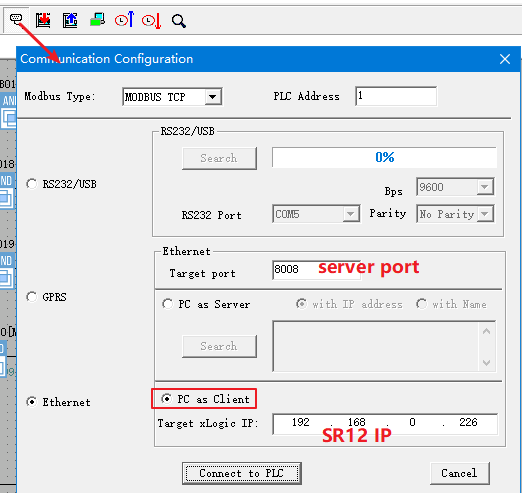
যোগাযোগ কনফিগারেশনে, MODBUS TCP এবং ইথারনেট মোড নির্বাচন করুন, তারপর সেট করুনPC ক্লায়েন্ট হিসেবে. লক্ষ্য পোর্ট হল SR এর সার্ভার পোর্ট (8008) এবং লক্ষ্য xLogic আইপি হল PLC এর আইপি ঠিকানা। PLC এর সাথে সংযোগ করতে ক্লিক করুন, এবং ডাউনলোড প্রোগ্রাম (xLogic→PLC) এবং আপলোড প্রোগ্রাম (PLC→xLogic) বোতামগুলি উপলব্ধ হয়ে যাবে।

যখন SR12/22 ক্লায়েন্ট হয়
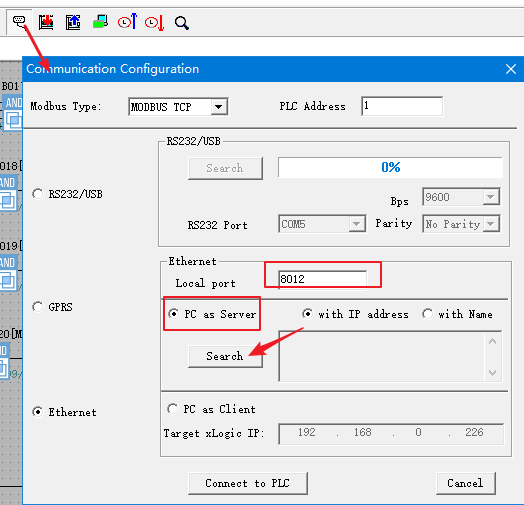
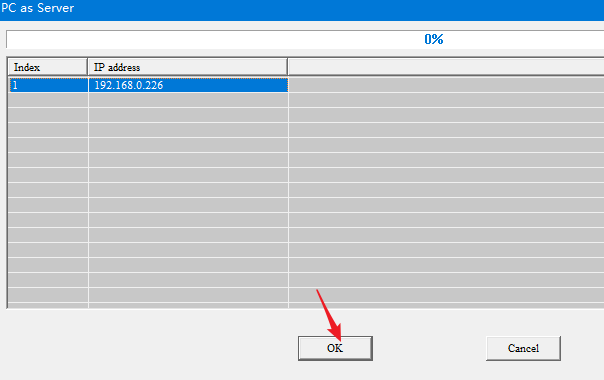
সেটPC সার্ভার হিসাবেএবং PC কে একটি স্থানীয় পোর্ট দিন (যেমন 8012)। অনুসন্ধানে ক্লিক করুন, তালিকার জন্য অপেক্ষা করুন, PLC আইপি নির্বাচন করুন এবং OK ক্লিক করুন, তারপর PLC এর সাথে সংযোগ করুন। একই ডাউনলোড/আপলোড বোতামগুলি প্রদর্শিত হবে।
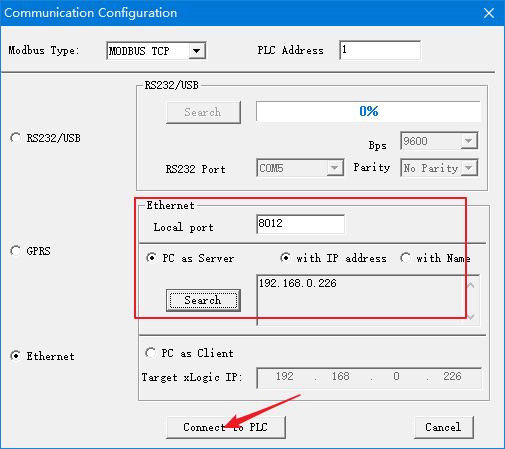

যা সকলকে অবাক করে দেয়
SR12/22 এর ইথারনেট সংযোগ একটি হার্ডওয়্যার সংযোগ, সফটওয়্যার নয়। একবার উভয় পক্ষ কনফিগার করা হলে এবং শারীরিকভাবে সংযুক্ত হলে, PLC হার্ডওয়্যার স্বয়ংক্রিয়ভাবে সংযুক্ত হয় — এবং TCP সংযোগ জীবিত থাকে যতক্ষণ না শারীরিক লিঙ্ক বিদ্যমান থাকে, প্রোগ্রামে Modbus ব্লকটি সক্রিয় হয়েছে কিনা তা নির্বিশেষে।
এটির একটি বাস্তব পরিণতি রয়েছে: দুটি SR PLC যখন Modbus TCP কথা বলছে, তখন তাদের মধ্যে TCP সংযোগটি ক্লায়েন্ট প্রোগ্রাম সক্রিয়ভাবে ডেটা বিনিময় না করলেও দখল করে থাকে। একটি তৃতীয় ডিভাইস বা সফটওয়্যার সেই সংযোগটি পুনরায় ব্যবহার করতে পারে না। এই আচরণ PR সিরিজের ইথারনেট থেকে ভিন্ন, তাই এটি মাথায় রেখে আপনার নেটওয়ার্ক পরিকল্পনা করুন।
LCD প্যানেল এবং কারখানার রিসেট
আপনি SR এর LCD প্যানেল মেনু থেকে ইথারনেট প্যারামিটারগুলি দেখতে এবং সংশোধন করতে পারেন — যখন একটি ল্যাপটপ নেই তখন এটি উপকারী। যদি কোনও কনফিগারেশন এলোমেলো হয়ে যায় এবং আপনি একটি পরিষ্কার স্লেট চান, তবে পুনঃকনফিগার করার আগে একই প্যানেল মেনুর মাধ্যমে ইথারনেট প্যারামিটারগুলি কারখানার অবস্থায় পুনরুদ্ধার করুন।
PR-N সিরিজের সাথে কাজ করছেন? PR-N ইথারনেট সেটআপ একটি ভিন্ন, মাল্টি-ক্লায়েন্ট মডেল অনুসরণ করে — আমাদের গাইড দেখুনPR-N সিরিজে আইপি ঠিকানা কনফিগার করা.












