
PR-N সিরিজ ইথারনেটকে SR সিরিজের তুলনায় ভিন্নভাবে গ্রহণ করে, এবং কনফিগারেশন উইন্ডো এটি দেখায়: একটি TCP সার্ভার, একটি UDP সার্ভার, আটটি ক্লায়েন্ট স্লট পর্যন্ত, এবং একটি বিল্ট-ইন ওয়েব সার্ভার। এর কোনোটিই কঠিন নয়, কিন্তু সর্বাধিক ক্লায়েন্টের নিয়ম এবং পোর্টের অভ্যাস আপনাকে আঘাত করতে পারে যদি আপনি সেগুলি এড়িয়ে যান। এই গাইডটি দুটি অফিসিয়াল পথ অনুসরণ করে — প্রথমে USB কেবল, তারপর কেবল-মুক্ত নেটওয়ার্ক রুট — এবং নেটওয়ার্কের মাধ্যমে প্রোগ্রাম স্থানান্তরের সাথে শেষ হয়।
পদ্ধতি A: USB কেবল দ্বারা IP কনফিগার করুন
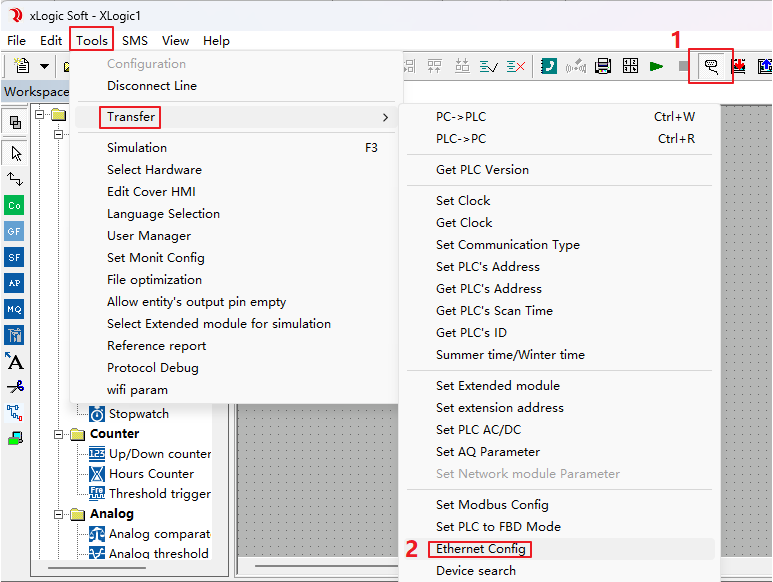
PLC-কে USB কেবল দিয়ে সংযুক্ত করুন, তারপর xLogicSoft-এ ইথারনেট প্যারামিটার উইন্ডো খুলুন — টুলস → ট্রান্সফার → ইথারনেট কনফিগ।
সফটওয়্যারটি স্বয়ংক্রিয়ভাবে বর্তমান কনফিগারেশন পড়ে, অথবা আপনি পড়ার জন্য ক্লিক করতে পারেন। উইন্ডোটি কয়েকটি অঞ্চলে বিভক্ত।
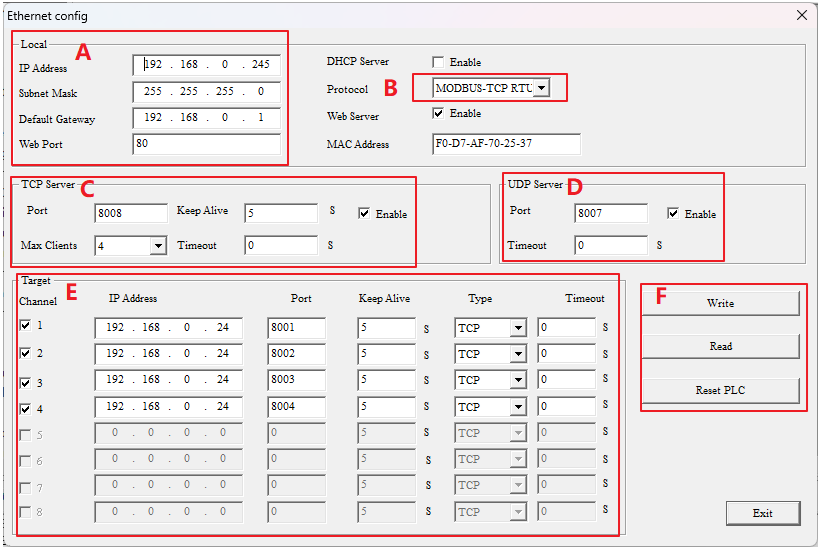
স্থানীয় প্যারামিটার (এরিয়া A)
এই অঞ্চলটি PLC-এর IP ঠিকানা, সাবনেট মাস্ক এবং ডিফল্ট গেটওয়ে সেট করে। ওয়েব পোর্ট 80-এ অপরিবর্তিত থাকে। যদি DHCP সার্ভার অপশন সক্ষম করা হয়, তবে PLC উপরের মানগুলি ব্যবহার করার পরিবর্তে রাউটার থেকে তার নেটওয়ার্ক সেটিংস পায়। প্রোটোকল ডিফল্ট হিসাবে MODBUS-TCP-RTU, ওয়েব সার্ভার ব্রাউজার অ্যাক্সেসের জন্য সক্ষম করা যেতে পারে, এবং এখানে রেফারেন্সের জন্য MAC ঠিকানা প্রদর্শিত হয়।
TCP সার্ভার (এরিয়া C)
এগুলি সেই প্যারামিটারগুলি যখন PLC TCP-এর মাধ্যমে একটি সার্ভার হিসাবে কাজ করে:
- পোর্ট— PLC-এর সার্ভার পোর্ট। 8001 ব্যবহার না করার চেষ্টা করুন।
- কিপ অ্যালাইভ— সংযোগ কিপ-অ্যালাইভ সময়, ডিফল্ট 5 সেকেন্ড।
- সর্বাধিক ক্লায়েন্ট— 0 থেকে 8। যখন PLC একটি সার্ভার হয়, এটি নির্বাচন করে কতগুলি ক্লায়েন্ট চ্যানেল একই সময়ে সংযুক্ত হতে পারে, সর্বাধিক 8।
- টাইমআউট— একটি সংযোগের জন্য অতিরিক্ত সময়ের সীমা।
- সক্রিয় করুন— ডিফল্টভাবে চেক করা হয়, এবং এটি TCP ব্যবহৃত হলে চেক করা থাকতে হবে।
UDP সার্ভার (এরিয়া D)
UDP-এর উপর একই ধারণা: একটি পোর্ট সেট করুন যা TCP পোর্টের থেকে আলাদা (8001 ব্যবহার না করার চেষ্টা করুন), একটি টাইমআউট, এবং সক্ষম করুন — যা UDP ব্যবহৃত হলে চেক করা আবশ্যক।
ক্লায়েন্ট টার্গেট (এরিয়া E)
এই টেবিলটি দূরবর্তী সার্ভারগুলি কনফিগার করে যা PLC ক্লায়েন্ট হিসাবে কাজ করার সময় ডায়াল করে। প্রতিটি সারিতে একটি IP ঠিকানা, পোর্ট, কিপ অ্যালাইভ, টাইমআউট এবং টাইপ (TCP বা UDP, ডিফল্ট TCP) থাকে।
মনে রাখার নিয়ম: কনফিগার করা লক্ষ্যগুলির সংখ্যা এবং এরিয়া C-তে সর্বাধিক ক্লায়েন্টের মান সর্বদা 8 সমান। সর্বাধিক ক্লায়েন্ট 8-এ সেট করুন এবং এরিয়া E-তে চ্যানেল 1–8 অপ্রাপ্য হয়ে যায়; 4-এ সেট করুন এবং চ্যানেল 1–4 পাওয়া যায় যখন 5–8 লক থাকে। কিছু ওয়্যার করার আগে বিভাজন পরিকল্পনা করুন।
বোতাম (এরিয়া F)
- পড়ুন— নেটওয়ার্ক কনফিগারেশন প্যারামিটারগুলি পড়ে।
- লিখুন— PLC-তে নতুন কনফিগারেশন লেখে।
- নিশ্চিত করুন এবং রিসেট করুন— লেখা শেষ হলে, কনফিগারেশন সম্পন্ন করতে এটি ক্লিক করুন; PLC পুনরায় চালু হয়।
একবার প্যারামিটারগুলি প্রবেশ করলে, এগিয়ে যাওয়ার আগে লিঙ্কটি পরীক্ষা করুন: PC-তে CMD.exe খুলুন এবং চালানping 192.168.0.245(PLC-এর ঠিকানা ব্যবহার করুন)। একটি উত্তর মানে নেটওয়ার্ক পাথ জীবিত।
পদ্ধতি B: USB কেবল ছাড়া IP কনফিগার করুন
PC-তে PLC-এর সাথে একই সাবনেটে একটি স্থির IP থাকতে হবে — উদাহরণস্বরূপ PC 192.168.0.28, PLC 192.168.0.223 — একটি সুইচ, একটি রাউটার, বা সরাসরি একটি নেটওয়ার্ক কেবল দ্বারা সংযুক্ত।
নেটওয়ার্ক অনুসন্ধান

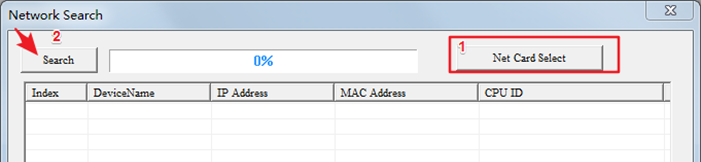
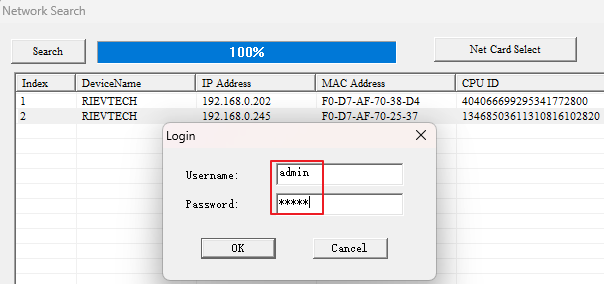
নেটওয়ার্ক সার্চ উইন্ডো খুলতে টুলবারে সার্চ বোতামে ক্লিক করুন। PR-N-এর ডিফল্ট IP হল192.168.0.245. প্রথমে ক্লিক করুননেট কার্ড নির্বাচন করুনএবং সেই নেটওয়ার্ক কার্ডটি বেছে নিন যা প্রকৃতপক্ষে PLC-তে সংযুক্ত — ভুল কার্ড মানে কখনও PLC পাওয়া যাবে না। তারপর সার্চে ক্লিক করুন এবং অপেক্ষা করুন;Ethernet PLCগুলি তাদের IP, MAC ঠিকানা এবং CPU ID সহ প্রদর্শিত হয়।
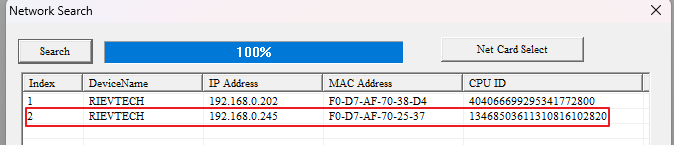
লক্ষ্য IP-তে ডাবল-ক্লিক করুন, এবং লগইন স্ক্রীন প্রদর্শিত হয় — ব্যবহারকারের নাম এবং পাসওয়ার্ড উভয়ইঅ্যাডমিন.
সম্পাদনা এবং প্রয়োগ করুন
লগইনের পরে ইথারনেট কনফিগ উইন্ডো খুলে যায়। প্রথমে পড়তে ক্লিক করুন, প্যারামিটারগুলি পদ্ধতি A-এর মতো পরিবর্তন করুন, তারপর লিখতে ক্লিক করুন। একটি নেটসার্চ প্রম্পট আপনাকে নিশ্চিত করতে জিজ্ঞাসা করতে পারে — ক্লিক করুন OK। অবশেষে ক্লোজে ক্লিক করুন; যখন PLC পুনরায় চালু করতে বলা হয়, হ্যাঁ নির্বাচন করুন। নতুন কনফিগার করা IP প্যারামিটারগুলি পুনরায় চালুর পরে কার্যকর হয়।
নেটওয়ার্কের মাধ্যমে প্রোগ্রাম পড়া এবং লেখা
নেটওয়ার্ক প্যারামিটারগুলি স্থাপন করার পরে, xLogicSoft দুটি উপায়ে প্রোগ্রাম স্থানান্তর করতে পারে।
A) PC সার্ভার হিসেবে
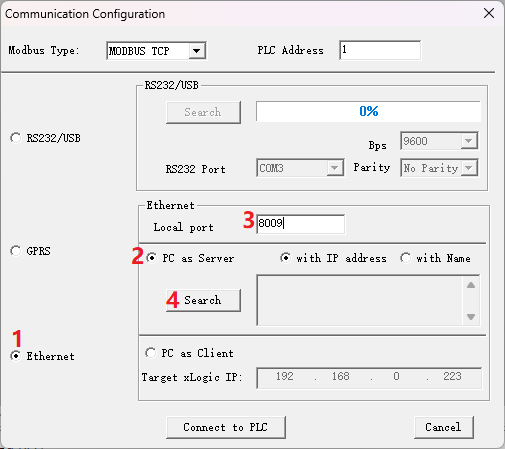
যোগাযোগ কনফিগারেশনে, MODBUS TCP এবং ইথারনেট মোড নির্বাচন করুন, তারপর নির্বাচন করুনPC সার্ভার হিসাবে. এখানে স্থানীয় পোর্টটি ইথারনেট কনফিগ উইন্ডোর এরিয়া E-তে আপনি যে সার্ভার প্যারামিটারটি সেট করেছেন তার সাথে সম্পর্কিত — উদাহরণস্বরূপ PC IP 192.168.0.28 পোর্ট 8009 সহ।
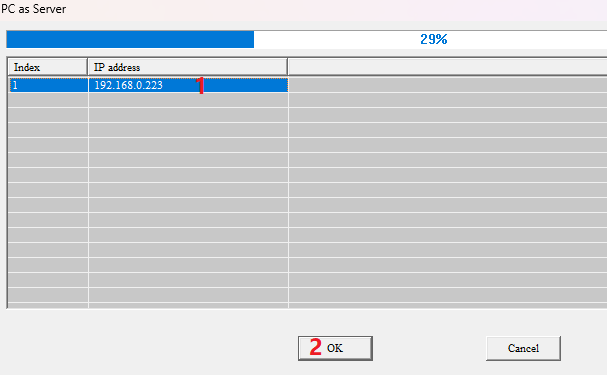
সার্চে ক্লিক করুন, PLC তালিকায় প্রদর্শিত হওয়ার জন্য অপেক্ষা করুন, তার IP ঠিকানা নির্বাচন করুন এবং OK ক্লিক করুন।
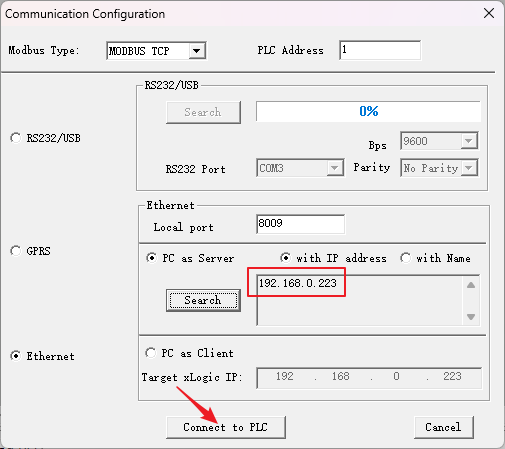
তারপর PLC-তে সংযোগ করতে ক্লিক করুন, এবং ডাউনলোড এবং আপলোড প্রোগ্রাম বোতামগুলি উপলব্ধ হয়ে যায়।

B) PC ক্লায়েন্ট হিসেবে
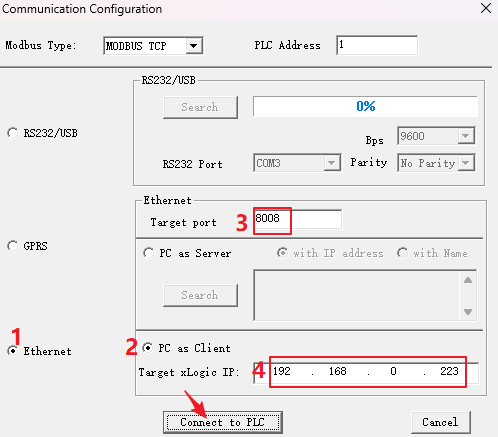
নির্বাচন করুনPC ক্লায়েন্ট হিসেবেএর পরিবর্তে। টার্গেট পোর্ট হল PLC এর TCP সার্ভার পোর্ট (ডিফল্ট কনফিগারেশনে 8008 — ইথারনেট কনফিগ উইন্ডোর এরিয়া A এবং এরিয়া C দেখুন), এবং টার্গেট xLogic IP হল PLC এর IP ঠিকানা। PLC এর সাথে সংযোগ করতে ক্লিক করুন, এবং একই Download/Upload বোতামগুলি আনলক হয়।
একটি নিয়ম যা একটি ফিল্ড ভিজিট সেভ করে
ম্যাক্স ক্লায়েন্ট এবং ক্লায়েন্ট টার্গেট টেবিল একই আটটি স্লট শেয়ার করে। যদি একজন সহকর্মী ম্যাক্স ক্লায়েন্টকে 8 "নিরাপদ হতে" সেট করে, তাহলে প্রতিটি টার্গেট রো নীরবে নিজেকে অক্ষম করে — এবং কেউ এটি পুনরায় সেট না করা পর্যন্ত PLC আপনার SCADA তে ডায়াল করবে না। উভয়কে সিঙ্কে রাখুন এবং মোট আটে রাখুন, এবং PR-N ইথারনেট সেটআপের বাকি অংশ ঠিক যেমন ম্যানুয়ালে বলা হয়েছে তেমন আচরণ করে।
SR সিরিজের সাথে কাজ করছেন? SR-12/22 এর একটি ভিন্ন, দুই-সকেট মডেল রয়েছে — আমাদের গাইড দেখুনSR-12/22 সিরিজে IP ঠিকানা কনফিগার করা.












