
একটি HMI কে সংযুক্ত করাEthernet PLCপ্রধানত একটি ঠিকানা নির্ধারণের অনুশীলন: তিনটি ডিভাইস, একটি সাবনেট, দুটি কনফিগারেশন উইন্ডো এবং একটি প্রোটোকল সেটিং। নিচের উদাহরণটি RTS007 HMI এবং একটি Rievtech ব্যবহার করেEthernet PLC, এবং এটি HMI দিক, PLC দিক এবং Rievtech Studio এ সংযোগ কভার করে — প্রথমবার সঠিকভাবে প্রয়োজনীয় অংশগুলি।
1. HMI, PLC এবং PC কে একই সাবনেটে রাখুন
সব তিনটি ডিভাইসকে একই স্থানীয় এলাকা নেটওয়ার্কে থাকতে হবে। একটি পরিষ্কার উদাহরণ: HMI 192.168.0.200, PLC 192.168.0.100, PC 192.168.0.101, সবগুলোর মাস্ক 255.255.255.0। যদি PC একই সাবনেটে না থাকে তবে আপনি এখনও অফলাইনে প্রকল্পগুলি সম্পাদনা করতে পারেন, কিন্তু ডাউনলোড এবং লাইভ লিঙ্ক ব্যর্থ হবে, তাই ক্যাবল স্পর্শ করার আগে ঠিকানাগুলি স্থির করুন।
2. HMI IP ঠিকানা পরিবর্তন করুন
HMI এর ডিফল্ট IP হল192.168.0.200। এটি পরিবর্তন করার দুটি উপায় রয়েছে।
পদ্ধতি A: Rievtech Studio
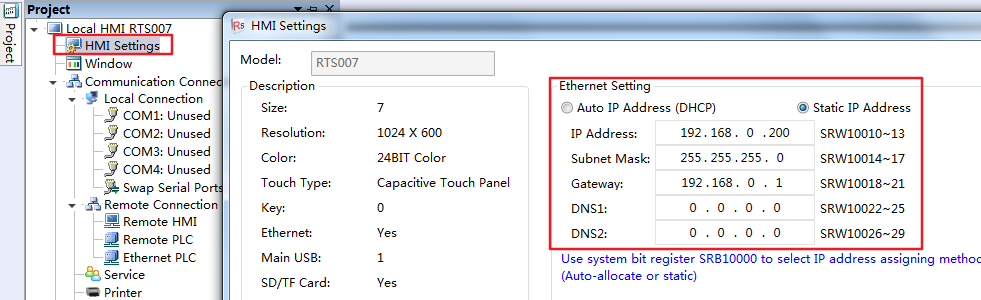
Rievtech Studio এ, প্রকল্প গাছের অধীনে HMI সেটিংস খুলুন এবং ইথারনেট সেটিং বিভাগে যান। অটো IP ঠিকানা (DHCP) বা স্ট্যাটিক IP ঠিকানা নির্বাচন করুন, তারপর IP ঠিকানা, সাবনেট মাস্ক, গেটওয়ে এবং DNS1/DNS2 পূরণ করুন। উইন্ডোটি প্রতিটি ক্ষেত্রের পিছনের রেজিস্টার ম্যাপিং দেখায় — IP SRW10010~13 ব্যবহার করে, সাবনেট মাস্ক SRW10014~17, গেটওয়ে SRW10018~21, DNS1 SRW10022~25, DNS2 SRW10026~29 — এবং সিস্টেম বিট রেজিস্টার SRB10000 অ্যাসাইনমেন্ট পদ্ধতি (অটো বা স্ট্যাটিক) নির্বাচন করে। প্রকল্পটি HMI তে ডাউনলোড করুন এবং HMI নতুন IP ব্যবহার শুরু করে।
পদ্ধতি B: HMI প্যানেলে সরাসরি
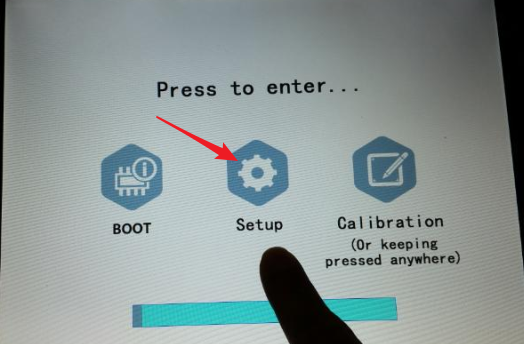
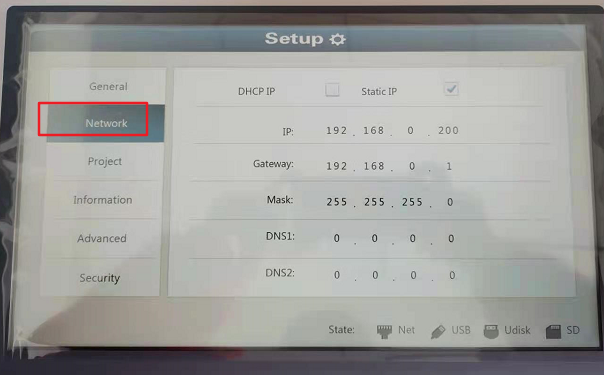
পাওয়ার-অন করার সময়, স্পর্শ স্ক্রীনের যেকোনো পয়েন্ট চাপুন এবং ধরে রাখুন বিশেষ মোডে প্রবেশ করতে। তিনটি বিকল্প প্রদর্শিত হয়: BOOT, সেটআপ এবং ক্যালিব্রেশন। সেটআপে প্রবেশ করুন, নেটওয়ার্ক নির্বাচন করুন, এবং সেখানে HMI এর IP পরিবর্তন করুন — স্ট্যাটিক IP বা DHCP — তারপর অ্যাডভান্সড এ প্রবেশ করুন এবং HMI পুনরায় চালু করুন। এই পথে PC এবং প্রকল্প ডাউনলোডের প্রয়োজন নেই।
3. PLC এর IP প্যারামিটার সেট করুন
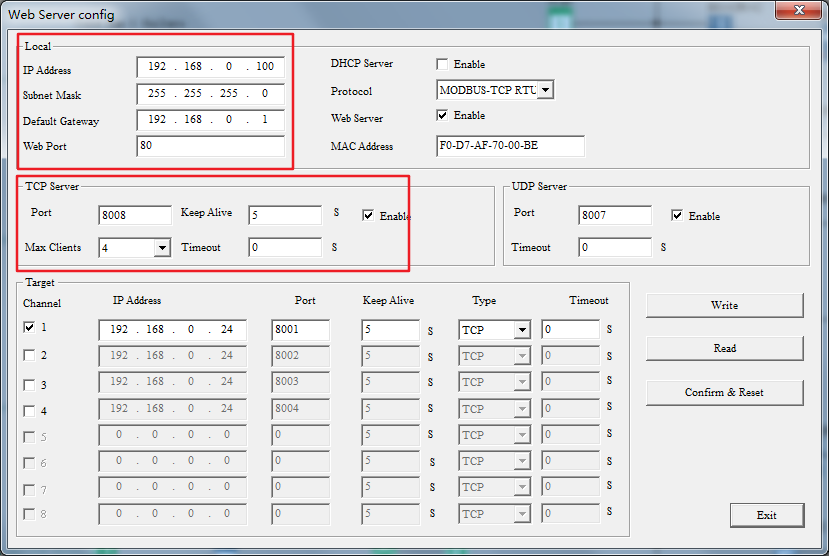
PLC দিক থেকে, ওয়েব সার্ভার কনফিগ উইন্ডো খুলুন (Tools → Transfer → Ethernet Config in xLogicSoft, অথবা সমমানের প্যানেল পথ) এবং PLC এর স্থানীয় প্যারামিটারগুলি সেট করুন: IP ঠিকানা, সাবনেট মাস্ক এবং ডিফল্ট গেটওয়ে। TCP সার্ভার বিভাগ ডিফল্টভাবে পোর্ট 8008 এ শোনে সর্বাধিক ক্লায়েন্ট 4 সহ, এবং UDP সার্ভার পোর্ট 8007 ব্যবহার করে। প্যারামিটারগুলি লিখুন এবং রিসেট নিশ্চিত করুন যাতে সেগুলি কার্যকর হয়। প্রতিটি ক্ষেত্রের পূর্ণ ওয়াকথ্রু জন্য — DHCP আচরণ, TCP/UDP পোর্ট এবং ক্লায়েন্ট টার্গেট টেবিল — আমাদের দেখুনPR-N সিরিজ ইথারনেট সেটআপ গাইড.
4. Rievtech Studio এ নেটওয়ার্ক PLC যোগ করুন
Rievtech Studio এ, প্রকল্প গাছের মধ্যে যোগাযোগ সংযোগ খুলুন, নির্বাচন করুনEthernet PLCট্যাব, এবং যোগ করুন ক্লিক করুন।
"Ethernet PLC" কনফিগারেশন উইন্ডোতে, নিম্নলিখিত সেট করুন:
- উৎপাদক— Rievtech।
- ডিভাইস টাইপ— Rievtech FBD_ETH।
- ডিভাইস অ্যালিয়াস— খালি হতে পারবে না; ডিফল্ট হল Device1।
- ডিফল্ট স্টেশন নং— ধ্রুবক 1 (যদি আপনি চান যে স্টেশন নম্বরটি অন্য মান অনুসরণ করুক তবে একটি সিঙ্ক্রোনাইজ স্টেশন নং বিকল্প উপলব্ধ)।
- যোগাযোগ সেটিং— Ethernet PLC এর আইপি ঠিকানা, এই উদাহরণে 192.168.0.100 এ স্থির, এবং পোর্ট নং 8008 — একই পোর্ট যেখানে PLC এর TCP সার্ভার শোনে।
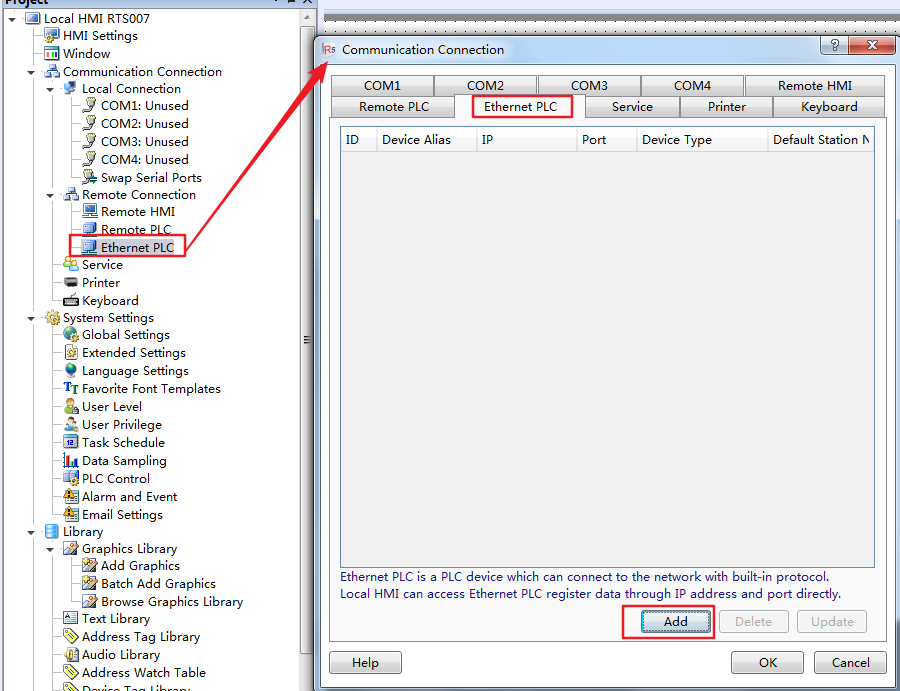
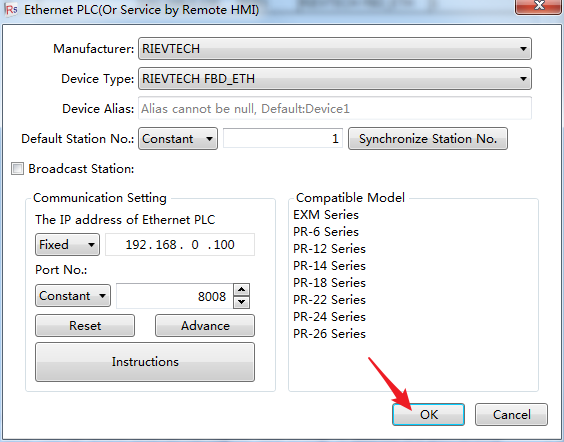
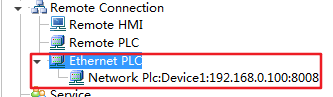
সঙ্গতিপূর্ণ মডেল তালিকা এখানে কোন সিরিজ কাজ করে তা দেখায়: EXM সিরিজ এবং PR-6, PR-12, PR-14, PR-18, PR-22, PR-24 এবং PR-26 সিরিজ। সংরক্ষণ করতে OK ক্লিক করুন, এবং সংযোগটি তালিকায় নেটওয়ার্ক PLC হিসাবে প্রদর্শিত হয়: Device1:192.168.0.100:8008।
5. একটি প্রকল্পে সংযোগটি ব্যবহার করুন
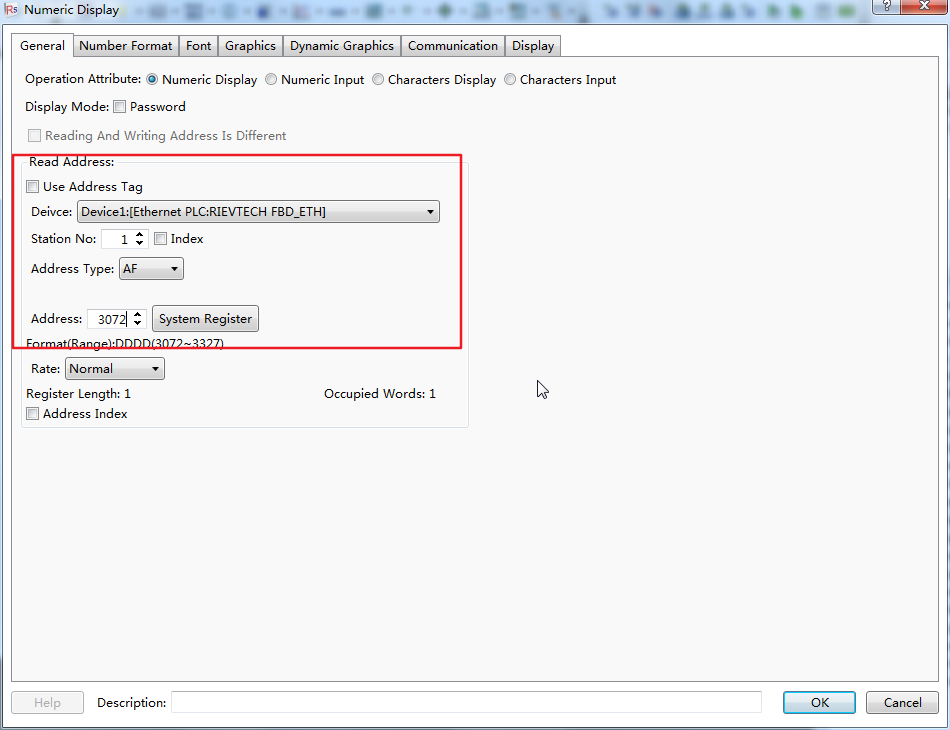
Ethernet PLC যোগ করার সাথে সাথে, প্রকল্পের যেকোনো ঠিকানা সেটিতে নির্দেশ করতে পারে। একটি সংখ্যাগত প্রদর্শন বা ইনপুটের জন্য, ডিভাইসটি Device1 [Ethernet PLC:Rievtech FBD_ETH], স্টেশন নং 1 এ সেট করুন, এবং ঠিকানা টাইপ নির্বাচন করুন — উদাহরণস্বরূপ AF ঠিকানা 3072 সহ, যা সিস্টেম রেজিস্টারগুলির জন্য DDDD পরিসীমা 3072 থেকে 3327 এর মধ্যে পড়ে, রেজিস্টার দৈর্ঘ্য 1। HMI তখন সরাসরি নেটওয়ার্কের মাধ্যমে পোর্ট 8008 এর মাধ্যমে সেই রেজিস্টারটি পড়ে এবং লেখে।
ডাউনলোড সম্পন্ন হলে, HMI পাওয়ার-সাইকেল করুন এবং এর নেটওয়ার্ক স্ক্রীন থেকে IP নিশ্চিত করুন; তারপর Rievtech Studio এর মনিটরিং উইন্ডোতে লাইভে রেজিস্টার মানটি দেখুন। উভয় পাশে একটি স্থিতিশীল মান HMI-to-PLC পথ সম্পূর্ণভাবে সংযুক্ত হয়েছে — সফ্টওয়্যারে, কেবল তামার মধ্যে নয়।












