
WIFI کی صلاحیت رکھنے والے Rievtech PLCs — PR-26DC-DAI-RT-WIFI، PR-26DC-DAI-RT-4GWIFI اور EXM-12DC-DA-RT-WIFI — وائرلیس نیٹ ورک پر مکمل TCP چینل فراہم کرتے ہیں، جس کا مطلب ہے کہ آپ ماڈیول کو ترتیب دے سکتے ہیں اور بغیر کسی کیبل کو چھوئے پروگرام منتقل کر سکتے ہیں۔ پورا عمل xLogicSoft کے اندر ہوتا ہے، اور یہ دو حصوں میں تقسیم ہوتا ہے: پہلے آپ خود WIFI ماڈیول کو سیریل کنکشن کے ذریعے ترتیب دیتے ہیں، پھر آپ پروگرام کی منتقلی کے لئے سافٹ ویئر کو WIFI لنک پر منتقل کرتے ہیں۔ یہ رہنما دونوں حصوں کی وضاحت کرتا ہے۔
شروع کرنے سے پہلے: سافٹ ویئر اور ماڈلز
آپ کو xLogicSoft V3.3.8.7 یا اس سے اوپر کی ضرورت ہے۔ مثال کے ماڈل PR-26DC-DAI-RT-WIFI اور EXM-12DC-DA-RT-WIFI ہیں، اور ترتیب کے مراحل دونوں کے لئے ایک جیسے ہیں — صرف فرق یہ ہے کہ سیریل پورٹ کو کس طرح سنبھالا جاتا ہے، جو نیچے بیان کیا گیا ہے۔ xLogicSoft میں موجودہ پروگرام آپ کے ترتیب دیے جانے والے WIFI ماڈل کا پروگرام ہونا چاہئے؛ بصورت دیگر WIFI پیرامیٹر ونڈو کام کرنے سے انکار کر دیتی ہے۔
مرحلہ 1: سیریل پورٹ کے ذریعے PLC کو جڑیں
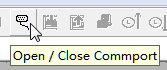
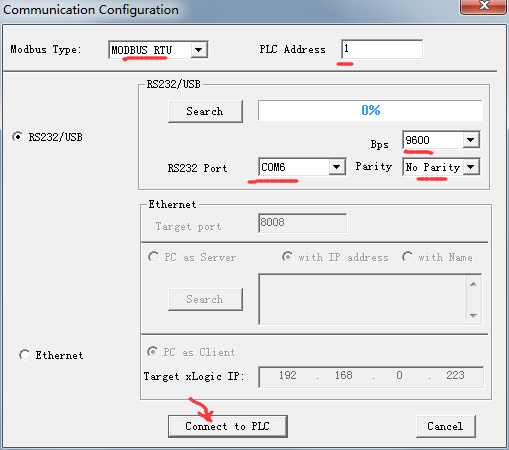
ٹول بار میں سیریل پورٹ ٹول کھولیں، پھر کمیونیکیشن کنفیگریشن ونڈو کھولیں اور USB کیبل، RS232 کیبل یا RS485 کنورٹر کا COM پورٹ منتخب کریں۔ ڈیفالٹس کو برقرار رکھیں — MODBUS RTU، PLC ایڈریس 1 — اور PLC سے جڑنے کے لئے کلک کریں۔ سیریل لنک صرف WIFI ماڈیول کو ترتیب دینے کے لئے استعمال ہوتا ہے؛ اصل پروگرام کی منتقلی بعد میں ہوا کے ذریعے ہوتی ہے۔
مرحلہ 2: صحیح پروگرام ماڈل کھولیں
ایک PR-26DC-DAI-RT-WIFI پروگرام بنائیں یا کھولیں۔ اگر آپ EXM-12DC-DA-RT-WIFI کو ترتیب دے رہے ہیں تو اس کے بجائے EXM-12DC-DA-RT-WIFI پروگرام بنائیں یا کھولیں۔ xLogicSoft ونڈو کے نیچے دکھایا گیا ماڈل ہارڈ ویئر سے میل کھانا چاہئے۔


مرحلہ 3: WIFI کنفیگریشن ونڈو کھولیں
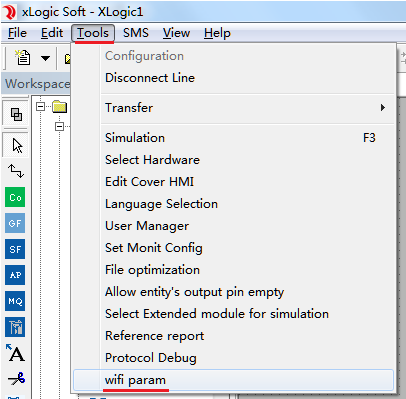
مینوز میں منتخب کریں Tools → wifi param.
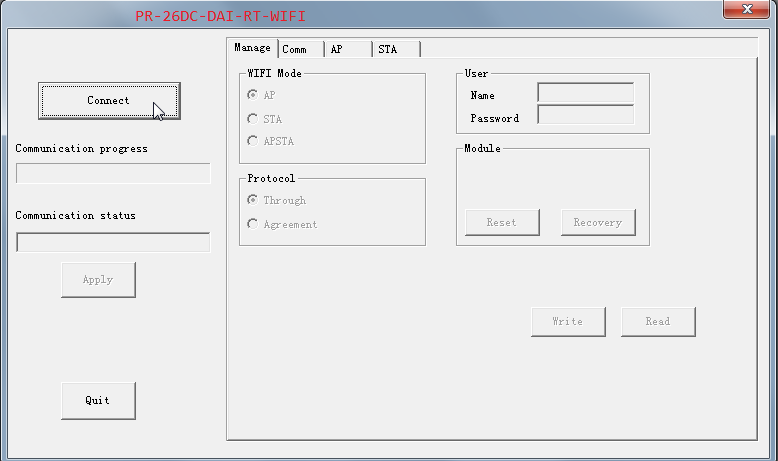
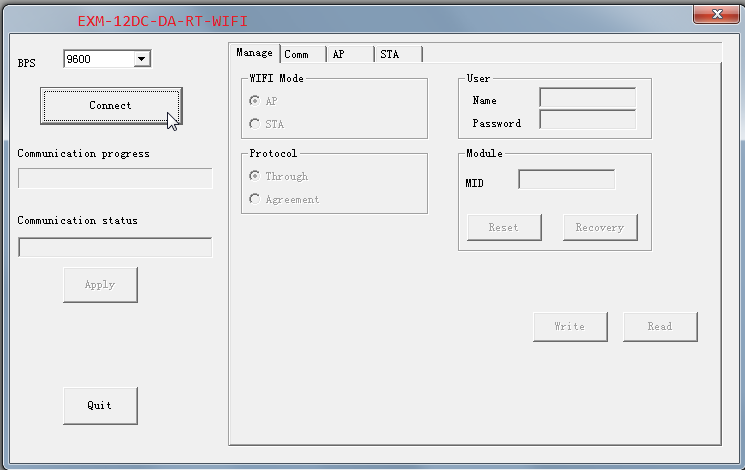
ترتیب کی ونڈو میں چار صفحات ہیں: Manage، Comm، AP اور STA، بائیں جانب Connect، Apply اور Quit بٹن کے ساتھ۔ دونوں ماڈلز کے درمیان ایک فرق فوراً ظاہر ہوتا ہے: PR-26DC-DAI-RT-WIFI کو باوڈ ریٹ کے انتخاب کی ضرورت نہیں ہے — سافٹ ویئر اسے خود بخود منتخب کرتا ہے۔ جبکہ EXM-12DC-DA-RT-WIFI آپ سے اسے منتخب کرنے کے لئے کہتا ہے، ڈیفالٹ 9600 ہے؛ اگر WIFI ماڈیول کو فیکٹری سیٹنگز پر بحال کیا گیا تو 57600 منتخب کریں۔
مرحلہ 4: چار صفحات کی ترتیب کریں
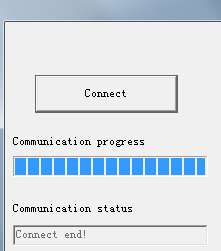
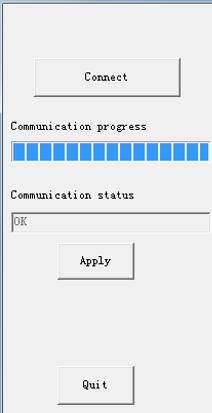
Connect پر کلک کریں۔ ایک پیغام متنبہ کرتا ہے کہ WIFI پیرامیٹرز ترتیب دینے سے پہلے PLC کو روکنا ضروری ہے — اس کی تصدیق کریں۔ پروگریس بار چلتا ہے اور رک سکتا ہے؛ یہ معمول ہے۔ اگر یہ بہت دیر تک رک جائے یا کنکشن ناکام ہو جائے تو PLC کو بند کریں اور دوبارہ شروع کریں، پھر دوبارہ جڑیں۔ جب بار 100% تک پہنچ جائے تو آپ "Connect end!" دیکھیں گے۔
ہر صفحے پر ترتیب ایک جیسی ہے: پہلے Read پر کلک کریں تاکہ موجودہ پیرامیٹرز لوڈ ہوں، ترمیم کریں، پھر Write پر کلک کریں۔ Apply پر کلک کریں صرف اس کے بعد جب آپ نے تمام صفحات مکمل کر لئے ہوں — یہی وہ چیز ہے جو تبدیلیوں کو مؤثر بناتی ہے۔

انتظام: WIFI موڈ، پروٹوکول، صارف اور ماڈیول
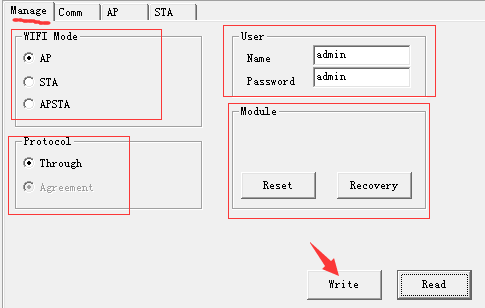
- WIFI موڈ— AP: PLC اپنا WIFI نیٹ ورک بناتا ہے جس میں فونز اور لیپ ٹاپ شامل ہو سکتے ہیں۔ STA: PLC ایک موجودہ WIFI نیٹ ورک میں ایک ٹرمینل کے طور پر شامل ہوتا ہے۔ APSTA: دونوں ایک ساتھ۔
- پروٹوکول— ڈیفالٹ Through کو برقرار رکھیں۔
- صارف— PR-26DC-DAI-RT-WIFI پر استعمال نہیں ہوتا۔ EXM-12DC-DA-RT-WIFI پر یہ لاگ ان (نام اور پاس ورڈ، دونوں ڈیفالٹ میں admin) اس وقت درکار ہے جب آپ ماڈیول کو براؤزر کے ذریعے ترتیب دیتے ہیں۔
- ماڈیول— ری سیٹ WIFI ماڈیول کو PLC کو دوبارہ شروع کیے بغیر دوبارہ شروع کرتا ہے؛ بحالی ماڈیول کو فیکٹری کی ترتیبات پر بحال کرتی ہے (پروگریس بار کا انتظار کریں، OK کی تصدیق کریں، پھر PLC کو بند کریں اور دوبارہ شروع کریں)۔
کمیونیکیشن: نیٹ ورک موڈ، پورٹ اور سرور
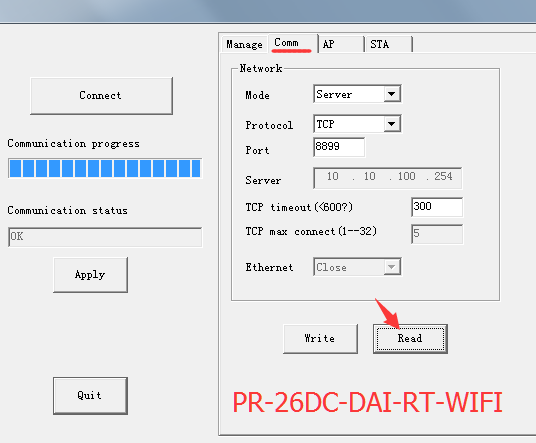
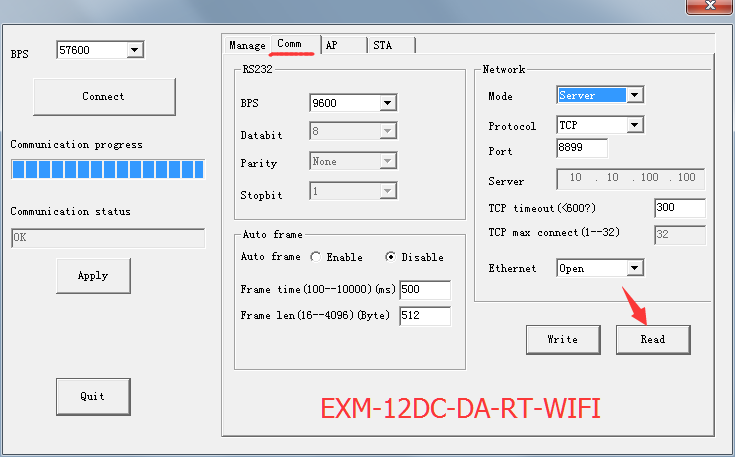
نیٹ ورک سیکشن میں، Mode کو Server یا Client پر سیٹ کریں۔ پروٹوکول TCP رہتا ہے، پورٹ ڈیفالٹ کے طور پر 8899 ہے۔ Server موڈ میں PLC اس پورٹ پر سنتا ہے؛ Client موڈ میں PLC اس Server ایڈریس پر ڈائل کرتا ہے جو آپ داخل کرتے ہیں، جو بھی پورٹ 8899 پر ہے۔ TCP ٹائم آؤٹ 300 ہے اور TCP زیادہ سے زیادہ کنکشن 1 سے 32 قبول کرتا ہے۔ ایک اہم نوٹ: اگرچہ TCP کنکشن کی زیادہ سے زیادہ تعداد 32 ہے، جب Modbus پڑھنے/لکھنے کا عمل کیا جاتا ہے تو PLC صرف ایک نیٹ ورک ڈیوائس کے ساتھ ایک وقت میں بات چیت کر سکتا ہے۔
AP: ایکسیس پوائنٹ کی ترتیبات
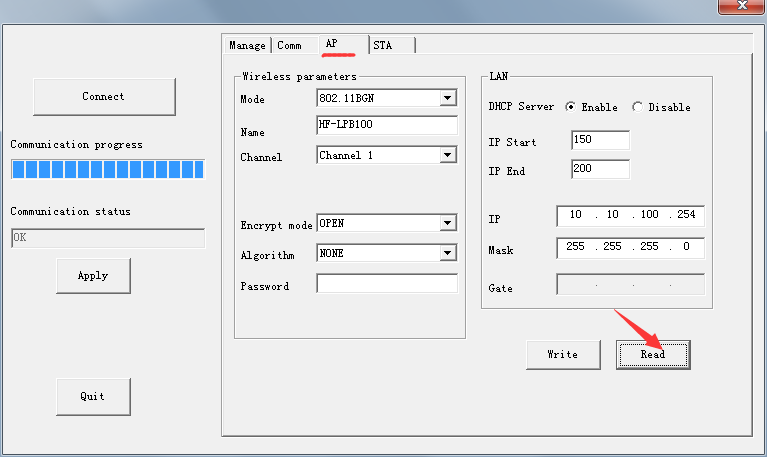
یہ صفحہ WIFI نیٹ ورک کو ترتیب دیتا ہے جو PLC نشر کرتا ہے۔ Mode (802.11BGN)، Name، Channel، Encrypt mode، Algorithm اور Password کو ترتیب دیں۔ LAN سیکشن میں، IP 10.10.100.254 AP موڈ میں PLC کا اپنا ایڈریس ہے اور اس WIFI میں شامل ہونے والے ڈیوائسز کے لئے گیٹ وے بھی ہے۔ DHCP Server آپشن کو فعال کرنے کی تجویز دی جاتی ہے۔ اگر آپ WIFI Mode کو STA پر سیٹ کرتے ہیں تو یہ صفحہ تبدیل کرنے کی ضرورت نہیں ہے۔
STA: موجودہ WIFI میں شامل ہونا
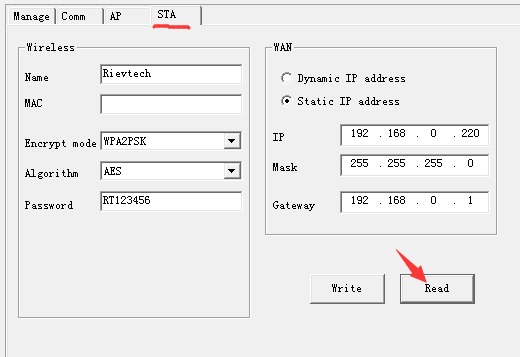
یہ صفحہ WIFI نیٹ ورک کو ترتیب دیتا ہے جس سے PLC جڑتا ہے: Wireless سیکشن میں نیٹ ورک Name، MAC، Encrypt mode، Algorithm اور Password، اور ایک WAN موڈ — Dynamic یا Static IP — کے ساتھ IP، Mask اور Gateway۔ قابل پیش گوئی ایڈریسنگ کے لئے باقی تنصیب کے ساتھ ایک ہی سب نیٹ میں ایک سٹیٹک IP استعمال کریں۔ اگر آپ WIFI Mode کو AP پر سیٹ کرتے ہیں تو یہ صفحہ تبدیل کرنے کی ضرورت نہیں ہے۔
لاگو کریں اور دوبارہ شروع کریں
تمام صفحات لکھنے کے بعد، بائیں جانب Apply پر کلک کریں۔ WIFI پیرامیٹرز ترتیب دینے کے بعد PLC کو بند کرنے اور دوبارہ شروع کرنے کی تجویز دی جاتی ہے، تاکہ ماڈیول نئے سیٹنگز کے ساتھ صاف شروع ہو۔
مرحلہ 5: WIFI کے ذریعے پروگرام پڑھیں اور لکھیں
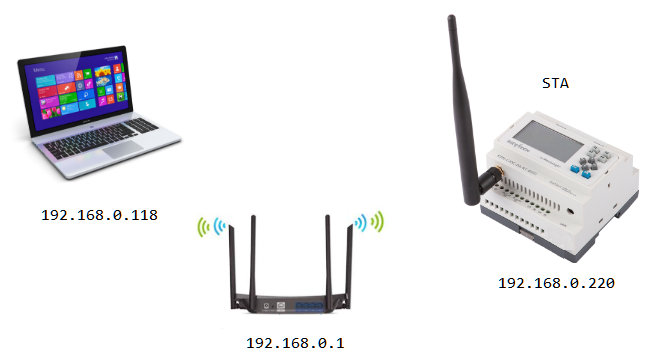
اس حصے کے لئے PLC کا WIFI STA موڈ میں کام کرتا ہے، اور PLC کا WIFI اور PC کا IP ایک ہی LAN پر ہونا چاہئے — مثال کے طور پر PC 192.168.0.118، روٹر 192.168.0.1، PLC 192.168.0.220۔
جب PLC سرور ہو

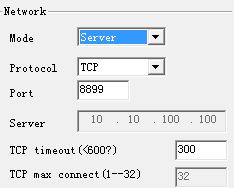
سیریل پورٹ کنفیگریشن ونڈو کھولیں۔

xLogicSoft میں کمیونیکیشن کنفیگریشن ونڈو کھولیں، MODBUS TCP اور ایتھرنیٹ موڈ منتخب کریں، پھر PC کو Client کے طور پر سیٹ کریں۔ ہدف پورٹ PLC کا سرور پورٹ (8899) ہے اور ہدف xLogic IP PLC کا IP ایڈریس ہے۔
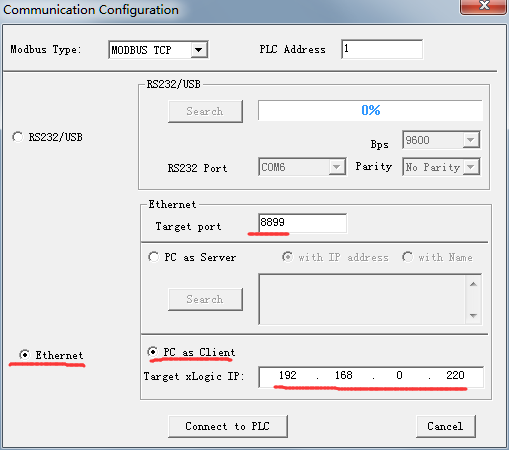
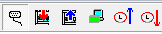
PLC سے جڑنے کے لئے Connect پر کلک کریں، اور Download اور Upload پروگرام کے بٹن دستیاب ہو جاتے ہیں۔

جب PLC کلائنٹ ہو

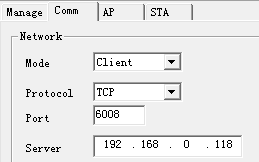
سیریل پورٹ کنفیگریشن ونڈو کھولیں۔
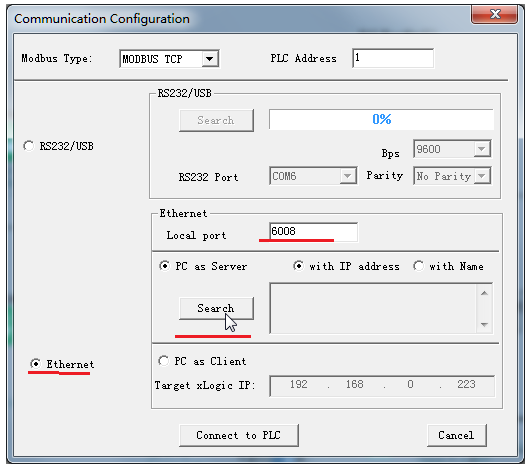
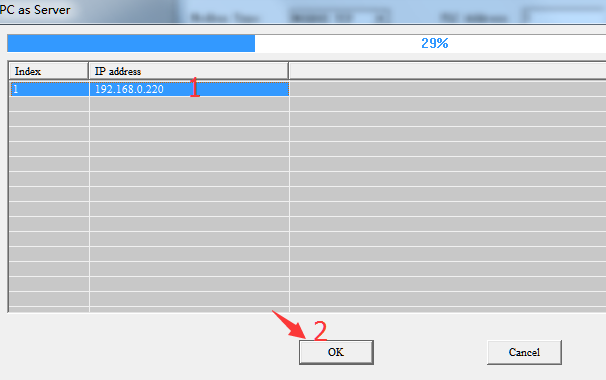
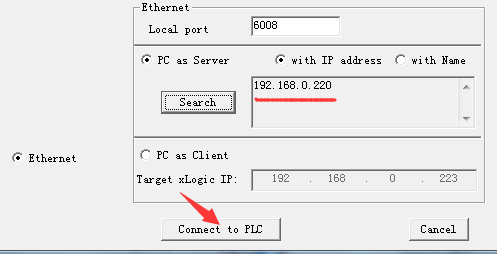
اس کے بجائے PC کو Server کے طور پر منتخب کریں، اور PC کو ایک مقامی پورٹ دیں — مثال کے طور پر 6008۔ Search پر کلک کریں، PLC کے فہرست میں ظاہر ہونے کا انتظار کریں، اس کا IP ایڈریس منتخب کریں اور OK پر کلک کریں، پھر PLC سے جڑیں۔ جب لنک قائم ہو جائے تو وہی Download/Upload بٹن کھل جاتے ہیں۔
دو PLCs WIFI کے ذریعے ڈیٹا کا تبادلہ کر رہے ہیں؟ ہمارے رہنما پر دیکھیں2 کے درمیان Modbus مواصلاتWiFi PLCs، اور ایک PLC کو ایکسیس پوائنٹ کے طور پر استعمال کرتے ہوئے تین نوڈ نیٹ ورک کے لئے، دیکھیں3 کے درمیان Modbus مواصلاتWiFi PLCs۔












