
ایک PLC سے آنے والی الارم ای میلز واقعی ایک مفید چیز ہیں — ایک سُمپ پٹ بلند سطح پر، رات کو ٹرپ ہونے والا پمپ، ایک ٹینکر جو کبھی نہیں آیا۔ Rievtech 4G PLCs پر ای میل فنکشن 4G موڈیم پر چلتا ہے، جس کا مطلب ہے کہ سیٹ اپ کے تین حصے ہیں: میل باکس کا حصہ، xLogicSoft میں PLC کے پیرامیٹرز، اور ایک پروگرام بلاک جو پیغام بھیجتا ہے۔ یہ گائیڈ جی میل کو مثال کے طور پر لیتے ہوئے تینوں کے ذریعے چلتا ہے؛ دوسرے میل باکس اسی پیٹرن کی پیروی کرتے ہیں۔
شروع کرنے سے پہلے: سم کارڈ اور 4G بینڈ
Rievtech PLC کا ای میل فنکشن PLC کے 4G فنکشن کے ذریعے عمل میں آتا ہے، لہذا 4G-PLC کو ایک سم کارڈ داخل کرنے کی ضرورت ہوتی ہے۔ جب 4G PLC خریدتے ہیں تو اس ملک یا علاقے کی 4G فریکوئنسی بینڈز کو چیک کریں جہاں یہ پروڈکٹ استعمال ہوگی — ایک مارکیٹ کے لیے خریدا گیا یونٹ دوسرے میں سگنل نہیں پا سکتا۔
1. جی میل کے SMTP فنکشن کو فعال کریں
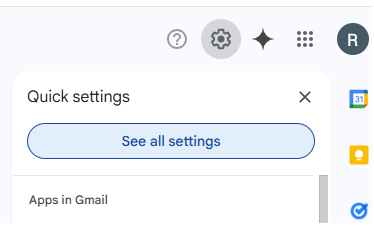
جی میل کے IMAP فنکشن کو فعال کرنے سے اس کا SMTP فنکشن خود بخود فعال ہو جاتا ہے۔ جی میل میں، سیٹنگز کے گیئر پر کلک کریں اور تمام سیٹنگز دیکھیں کا انتخاب کریں۔
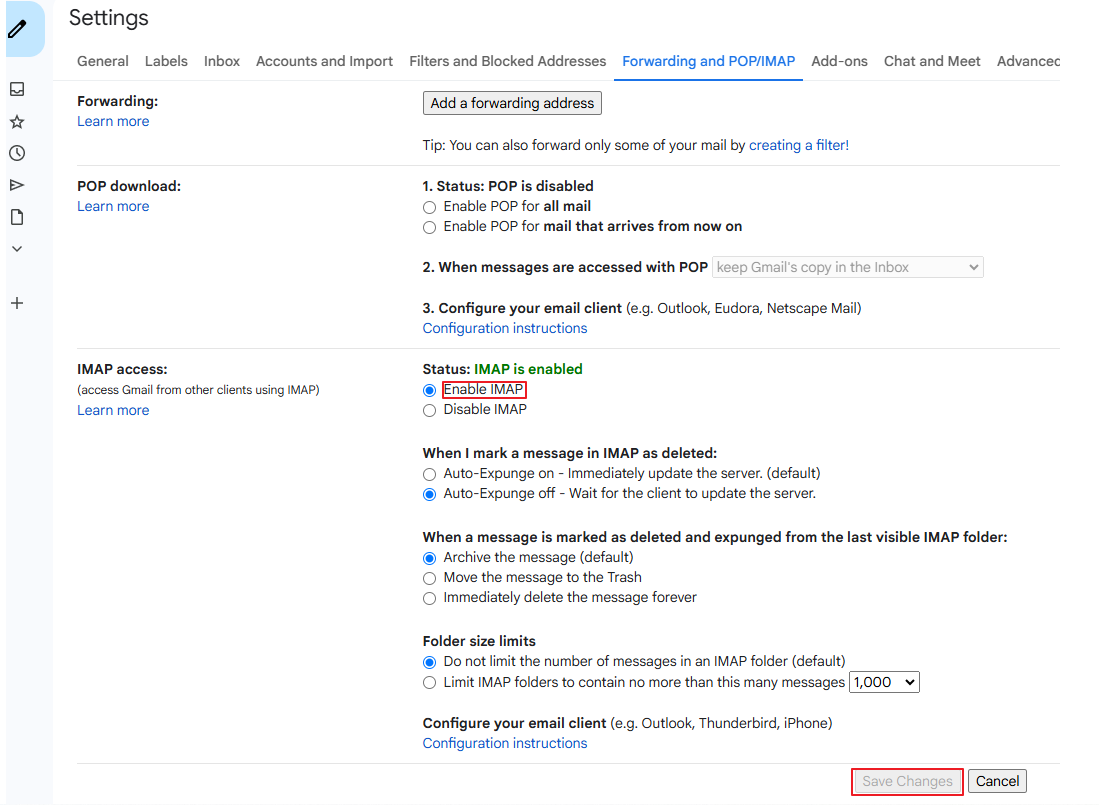
فارورڈنگ اور POP/IMAP ٹیب کھولیں، IMAP کو فعال کریں، اور تبدیلیاں محفوظ کریں پر کلک کریں۔ جی میل بعد میں سیکیورٹی کی تصدیق کر سکتا ہے — بس ہدایات پر عمل کریں۔
2. ایک گوگل ایپ مخصوص پاس ورڈ حاصل کریں
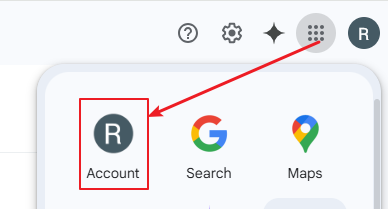
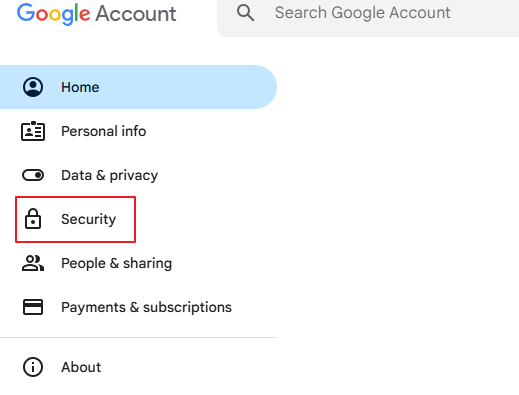
اپنا گوگل اکاؤنٹ کھولیں اور سیکیورٹی کا انتخاب کریں۔
آپ کو پہلے 2-Step Verification کو فعال کرنا ہوگا — "2-Step Verification بند ہے" پر کلک کریں، سیٹ اپ کے ذریعے جائیں اور اپنے موبائل فون نمبر کو بائنڈ کریں۔
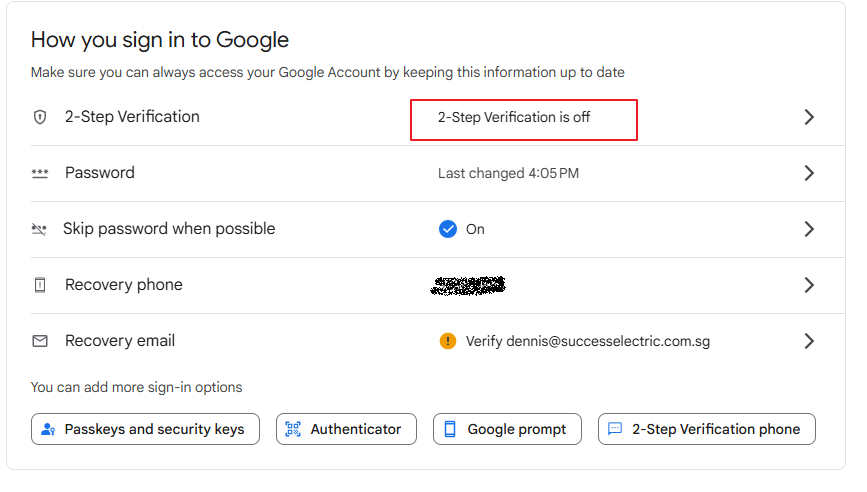
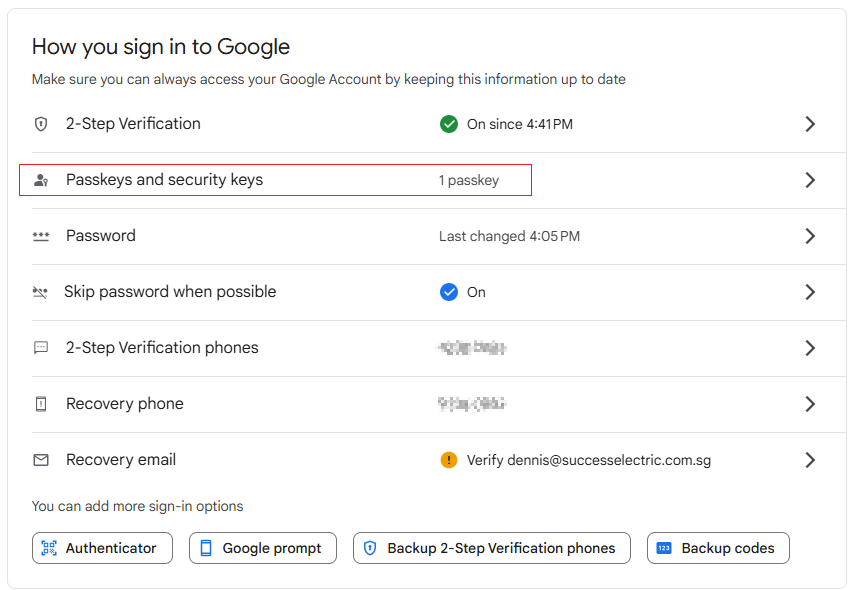
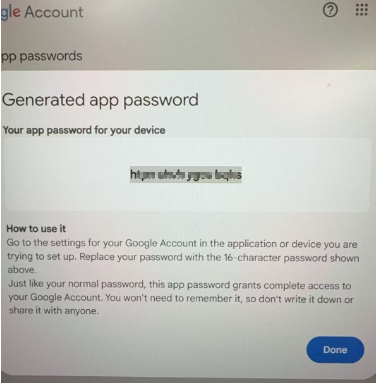
جب یہ فعال ہو جائے تو، ایک ایپ مخصوص پاس ورڈ بنائیں۔ آپ میل، کیلنڈر، رابطے، یوٹیوب یا دیگر (حسب ضرورت نام) منتخب کر سکتے ہیں؛ دیگر کی سفارش کی جاتی ہے کیونکہ آپ اسے خود نام دے سکتے ہیں۔ گوگل ایک 16-کردار کا پاس ورڈ دکھاتا ہے — اسے کاپی کریں اور محفوظ کریں۔ اگر آپ اسے بھول جاتے ہیں، تو اسے دوبارہ دیکھنے کا کوئی طریقہ نہیں ہے؛ اسے حذف کریں اور ایک نیا بنائیں۔
3. xLogic میں ای میل کے پیرامیٹرز مرتب کریں
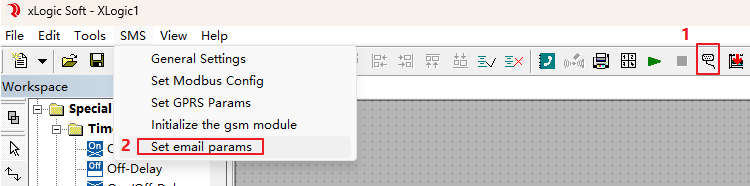
4G-PLC کو پروگرامنگ کیبل سے جوڑیں، xLogicSoft میں پروگرامنگ لائن کے COM پورٹ کا انتخاب کریں، پھر مینو ٹولز → ای میل پیرامیٹرز مرتب کریں کا انتخاب کریں۔ پیرامیٹرز کو بھریں:
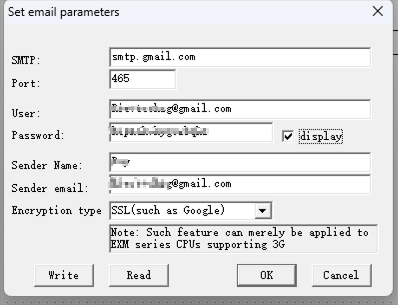
- SMTP— smtp.gmail.com.
- پورٹ— 465.
- صارف— آپ کا Gmail پتہ.
- پاس ورڈ— یہ آپ کے ای میل ایڈریس کا لاگ ان پاس ورڈ نہیں ہے۔ یہ پچھلے مرحلے میں تیار کردہ گوگل ایپ کے مخصوص پاس ورڈ ہے۔
- بھیجنے والے کا ناماوربھیجنے والے کا ای میل— وہ ڈسپلے نام اور پتہ جس سے میل بھیجی جاتی ہے۔
- انکرپشن کی قسم— SSL (جیسا کہ گوگل میں استعمال ہوتا ہے)۔
معلومات بھرنے کے بعد، PLC میں پیرامیٹرز لکھنے کے لیے لکھیں پر کلک کریں۔ نوٹ: یہ خصوصیت EXM سیریز کے CPUs پر لاگو ہوتی ہے جو موبائل نیٹ ورک کی حمایت کرتے ہیں — اس پر بھروسہ کرنے سے پہلے اپنے ماڈل کی جانچ کریں۔
4. ای میل ٹرگر پروگرام کریں
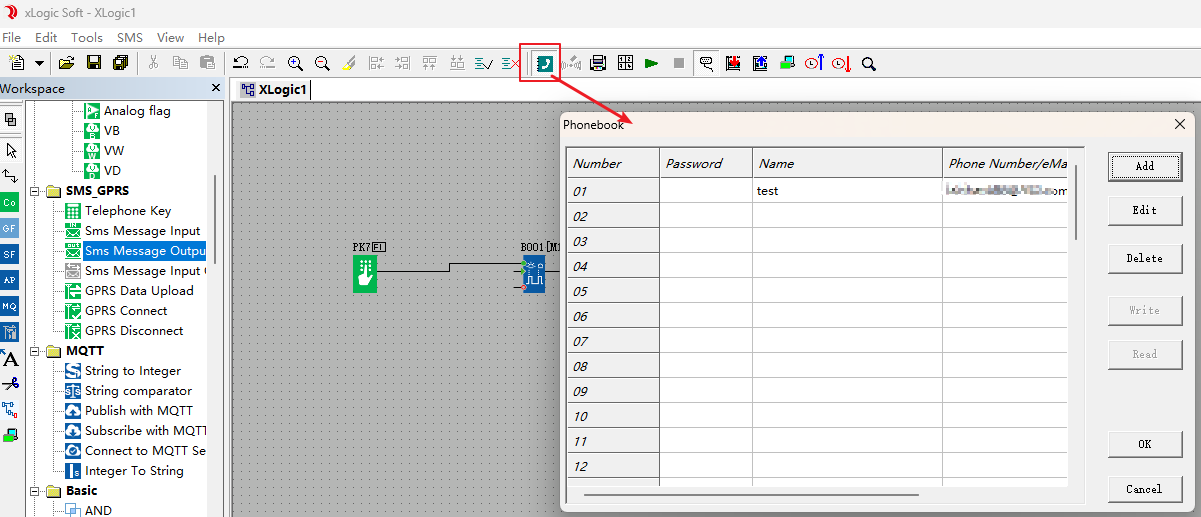
پروگرام میں دو چیزیں شامل ہیں۔ پہلے، فون بک میں وہ ای میل ایڈریس شامل کریں جو میل وصول کریں گے — ہر اندراج میں نمبر، پاس ورڈ، نام اور فون نمبر/eMa ہوتا ہے، لہذا ایک وصول کنندہ کی قطار صرف ایک نام اور ای میل ایڈریس ہے۔
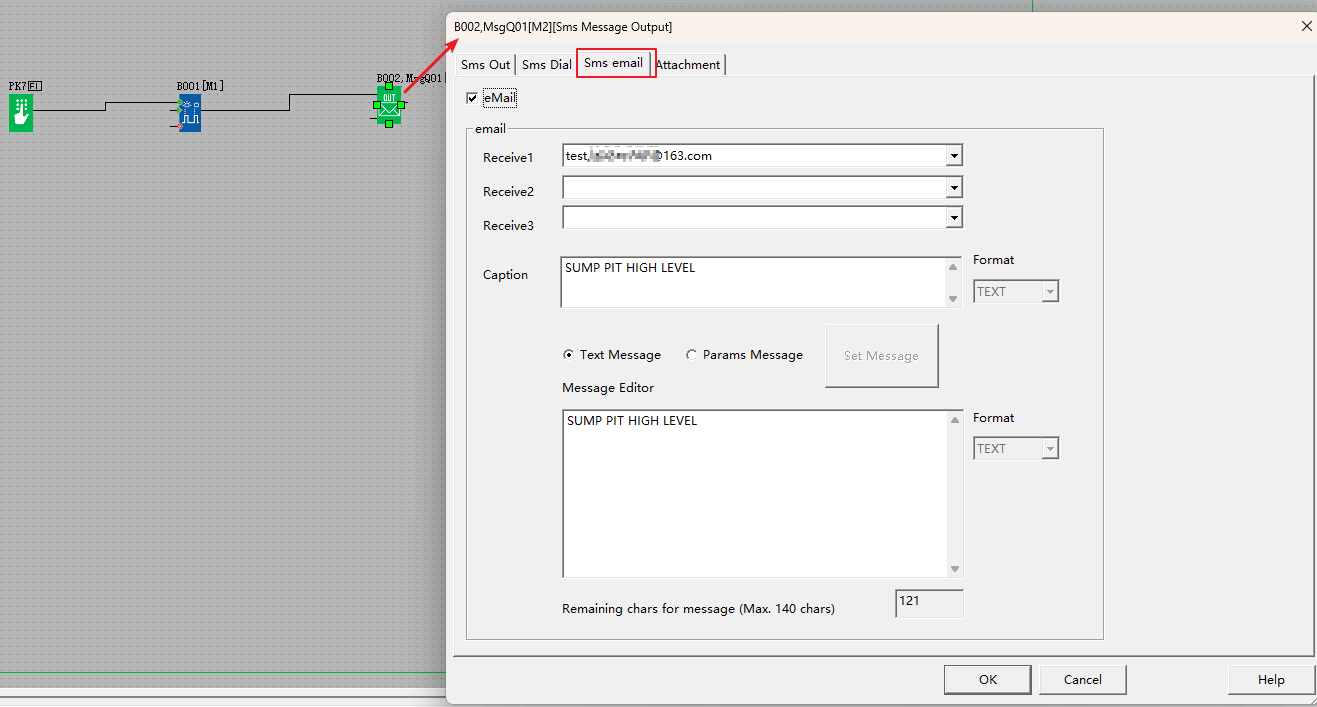
دوسرا، Sms میسج آؤٹ پٹ بلاک کا استعمال کریں۔ بلاک کی تشکیل میں، Sms ای میل ٹیب کا انتخاب کریں: ای میل آپشن کو فعال کریں، فہرست سے وصول کنندہ کا انتخاب کریں (Receive1، Receive2، Receive3)، اور کیپشن (موضوع) اور پیغام کے مواد کو بھر دیں۔ دونوں میں خصوصی کردار نہیں ہونا چاہیے، اور پیغام کی حد زیادہ سے زیادہ 140 کرداروں تک محدود ہے۔ بلاک ایک سادہ ٹیکسٹ میسج یا ایک پیرامیٹرز میسج کی حمایت کرتا ہے جو زندہ اقدار کو شامل کرتا ہے۔
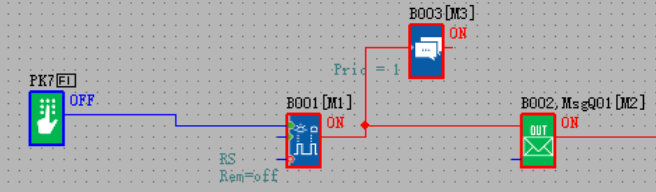
جب بلاک کو متحرک کیا جاتا ہے، تو ایک ای میل بھیجی جاتی ہے۔ جب بھیجنا کامیاب ہوتا ہے، بلاک کا آؤٹ پٹ پن آن ہو جاتا ہے، اور حیثیت کو آن لائن مانیٹر کیا جا سکتا ہے — مثال کے طور پر ایک دستی ٹرگر جو Sms میسج آؤٹ پٹ بلاک کو فیڈ کرتا ہے، جس کے آؤٹ پٹ کی تصدیق مانیٹر ونڈو میں کی جاتی ہے۔
ان PLCs پر سیلولر اور وائرلیس روابط کی وسیع تصویر کے لیے، ہماری گائیڈ دیکھیںWiFi اور 4G ریموٹ PLC کے اختیارات، یا چیک کریںPR-26DC-DAI-RT-4GWIFIماڈل صفحہ۔












